

Il miglior sito per disegnare permette di concludere un’idea senza installare software. Nel luglio 2026 abbiamo verificato dieci strumenti per avvio, disegno, salvataggio, esportazione, animazione e collaborazione.
Per linee animate e GIF scegli WigglyPaint; per dipingere scegli Kleki; per disegnare insieme scegli Magma; per la pixel art scegli Pixilart; per SVG scegli Method Draw.
Trasparenza del confronto
L’articolo è pubblicato dal team WigglyPaint e WigglyPaint è incluso. Abbiamo usato gli stessi criteri, indicato i limiti e non inserito link di affiliazione.
Confronto rapido
| Sito | Ideale per | Senza account | Punto forte |
|---|---|---|---|
| WigglyPaint | disegni animati e GIF immediate | Sì | tratti che si muovono |
| Kleki | pittura digitale semplice | Sì | pennelli naturali e livelli |
| KRESKA.art | pennelli naturali e riferimenti | Sì | oltre 180 pennelli |
| Sketchpad | disegno, forme e testo | Sì | editor versatile |
| Magma | disegno collaborativo | Accesso ospite limitato | tele condivise in tempo reale |
| AutoDraw | simboli puliti in fretta | Sì | suggerimenti automatici |
| Pixilart | pixel art, sprite e GIF | Sì; account per salvare online | palette, livelli e fotogrammi |
| Excalidraw | diagrammi e note visive | Sì | tela infinita e collaborazione |
| Method Draw | SVG, icone e vettori | Sì | modifica SVG nel browser |
| Brush Ninja | animazione fotogramma per fotogramma | Sì | sequenza di fotogrammi ed esportazione GIF |
Come abbiamo verificato
Abbiamo aperto ogni versione pubblica da desktop e controllato primo tratto, strumenti, salvataggio ed esportazione.
Le offerte cambiano: dati verificati a luglio 2026. Indichiamo uso e limiti, non voti artificiali.
I 10 migliori siti di disegno del 2026
1. WigglyPaint — disegni animati e GIF immediate
In breve: Sì · tratti che si muovono
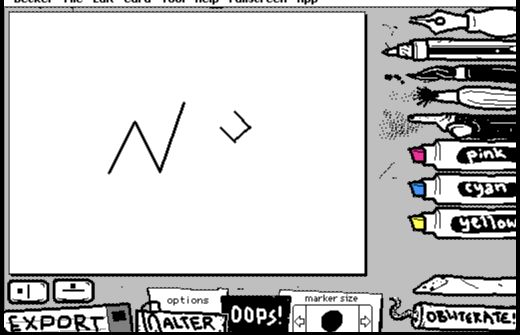
WigglyPaint anima ogni tratto senza una linea temporale ed esporta GIF o video.
Sfondo, ritaglio e pennelli con movimenti diversi restano in un’interfaccia compatta. Il movimento appare mentre si traccia, senza creare prima un’immagine ferma, rendendo più rapidi sticker e reazioni.
Ideale per: disegni animati e GIF immediate
Da evitare se: servono livelli complessi
2. Kleki — pittura digitale semplice
In breve: Sì · pennelli naturali e livelli
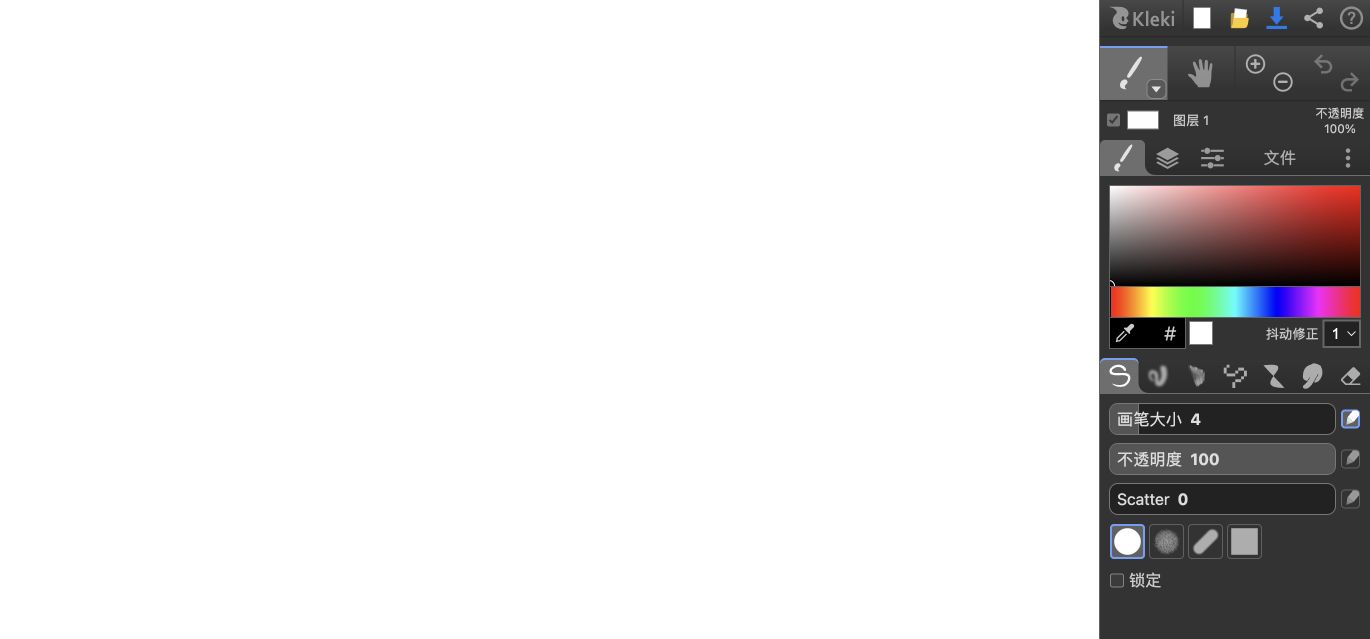
Kleki apre una tela ordinata con opacità, stabilizzazione e livelli.
Separare bozza, colore e immagini importate in livelli permette di correggere senza appiattire tutto. Il browser non dovrebbe essere l’unico backup: esporta una copia modificabile e una finale.
Ideale per: pittura digitale semplice
Da evitare se: vuoi una libreria cloud
3. KRESKA.art — pennelli naturali e riferimenti
In breve: Sì · oltre 180 pennelli
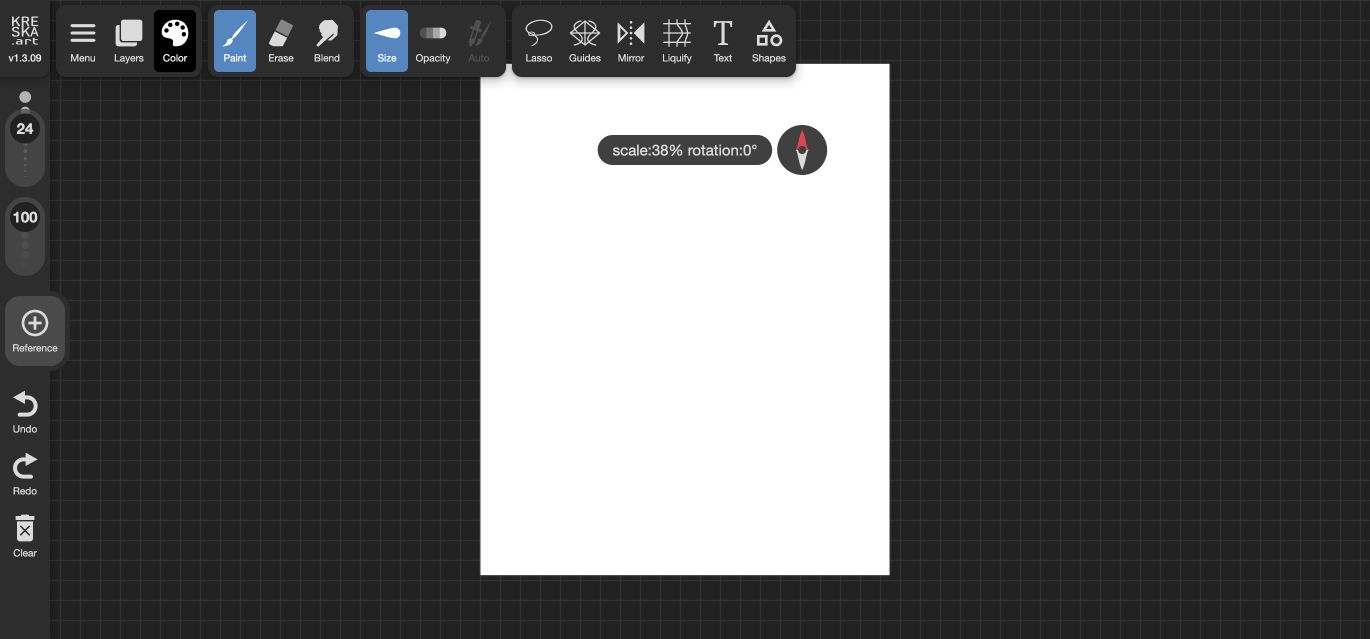
KRESKA.art offre acquerello, carboncino, inchiostro, texture e immagini di riferimento.
Simmetria, guide, fusione, deformazione e riferimenti superano un blocco da disegno di base. Chiudere i pannelli inutili aiuta a concentrarsi su pennello, colore e livelli.
Ideale per: pennelli naturali e riferimenti
Da evitare se: vuoi solo scarabocchiare
4. Sketchpad — disegno, forme e testo
In breve: Sì · editor versatile
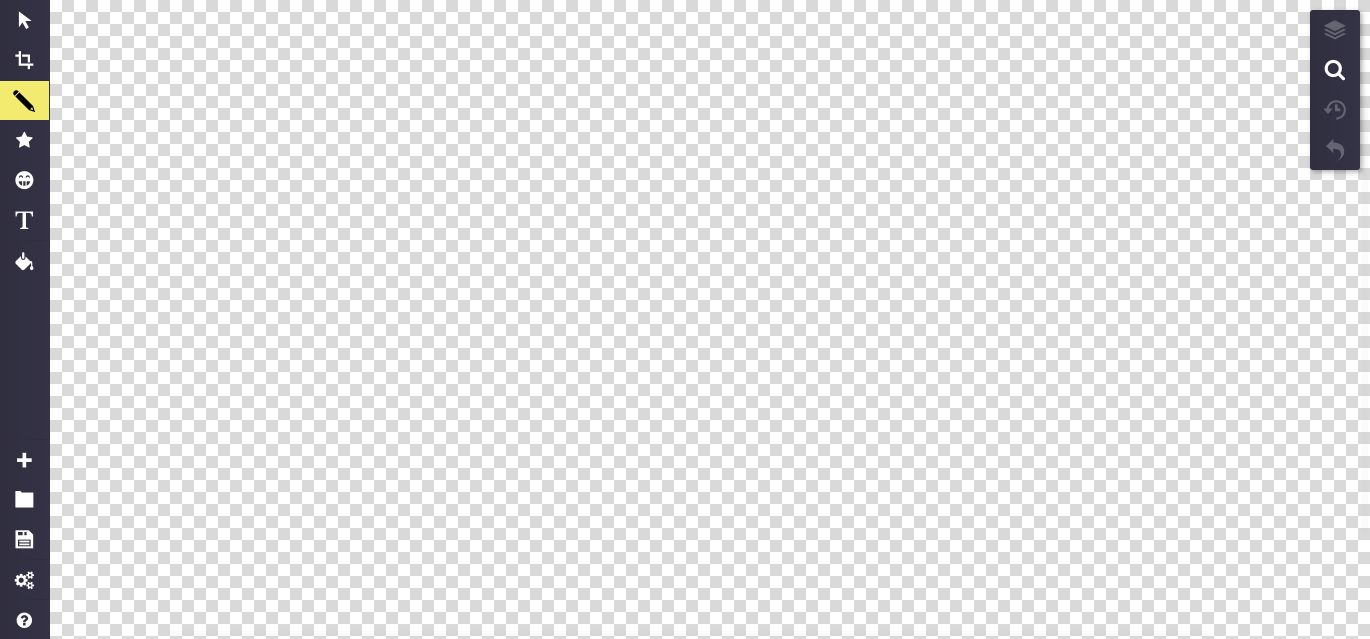
Sketchpad combina mano libera, forme, testo e immagini per poster e lezioni.
Le uscite PNG, JPEG, SVG e PDF portano facilmente il risultato in schede, poster e documenti. Il punto forte è unire disegno libero e impaginazione, non simulare al meglio la pittura.
Ideale per: disegno, forme e testo
Da evitare se: cerchi solo pennelli naturali
5. Magma — disegno collaborativo
In breve: Accesso ospite limitato · tele condivise in tempo reale
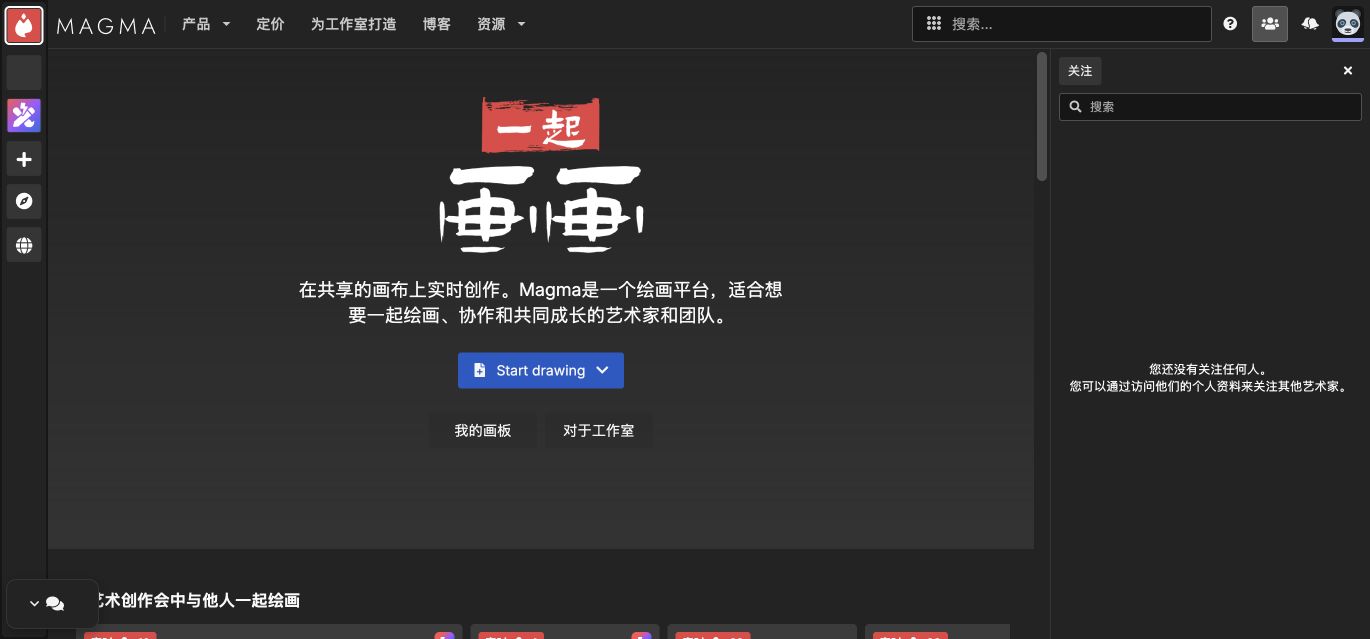
Magma è pensato per sessioni artistiche, lezioni e feedback sulla stessa tela.
Tutti vedono la stessa immagine e aggiungono modifiche senza scambi continui di file. Prima di lezioni o sessioni pubbliche controlla permessi, inviti e posizione di salvataggio.
Ideale per: disegno collaborativo
Da evitare se: vuoi una tela privata immediata
6. AutoDraw — simboli puliti in fretta
In breve: Sì · suggerimenti automatici
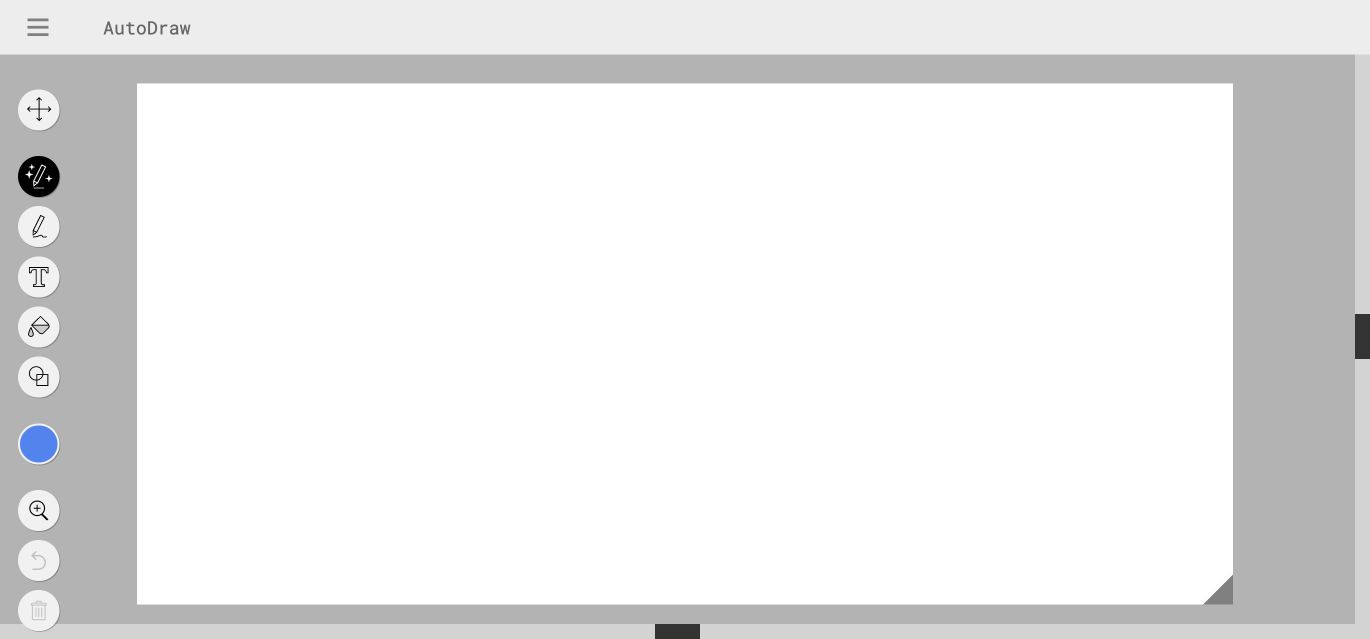
AutoDraw trasforma schizzi approssimativi in simboli riconoscibili.
I suggerimenti sono facoltativi: matita, testo, riempimento e forme funzionano anche da soli. Gli oggetti diventano leggibili in fretta, ma lo stile uniforme non sostituisce un’illustrazione personale.
Ideale per: simboli puliti in fretta
Da evitare se: cerchi uno stile pittorico personale
7. Pixilart — pixel art, sprite e GIF
In breve: Sì; account per salvare online · palette, livelli e fotogrammi
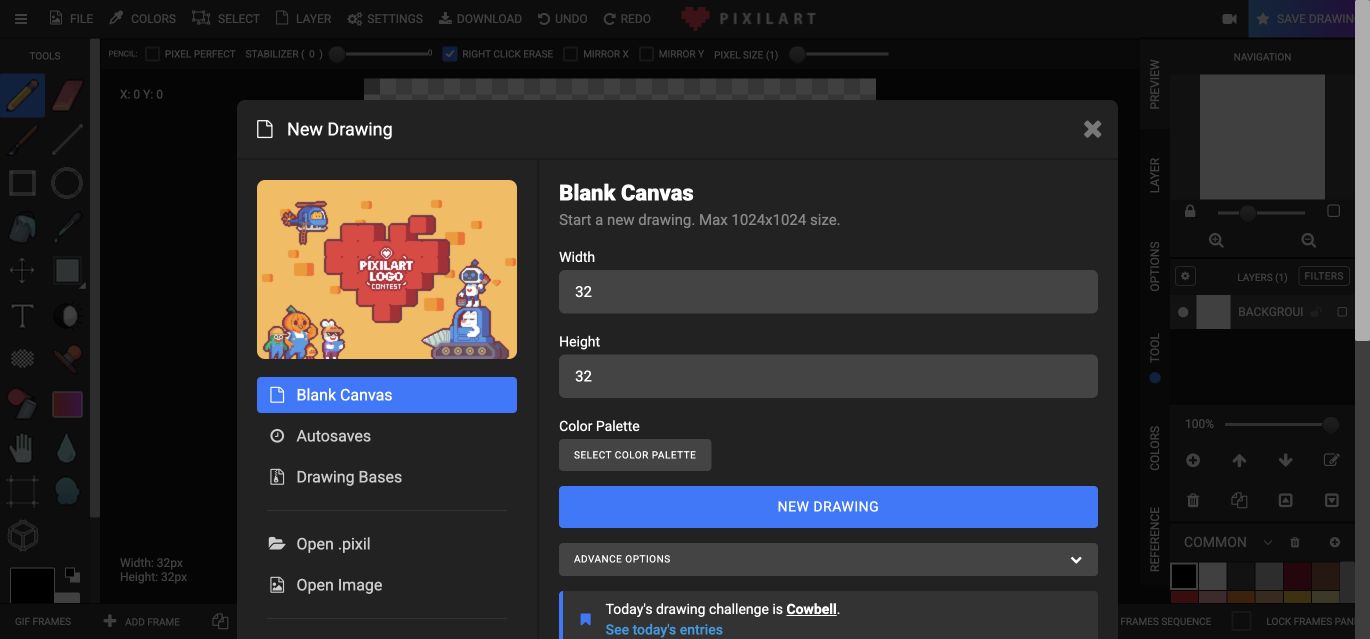
Pixilart è un editor dedicato con animazione e anteprima.
Zoom, specchio, dithering, palette e fotogrammi controllano contorni e colori piccoli. L’anteprima mantiene coerenti gli sprite e verifica il movimento prima dell’esportazione.
Ideale per: pixel art, sprite e GIF
Da evitare se: preferisci pennelli morbidi
8. Excalidraw — diagrammi e note visive
In breve: Sì · tela infinita e collaborazione
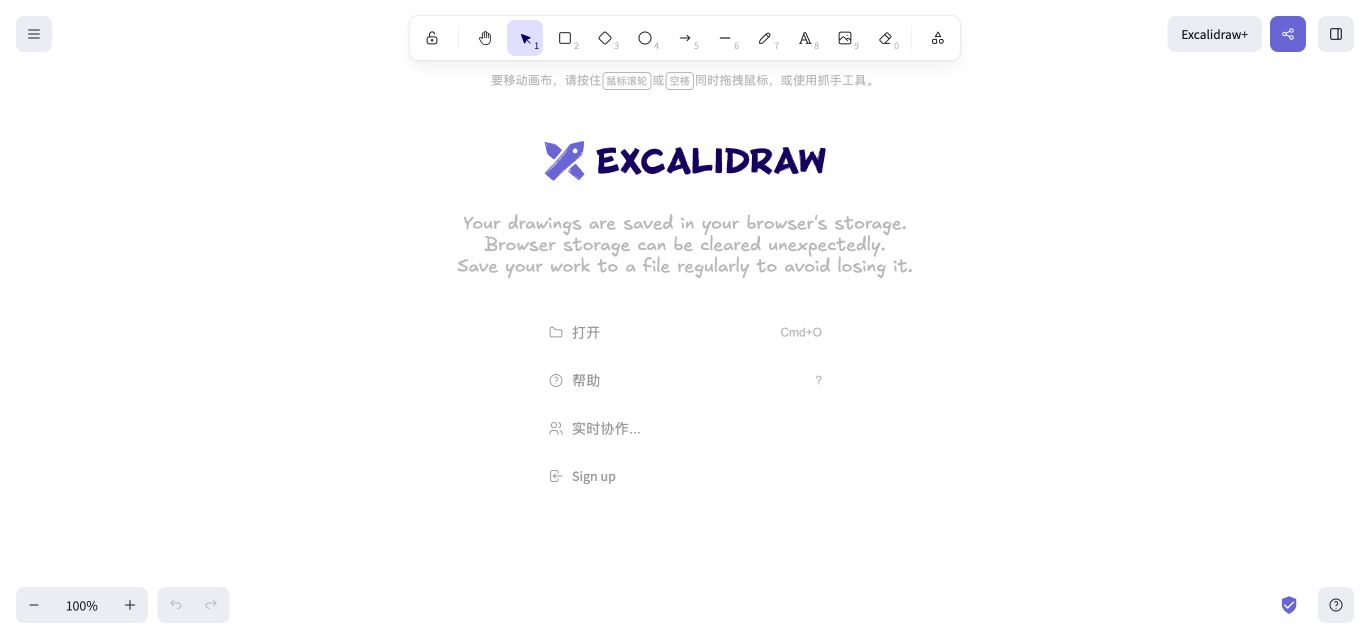
Excalidraw si adatta a flussi, lezioni e wireframe, non alla pittura.
Forme e frecce conservano un aspetto manuale che rende i diagrammi meno rigidi. Salvare il file del progetto protegge gli schemi importanti meglio della sola memoria del browser.
Ideale per: diagrammi e note visive
Da evitare se: vuoi colorare illustrazioni
9. Method Draw — SVG, icone e vettori
In breve: Sì · modifica SVG nel browser
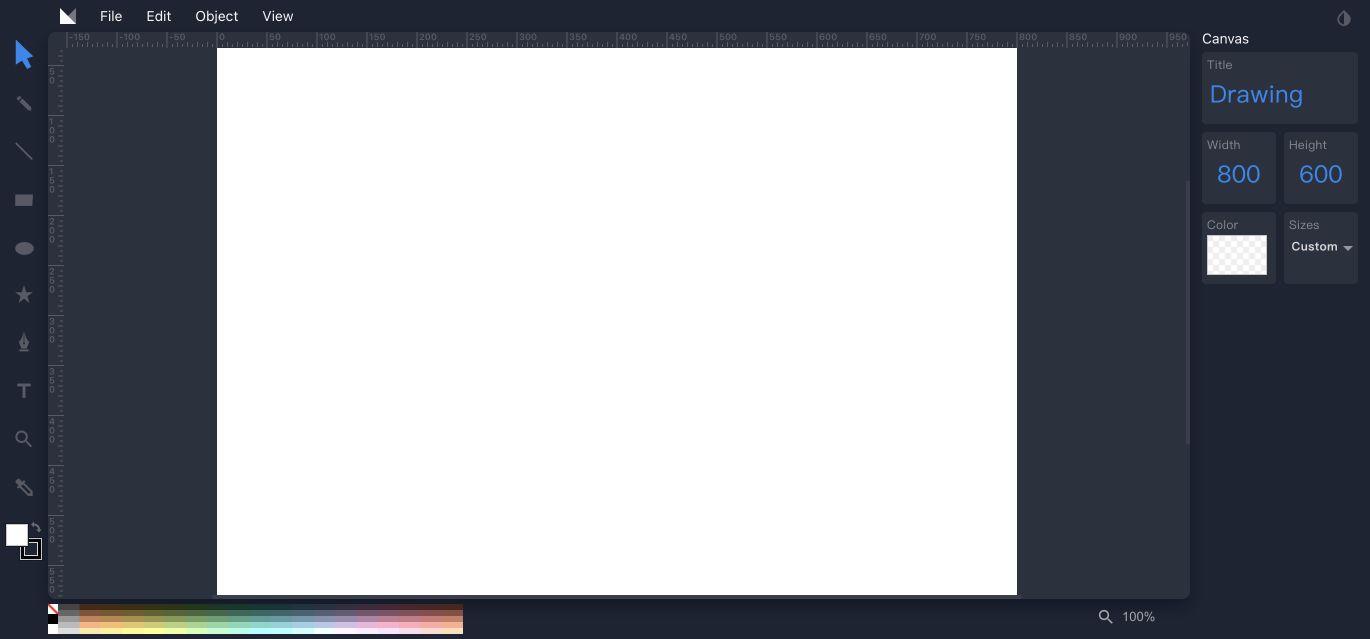
Method Draw modifica tracciati, riempimenti e contorni per grafica scalabile.
Ogni forma resta un oggetto distinto; posizione, dimensione, riempimento e tratto si cambiano dopo. Non è pittura, ma è efficace per icone e risorse web scalabili.
Ideale per: SVG, icone e vettori
Da evitare se: cerchi texture o pixel
10. Brush Ninja — animazione fotogramma per fotogramma
In breve: Sì · sequenza di fotogrammi ed esportazione GIF
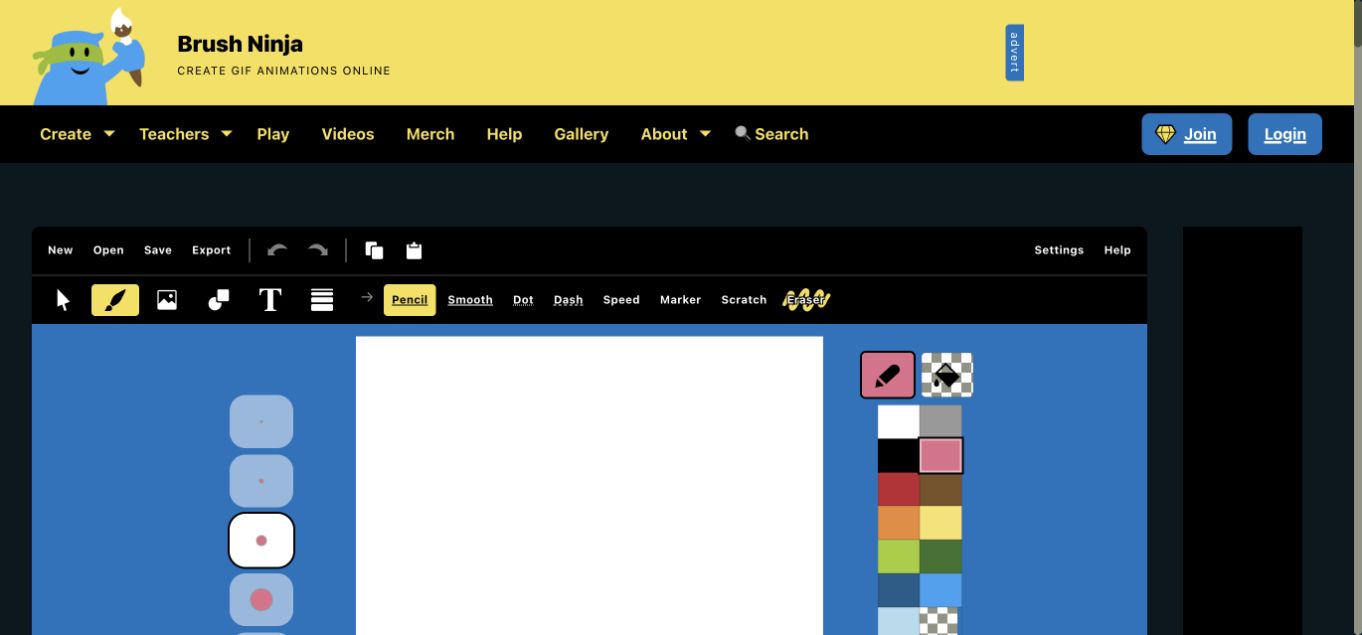
Brush Ninja rende chiari disegno, nuovo fotogramma, anteprima ed esportazione.
Le miniature consecutive mostrano chiaramente il cambio di posa. Crea prima un ciclo breve, esportalo per controllare la velocità e aggiungi dettagli in seguito.
Ideale per: animazione fotogramma per fotogramma
Da evitare se: vuoi movimento senza più fotogrammi
Scegliere in base al compito
Scegli in base al risultato.
- Schizzo animato: WigglyPaint.
- Pittura: Kleki o KRESKA.art.
- Insieme: Magma; diagrammi con Excalidraw.
- Pixel art: Pixilart.
- SVG: Method Draw.
- Disegno, forme e testo: Sketchpad.
Cosa controllare
Dispositivo
Prova penna, zoom e spazio utile sul dispositivo reale.
Pennelli e livelli
Pittura, pixel e vettori richiedono strumenti diversi.
Salvataggio
Scarica i lavori importanti in PNG, SVG o GIF.
Collaborazione o animazione
Modificare insieme e creare movimento sono flussi diversi.
Domande frequenti
Quale sito gratuito scegliere?
WigglyPaint per il movimento, Kleki per dipingere, AutoDraw per simboli veloci.
Serve scaricare software?
No, i dieci strumenti si aprono nel browser.
Posso iniziare senza account?
Diversi strumenti aprono la tela principale prima dell’accesso.
Quali hanno i livelli?
Kleki, KRESKA.art, Sketchpad e Pixilart.
Dove disegnare insieme?
Magma per l’arte, Excalidraw per i diagrammi.
Quale per la pixel art?
Pixilart offre palette, livelli, fotogrammi e anteprima GIF.
Posso creare un GIF?
WigglyPaint anima i tratti, Brush Ninja i fotogrammi, Pixilart i pixel.
Inizia dallo strumento più adatto
Per far muovere una linea appena disegnata, apri WigglyPaint e prova una forma semplice.