

Website menggambar yang baik bukan sekadar punya banyak tombol, tetapi membantu menyelesaikan ide tanpa instalasi. Pada Juli 2026 kami memeriksa sepuluh alat dari proses mulai, menggambar, menyimpan, ekspor, animasi, dan kolaborasi.
Untuk garis bergerak dan GIF, pilih WigglyPaint; untuk melukis, pilih Kleki; untuk menggambar bersama, pilih Magma; untuk pixel art, pilih Pixilart; dan untuk SVG, pilih Method Draw.
Tentang perbandingan ini
Artikel ini diterbitkan tim WigglyPaint dan WigglyPaint termasuk produk yang dinilai. Semua alat diperiksa dengan daftar yang sama, batasannya dijelaskan, dan tidak ada tautan afiliasi.
Perbandingan singkat
| Website | Paling cocok | Mulai tanpa akun | Keunggulan |
|---|---|---|---|
| WigglyPaint | coretan bergerak dan GIF cepat | Ya | garis bergerak otomatis |
| Kleki | lukisan digital sederhana | Ya | kuas alami dan layer |
| KRESKA.art | kuas alami dan gambar referensi | Ya | lebih dari 180 kuas |
| Sketchpad | gambar, bentuk, dan teks | Ya | editor serbaguna |
| Magma | menggambar bersama | Akses tamu terbatas | kanvas bersama waktu nyata |
| AutoDraw | simbol rapi dengan cepat | Ya | saran bentuk otomatis |
| Pixilart | pixel art, sprite, dan GIF | Ya; akun untuk menyimpan online | palet, layer, dan frame |
| Excalidraw | diagram dan catatan visual | Ya | kanvas tanpa batas dan kolaborasi |
| Method Draw | SVG, ikon, dan vektor | Ya | edit SVG di browser |
| Brush Ninja | animasi pemula | Ya | deretan frame dan ekspor GIF |
Cara kami memeriksa
Kami membuka versi publik di browser desktop dan memeriksa langkah awal, kanvas, alat, penyimpanan, serta ekspor.
Paket gratis dapat berubah; pemeriksaan dilakukan Juli 2026. Kami menjelaskan kegunaan dan batasan, bukan memberi skor semu.
10 website menggambar terbaik 2026
1. WigglyPaint — coretan bergerak dan GIF cepat
Ringkasan: Ya · garis bergerak otomatis
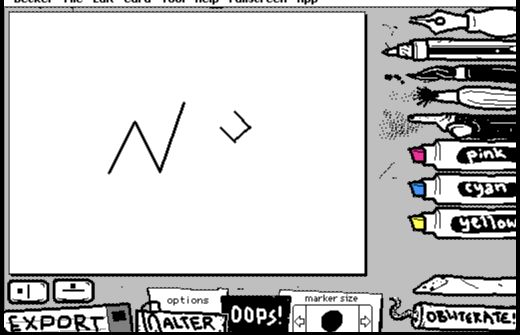
WigglyPaint menghidupkan setiap garis tanpa timeline lalu mengekspor GIF atau video.
Latar, potong, dan kuas dengan gerakan berbeda berada dalam antarmuka ringkas. Gerakan terlihat saat menggambar, bukan setelah gambar diam dipindah ke proses animasi lain, sehingga sticker dan reaksi bisa selesai lebih cepat.
Cocok untuk: coretan bergerak dan GIF cepat
Hindari jika: butuh layer kompleks
2. Kleki — lukisan digital sederhana
Ringkasan: Ya · kuas alami dan layer
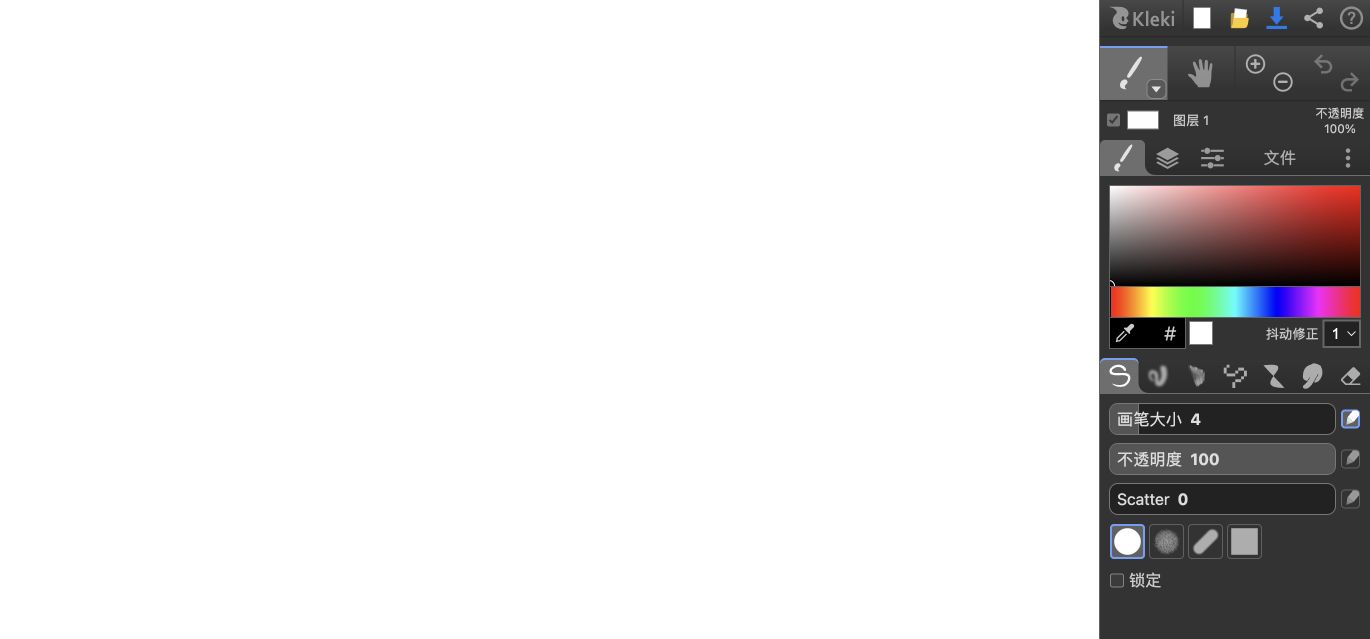
Kleki membuka kanvas rapi dengan opacity, stabilisasi, dan layer.
Pisahkan sketsa, warna, dan gambar impor pada layer berbeda agar koreksi tidak meratakan seluruh karya. Jangan mengandalkan kondisi browser sebagai satu-satunya salinan; ekspor file yang dapat diedit dan hasil akhir.
Cocok untuk: lukisan digital sederhana
Hindari jika: ingin pustaka cloud
3. KRESKA.art — kuas alami dan gambar referensi
Ringkasan: Ya · lebih dari 180 kuas
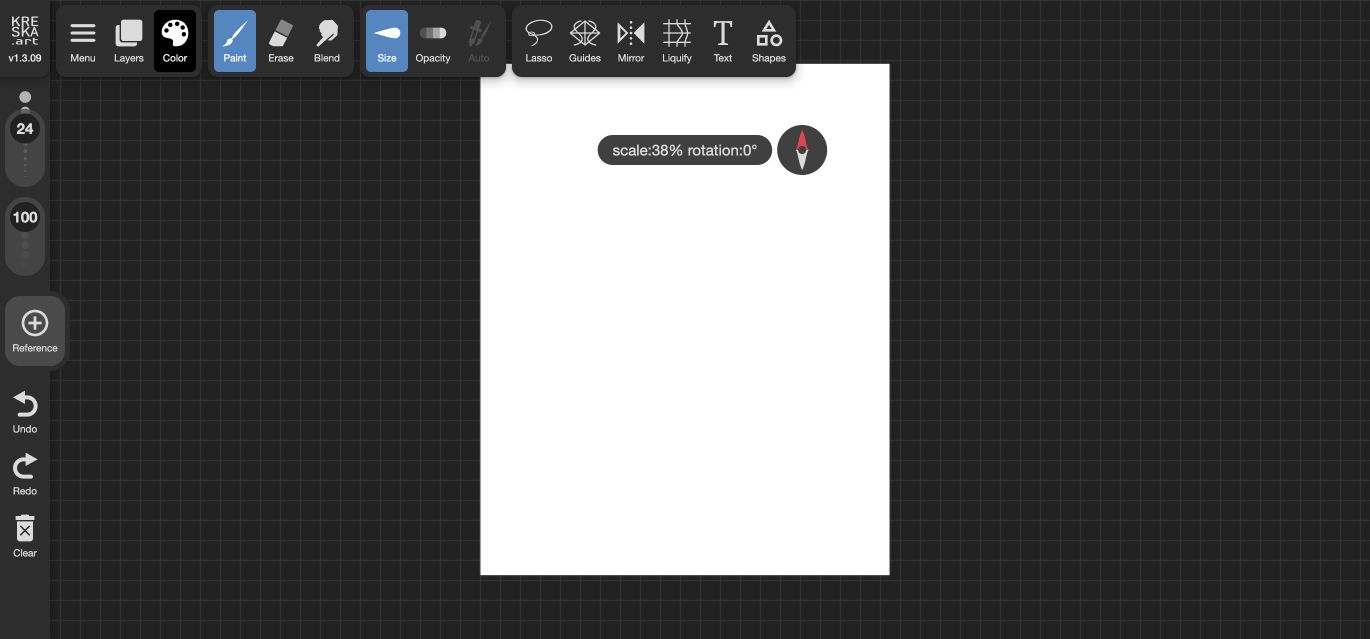
KRESKA.art menyediakan cat air, arang, tinta, tekstur, dan gambar referensi.
Simetri, panduan, pencampuran, deformasi, dan referensi membuatnya lebih dalam daripada papan gambar dasar. Tutup panel yang belum diperlukan dan kuasai kuas, warna, serta layer terlebih dahulu.
Cocok untuk: kuas alami dan gambar referensi
Hindari jika: hanya ingin mencoret cepat
4. Sketchpad — gambar, bentuk, dan teks
Ringkasan: Ya · editor serbaguna
Sketchpad menggabungkan garis bebas, bentuk, teks, dan gambar.
Pilihan PNG, JPEG, SVG, dan PDF memudahkan hasil masuk ke lembar kerja, poster, atau dokumen. Kekuatan utamanya adalah menggambar bebas dan tata letak dalam satu tempat.
Cocok untuk: gambar, bentuk, dan teks
Hindari jika: ingin tampilan paling sederhana
5. Magma — menggambar bersama
Ringkasan: Akses tamu terbatas · kanvas bersama waktu nyata
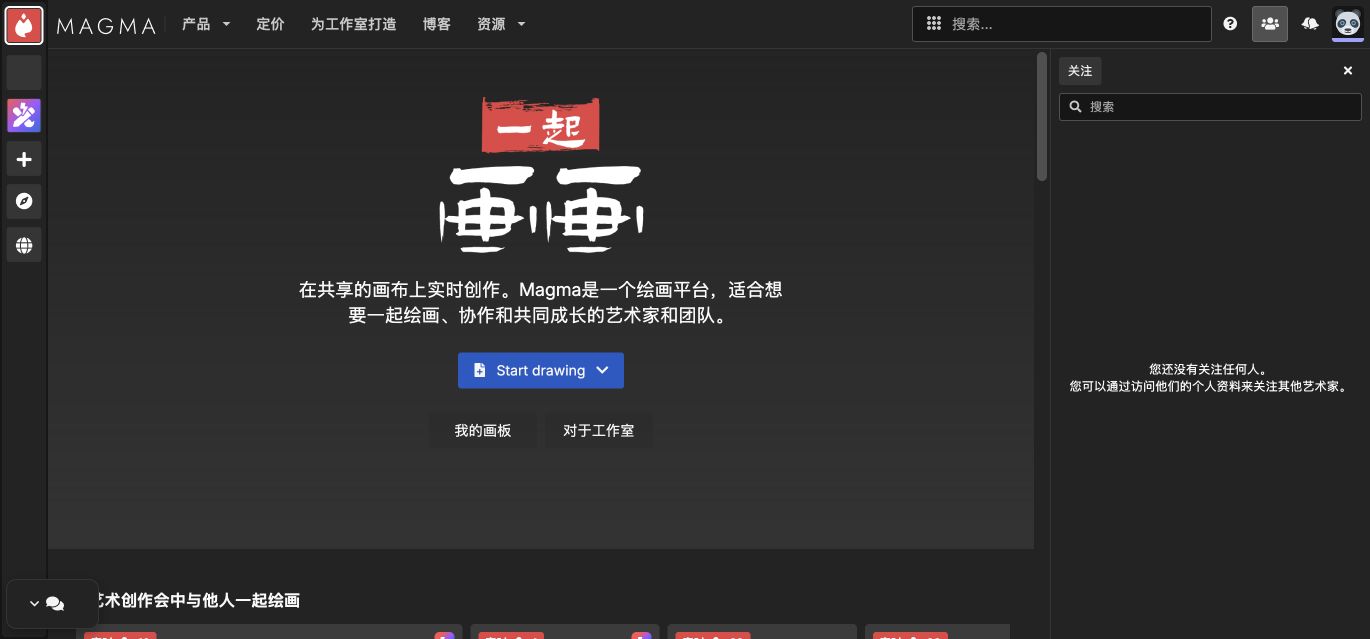
Magma dibuat untuk sesi seni, kelas, dan masukan pada kanvas yang sama.
Semua peserta melihat gambar yang sama dan menambah perubahan tanpa bolak-balik mengirim file. Untuk kelas atau sesi publik, periksa izin ruang, cara mengundang, dan lokasi penyimpanan.
Cocok untuk: menggambar bersama
Hindari jika: ingin kanvas pribadi seketika
6. AutoDraw — simbol rapi dengan cepat
Ringkasan: Ya · saran bentuk otomatis
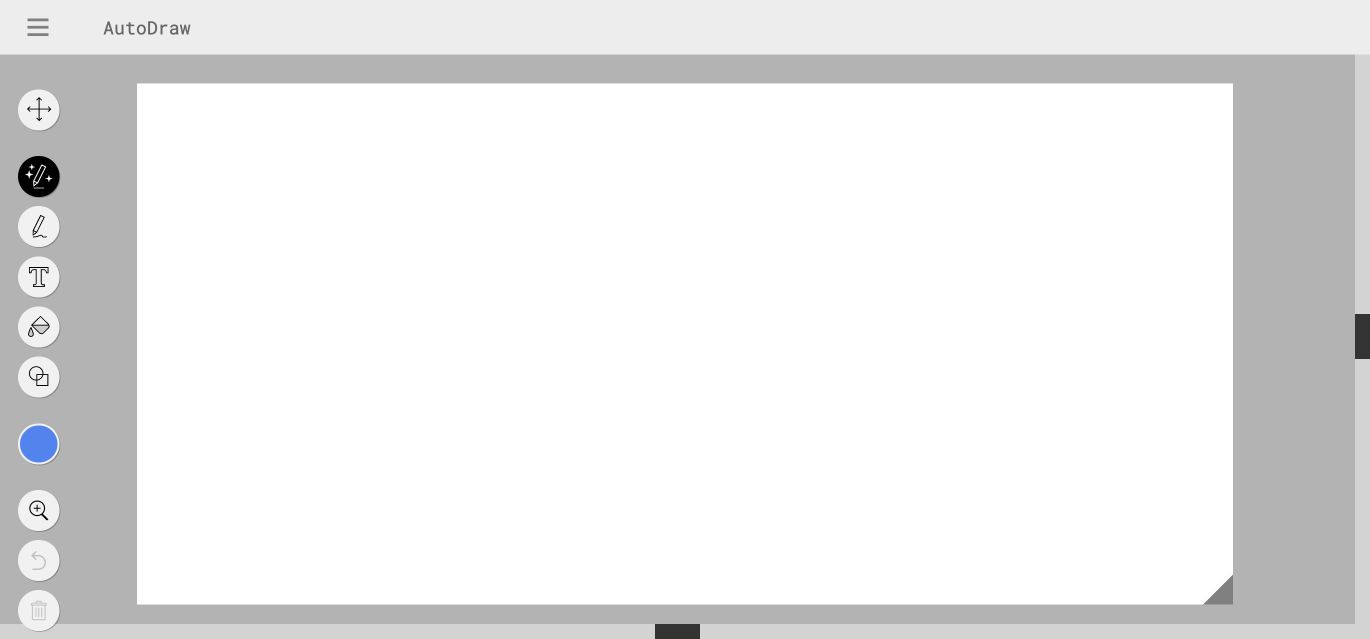
AutoDraw mengubah coretan kasar menjadi simbol yang mudah dikenali.
Saran ikon tidak wajib; pensil, teks, isi, dan bentuk tetap dapat digunakan sendiri. Objek cepat terbaca, tetapi gaya yang seragam tidak menggantikan ilustrasi personal.
Cocok untuk: simbol rapi dengan cepat
Hindari jika: ingin gaya lukis personal
7. Pixilart — pixel art, sprite, dan GIF
Ringkasan: Ya; akun untuk menyimpan online · palet, layer, dan frame
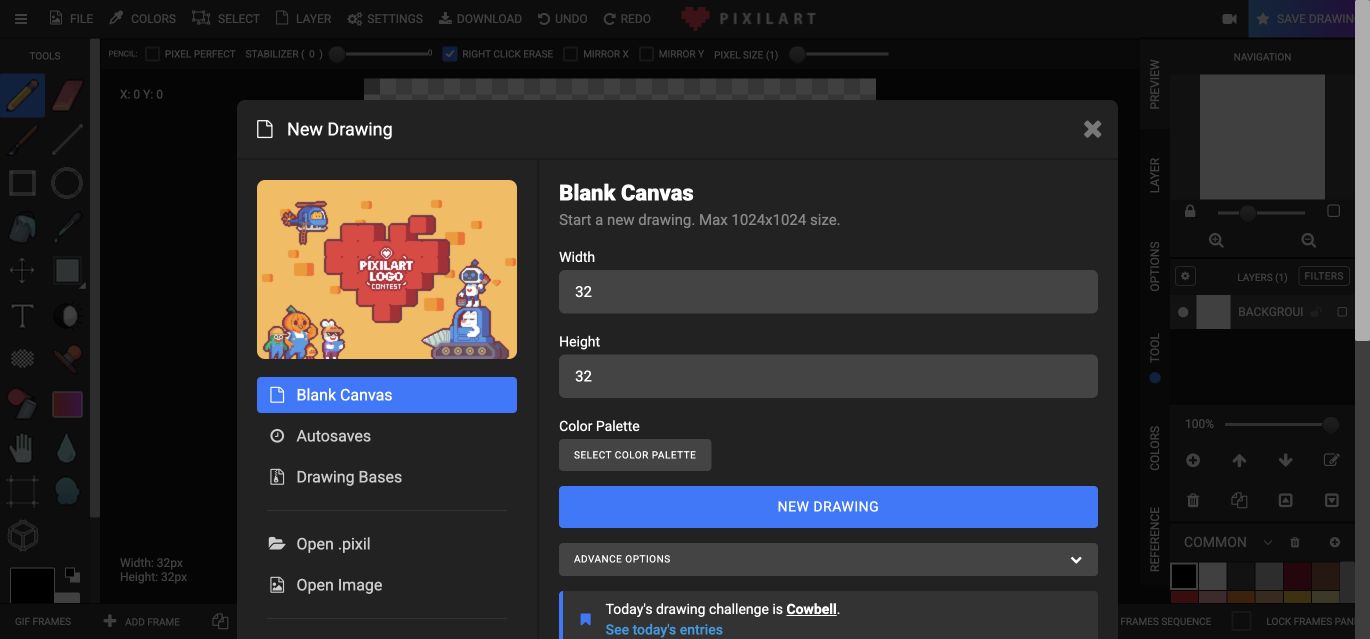
Pixilart merupakan editor pixel khusus dengan animasi dan pratinjau.
Zoom, cermin, dithering, palet, dan frame membantu mengontrol tepi kecil dengan tepat. Pratinjau menjaga ukuran sprite tetap konsisten dan memeriksa gerak sebelum ekspor.
Cocok untuk: pixel art, sprite, dan GIF
Hindari jika: ingin kuas lembut
8. Excalidraw — diagram dan catatan visual
Ringkasan: Ya · kanvas tanpa batas dan kolaborasi
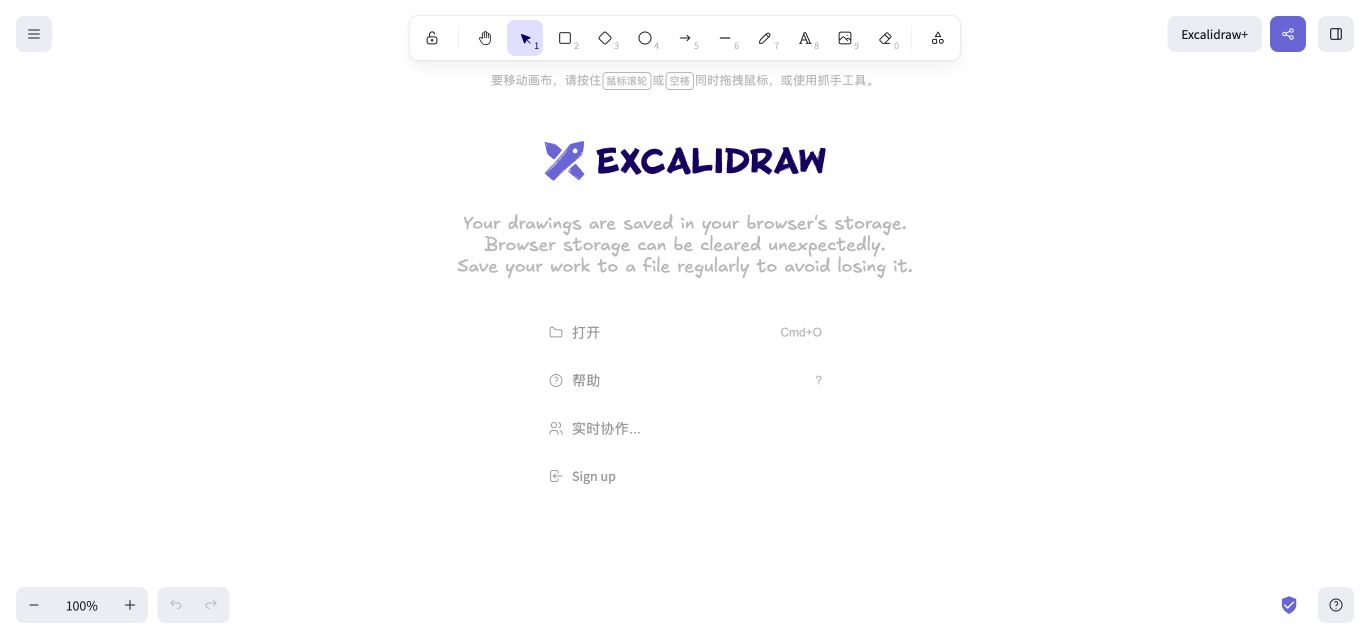
Excalidraw cocok untuk alur, pelajaran, dan wireframe, bukan melukis.
Bentuk dan panah sengaja terlihat seperti gambar tangan agar diagram tidak kaku. Simpan file proyek untuk skema penting, jangan hanya mengandalkan penyimpanan browser.
Cocok untuk: diagram dan catatan visual
Hindari jika: ingin mewarnai ilustrasi
9. Method Draw — SVG, ikon, dan vektor
Ringkasan: Ya · edit SVG di browser
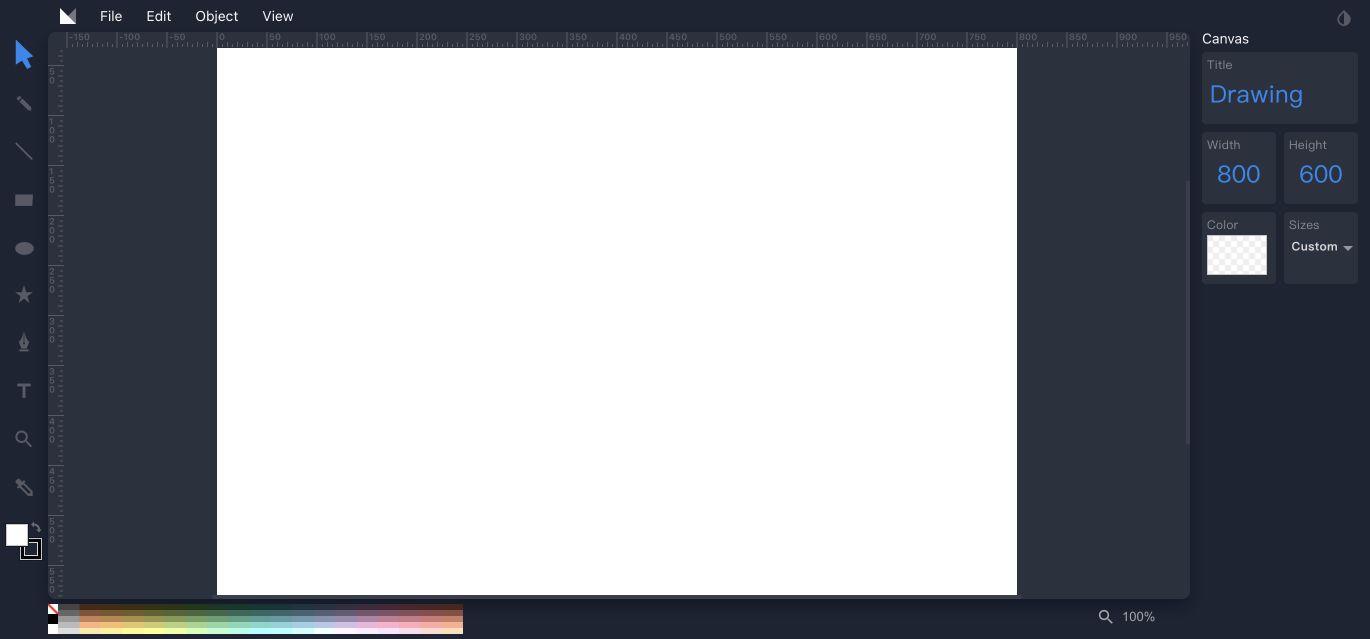
Method Draw mengedit path, fill, dan stroke untuk grafik yang dapat diskalakan.
Setiap bentuk tetap menjadi objek terpisah; posisi, ukuran, fill, dan stroke bisa diubah kemudian. Bukan untuk melukis, tetapi efisien bagi ikon dan grafik web yang perlu diskalakan.
Cocok untuk: SVG, ikon, dan vektor
Hindari jika: ingin tekstur atau pixel
10. Brush Ninja — animasi pemula
Ringkasan: Ya · deretan frame dan ekspor GIF
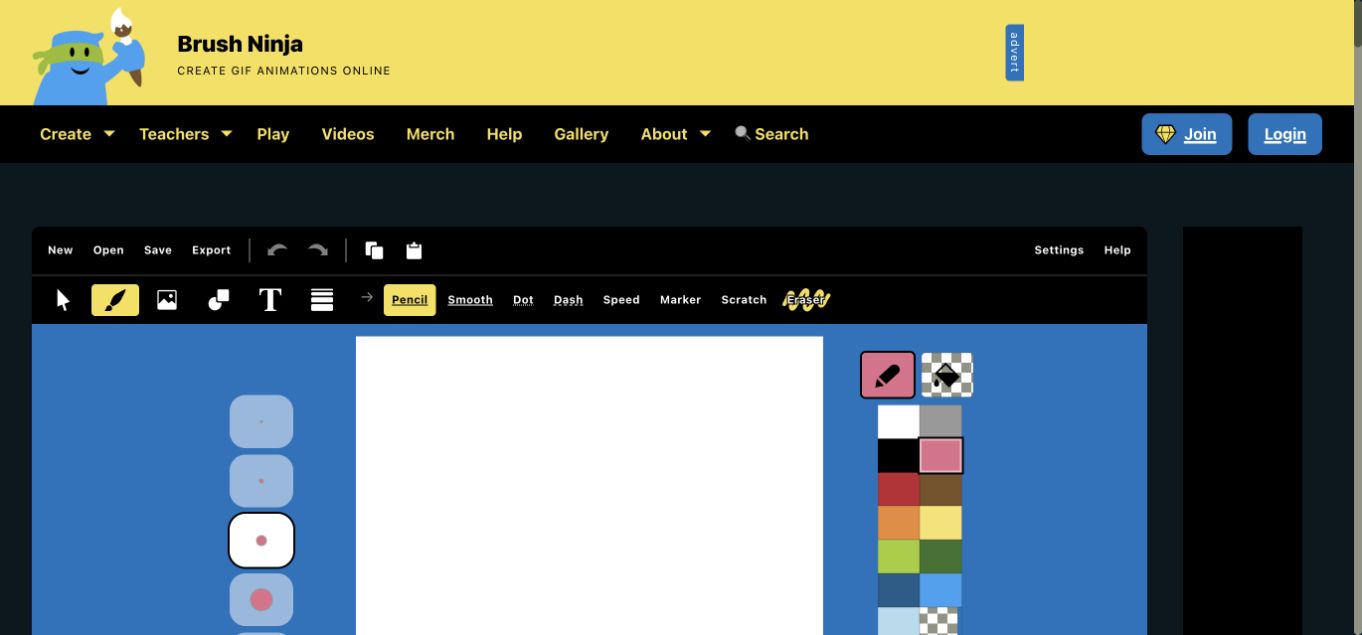
Brush Ninja memperjelas proses menggambar, tambah frame, pratinjau, dan ekspor.
Thumbnail berurutan memperlihatkan perubahan pose dengan jelas. Buat loop pendek, ekspor untuk memeriksa kecepatan, lalu tambahkan detail.
Cocok untuk: animasi pemula
Hindari jika: ingin gerak tanpa frame
Pilih sesuai kebutuhan
Pilih berdasarkan hasil yang ingin selesai.
- Coretan bergerak: WigglyPaint.
- Melukis: Kleki atau KRESKA.art.
- Bersama: Magma; diagram dengan Excalidraw.
- Pixel art: Pixilart.
- SVG: Method Draw.
- Gambar, bentuk, dan teks: Sketchpad.
Hal yang perlu diperiksa
Perangkat
Uji pena, zoom, dan ruang kanvas pada perangkat sebenarnya.
Kuas dan layer
Lukisan, pixel, dan vektor membutuhkan alat berbeda.
Penyimpanan
Unduh karya penting sebagai PNG, SVG, atau GIF.
Kolaborasi atau animasi
Mengedit bersama dan membuat gerak adalah alur yang berbeda.
Pertanyaan umum
Website gratis mana yang bagus?
WigglyPaint untuk gerak, Kleki untuk melukis, AutoDraw untuk simbol cepat.
Perlu mengunduh aplikasi?
Tidak, semua sepuluh alat dibuka di browser.
Bisa mulai tanpa akun?
Beberapa alat membuka kanvas inti sebelum login.
Mana yang punya layer?
Kleki, KRESKA.art, Sketchpad, dan Pixilart.
Di mana bisa menggambar bersama?
Magma untuk seni, Excalidraw untuk diagram.
Apa yang cocok untuk pixel art?
Pixilart memiliki palet, layer, frame, dan pratinjau GIF.
Bisa membuat GIF online?
WigglyPaint menggerakkan garis, Brush Ninja frame, dan Pixilart pixel.
Mulai dari alat yang cukup
Jika ingin garis bergerak saat digambar, buka WigglyPaint dan coba satu bentuk sederhana.