

好用的線上畫圖工具不一定功能最多,而是能讓你在瀏覽器裡快速完成想畫的內容。我們在 2026 年 7 月實際開啟 10 個網站,檢查開始繪畫、保存、匯出、動畫與協作流程。
動態線條與 GIF 選 WigglyPaint,一般繪畫選 Kleki,一起畫選 Magma,像素畫選 Pixilart,SVG 選 Method Draw。
關於這篇評比
本文由 WigglyPaint 團隊發布,WigglyPaint 也是評比產品之一。我們用同一套項目檢查所有工具,列出限制,沒有聯盟行銷連結。
10 個繪圖網站快速比較
| 網站 | 最適合 | 免帳號開始 | 主要特色 |
|---|---|---|---|
| WigglyPaint | 動態塗鴉與快速 GIF | 是 | 畫出的線會直接動 |
| Kleki | 輕量數位繪畫 | 是 | 自然筆刷與圖層 |
| KRESKA.art | 自然媒材與參考圖 | 是 | 180 多種筆刷 |
| Sketchpad | 繪畫、形狀與文字混合 | 是 | 多用途工具與匯出 |
| Magma | 多人即時一起畫 | 部分訪客可用 | 共享協作畫布 |
| AutoDraw | 把草圖變成整齊圖示 | 是 | 智慧圖形建議 |
| Pixilart | 像素畫、角色素材與 GIF | 是(線上保存需帳號) | 像素工具與影格 |
| Excalidraw | 流程圖與視覺筆記 | 是 | 無限畫布與協作 |
| Method Draw | SVG 與向量圖示 | 是 | 瀏覽器內編輯 SVG |
| Brush Ninja | 入門逐格動畫 | 是 | 影格列與 GIF 匯出 |
測試方式
我們以桌面瀏覽器測試公開版本,查看是否要安裝、第一次落筆的步驟、畫布工具、保存與匯出;有動畫或協作功能時也實際查看流程。
免費方案與支援裝置會改變,因此本文反映 2026 年 7 月的狀況。我們不做虛假的小數評分,而是說明每項工具真正適合的任務。
2026 年值得使用的 10 個繪圖網站
1. WigglyPaint — 動態塗鴉與快速 GIF
重點資訊: 是 · 畫出的線會直接動
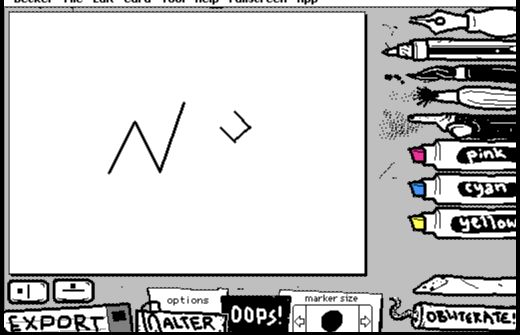
WigglyPaint 的每一筆都會自動產生動態,不用時間軸就能匯出 GIF 或影片,適合貼圖與社群圖片。
背景、裁切和不同動態效果的筆刷集中在緊湊介面裡。它不需要先畫靜態圖再切換到另一套動畫流程,落筆時就能看到運動,製作貼圖與社群圖片很直接。
適合: 動態塗鴉與快速 GIF
不適合: 需要複雜圖層或精確向量時
2. Kleki — 輕量數位繪畫
重點資訊: 是 · 自然筆刷與圖層
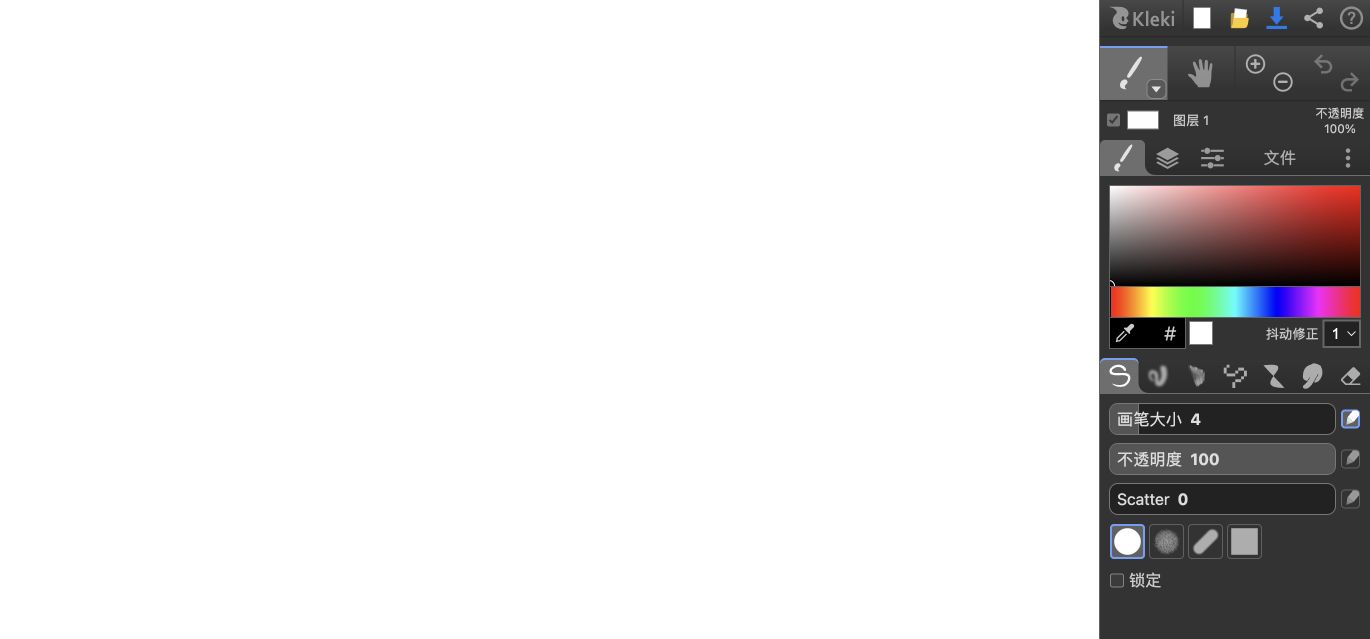
Kleki 讓筆刷大小、透明度、防手震和圖層保持易用,適合草圖與上色。重要作品要記得下載。
草圖、上色與匯入圖片可以分在不同圖層,修改時不必破壞整張畫。瀏覽器狀態不應是唯一備份,重要作品要在繪製途中定期匯出。
適合: 輕量數位繪畫
不適合: 需要跨裝置雲端作品庫時
3. KRESKA.art — 自然媒材與參考圖
重點資訊: 是 · 180 多種筆刷
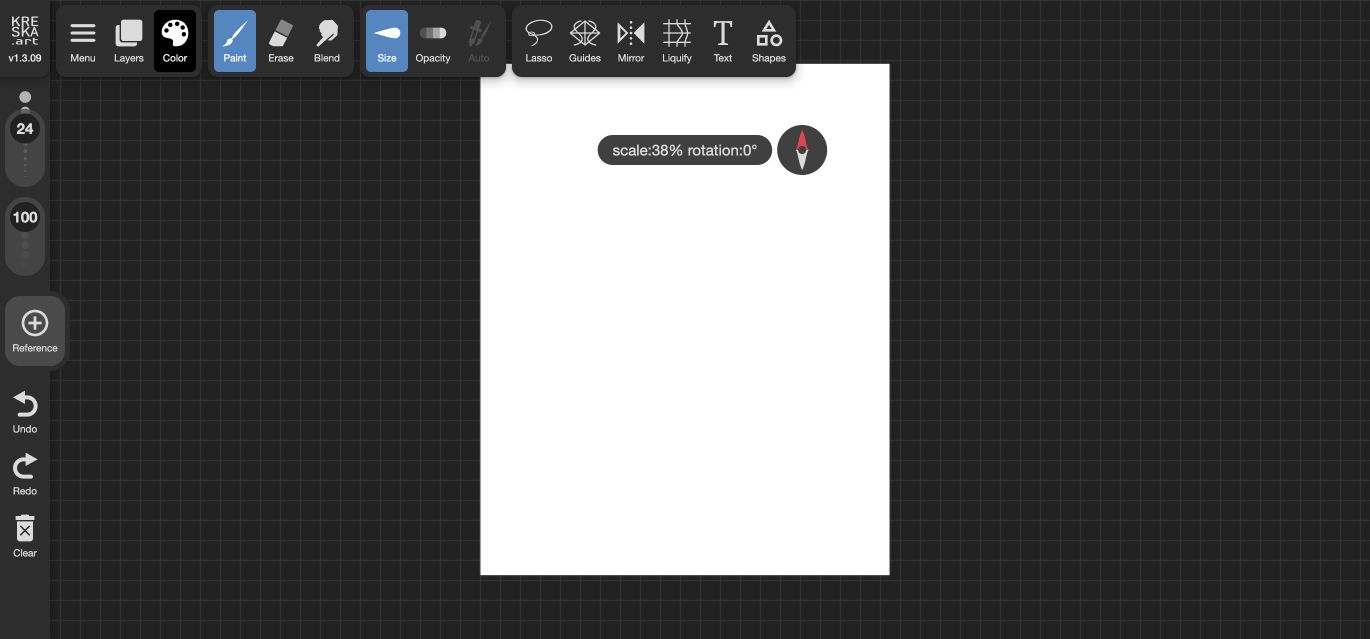
KRESKA.art 提供水彩、炭筆、墨線、紋理及參考圖功能,創作選擇多,但介面也較繁複。
對稱、輔助線、混色、變形與參考圖,讓它比一般線上畫板更接近完整工作區。初次使用可先關閉不需要的面板,只保留筆刷、色彩與圖層。
適合: 自然媒材與參考圖
不適合: 只想立刻簡單塗鴉時
4. Sketchpad — 繪畫、形狀與文字混合
重點資訊: 是 · 多用途工具與匯出
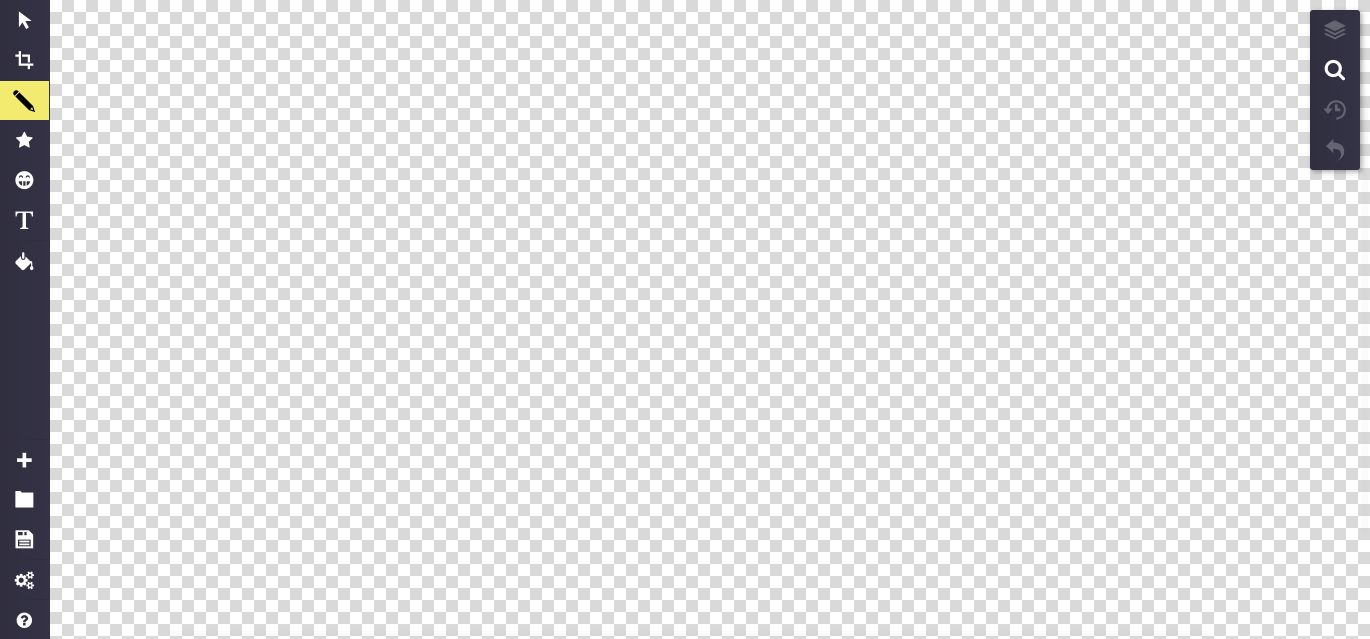
Sketchpad 可把手繪、形狀、文字和圖片放在同一作品,適合海報和教材。
PNG、JPEG、SVG、PDF 等格式方便把作品帶到講義、海報或其他設計流程。它的優勢是自由繪圖與版面工具並存,而不是只專精某一種筆刷。
適合: 繪畫、形狀與文字混合
不適合: 只需要自然筆觸時
5. Magma — 多人即時一起畫
重點資訊: 部分訪客可用 · 共享協作畫布
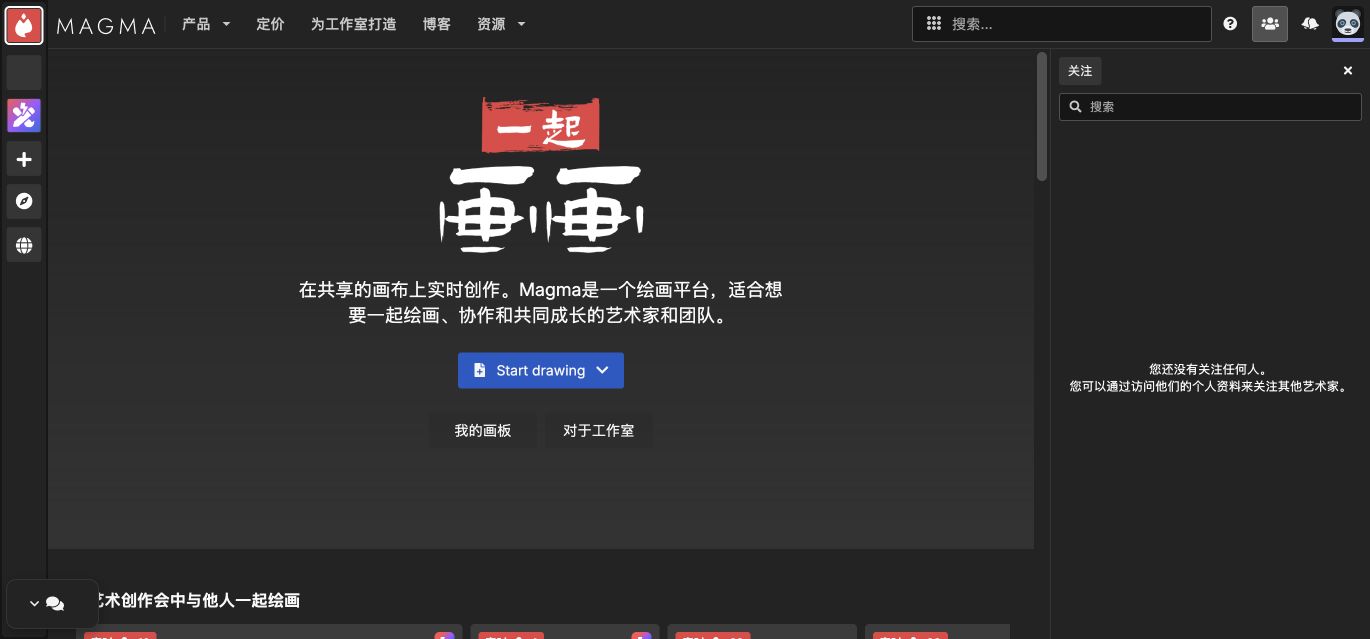
Magma 以多人共用畫布為核心,適合線上畫聚和課堂;房間與權限設定會比單人畫板多。
參與者能同時看見並修改同一張畫布,不用反覆下載與傳送檔案。開始前要確認房間權限、邀請方式和保存位置,課堂或公開活動尤其重要。
適合: 多人即時一起畫
不適合: 只想一個人快速畫一次時
6. AutoDraw — 把草圖變成整齊圖示
重點資訊: 是 · 智慧圖形建議
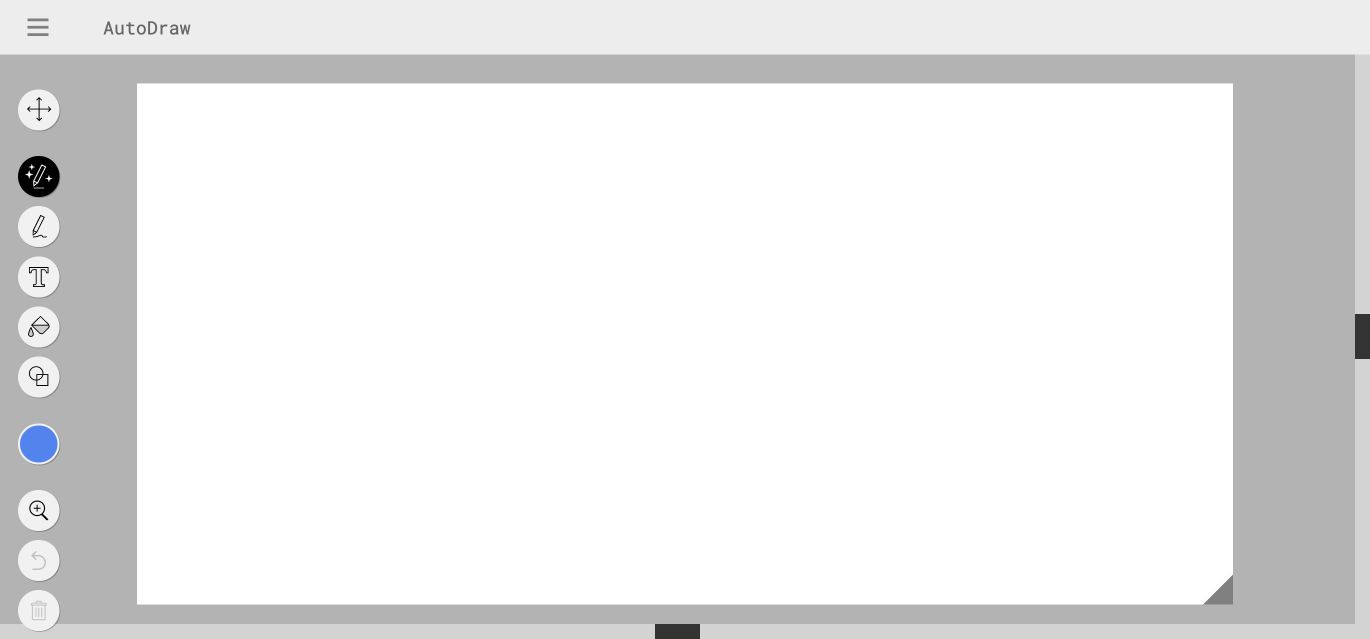
AutoDraw 會依粗略線條推薦清楚的圖示,做講義和示意圖很快,但不適合深入繪畫。
你不必採用系統建議的圖示,也能繼續用鉛筆、文字、填色和形狀。它適合快速表達物件,但不適合靠個人筆觸與複雜光影完成插畫。
適合: 把草圖變成整齊圖示
不適合: 需要個人筆觸與圖層時
7. Pixilart — 像素畫、角色素材與 GIF
重點資訊: 是(線上保存需帳號) · 像素工具與影格
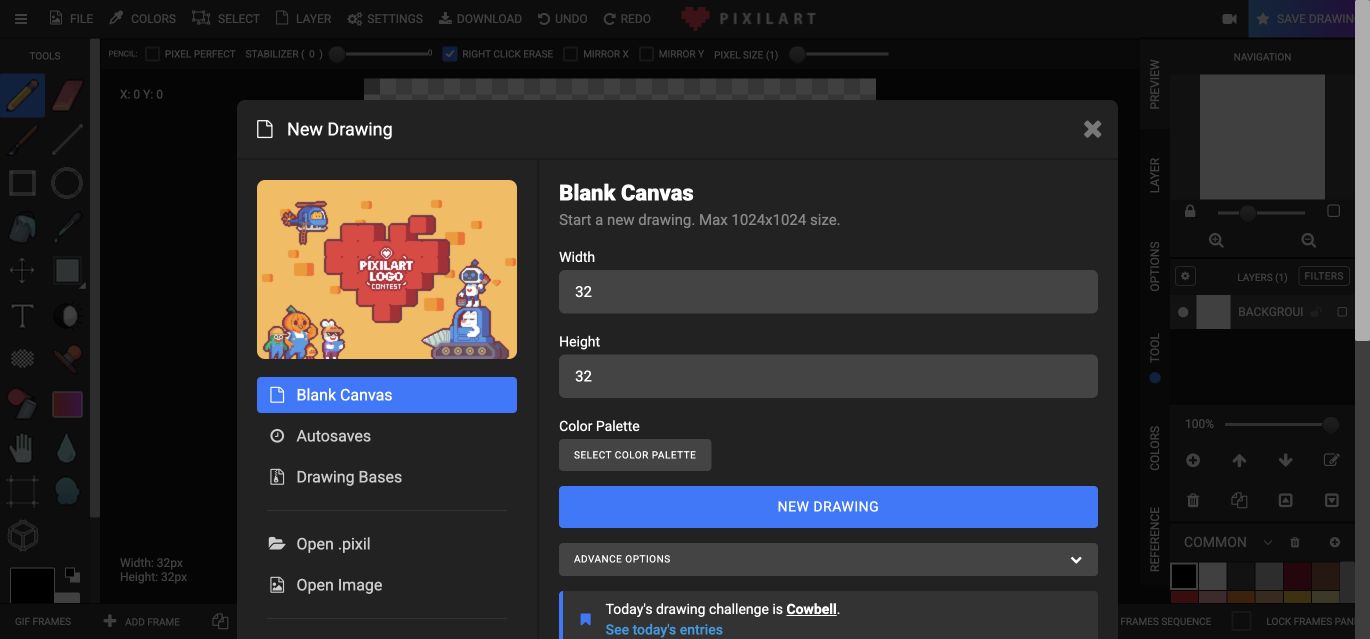
Pixilart 具備像素專用工具、調色盤、圖層、影格與預覽,適合遊戲素材。
縮放、翻轉、抖色、調色盤與影格管理,能精確控制小尺寸圖像。逐格預覽有助於遊戲素材維持相同尺寸與輪廓,再按需求匯出。
適合: 像素畫、角色素材與 GIF
不適合: 想用柔軟筆刷自由畫大圖時
8. Excalidraw — 流程圖與視覺筆記
重點資訊: 是 · 無限畫布與協作
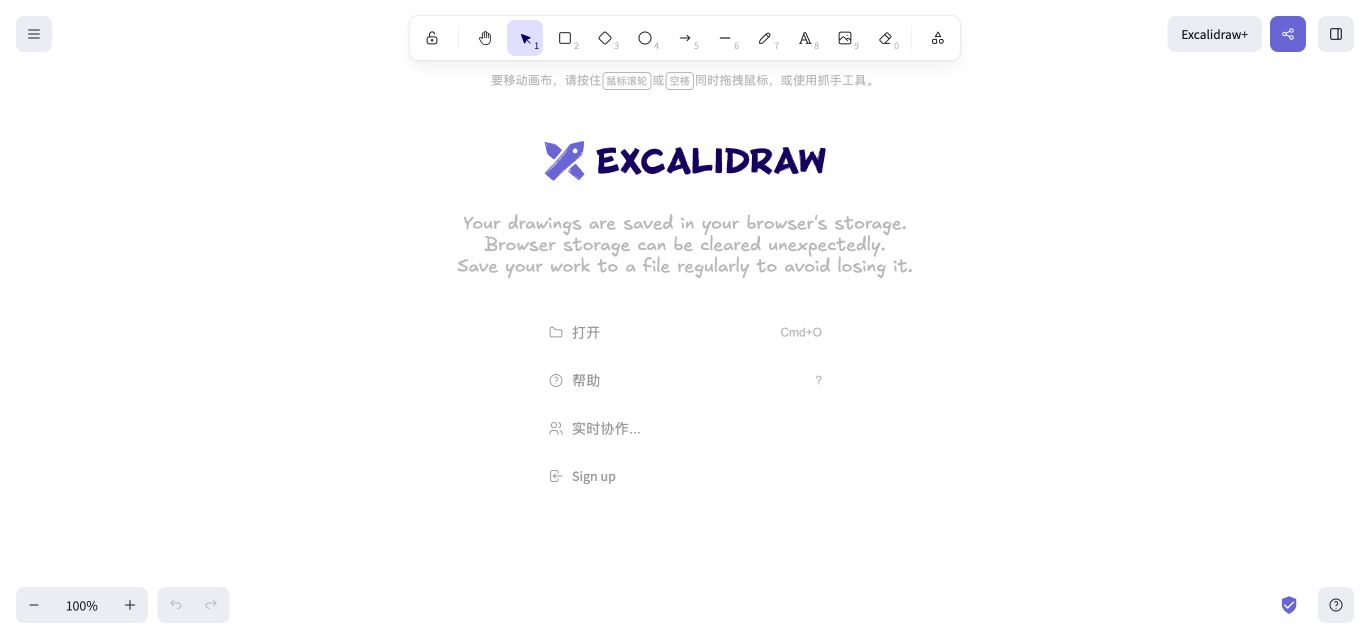
Excalidraw 是手繪風線上白板,適合流程、課堂說明和介面草稿,不是上色或動畫軟體。
圖形和箭頭保留手繪感,流程圖不會過度制式。作品可留在瀏覽器,也能存成檔案,因此重要圖解不必只依賴本機快取。
適合: 流程圖與視覺筆記
不適合: 目標是插畫上色時
9. Method Draw — SVG 與向量圖示
重點資訊: 是 · 瀏覽器內編輯 SVG
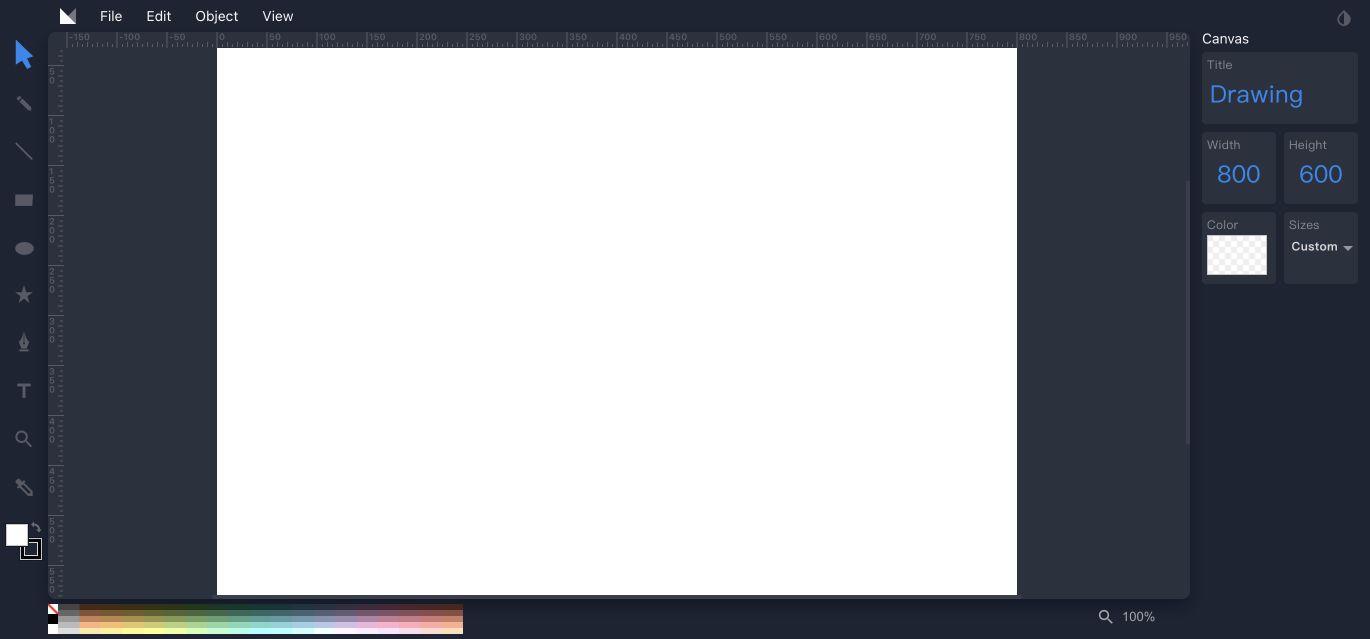
Method Draw 用路徑、形狀、填色與線條製作可縮放圖形,節點編輯需要一點學習。
每個形狀都是獨立物件,位置、填色、線條和尺寸都能事後修改。它不適合照片式繪畫,但製作縮放後仍清晰的圖示與網頁素材很有效率。
適合: SVG 與向量圖示
不適合: 想做紋理繪畫或像素畫時
10. Brush Ninja — 入門逐格動畫
重點資訊: 是 · 影格列與 GIF 匯出
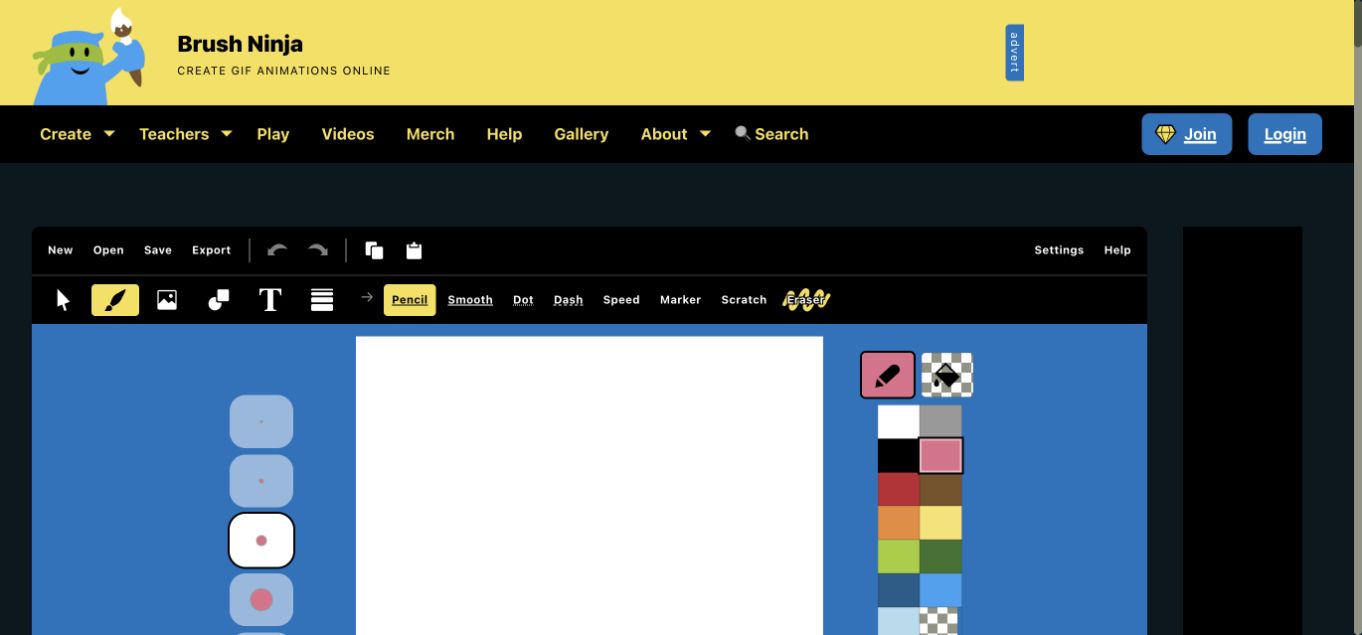
Brush Ninja 清楚呈現逐格繪製、預覽和匯出流程,適合短動畫與教學。
前後影格排列在畫布旁,初學者能直接觀察動作變化。先用少量影格做短循環並匯出測試速度,再增加細節會比較容易控制。
適合: 入門逐格動畫
不適合: 不畫多格就想讓線條動時
依用途選擇
先看想完成的作品,再比較功能數量。
- 動態塗鴉: WigglyPaint
- 繪畫與圖層: Kleki 或 KRESKA.art
- 共同繪畫: Magma;圖解協作用 Excalidraw
- 像素畫: Pixilart
- SVG: Method Draw
- 繪畫、形狀、文字混合: Sketchpad
免費線上繪圖工具的檢查重點
裝置與畫布大小
網站在手機能開啟,不代表容易畫。平板、觸控筆或 Chromebook 應先實測筆跡與縮放。
筆刷與圖層
上色需要透明度和圖層,像素畫需要格線,向量圖需要路徑編輯。
保存與匯出
瀏覽器資料可能被清除,重要作品應下載備份,並依用途選 PNG、SVG 或 GIF。
協作與動畫
協作是多人修改同一畫布;動畫是畫面隨時間改變,兩者解決不同問題。
常見問題
哪個免費線上畫圖網站最好?
動態塗鴉選 WigglyPaint,一般繪畫選 Kleki,快速圖示選 AutoDraw。
不用下載可以畫嗎?
本文 10 個工具都能從瀏覽器開啟創作介面。
免註冊可以開始嗎?
WigglyPaint、Kleki、KRESKA.art、AutoDraw、Excalidraw、Method Draw、Brush Ninja 可先使用核心畫布。
哪些網站有圖層?
Kleki、KRESKA.art、Sketchpad 和 Pixilart 支援圖層。
哪個適合和朋友一起畫?
畫畫協作選 Magma,流程圖與視覺筆記選 Excalidraw。
像素畫用哪一個?
Pixilart 有調色盤、圖層、影格和 GIF 預覽。
能在線上做 GIF 嗎?
WigglyPaint 做動態筆觸,Brush Ninja 做逐格動畫,Pixilart 做像素 GIF。
從剛好夠用的工具開始
不必一開始就選最複雜的軟體。想讓畫出的線立刻動起來,可以**開啟 WigglyPaint** 畫一個小形狀。