

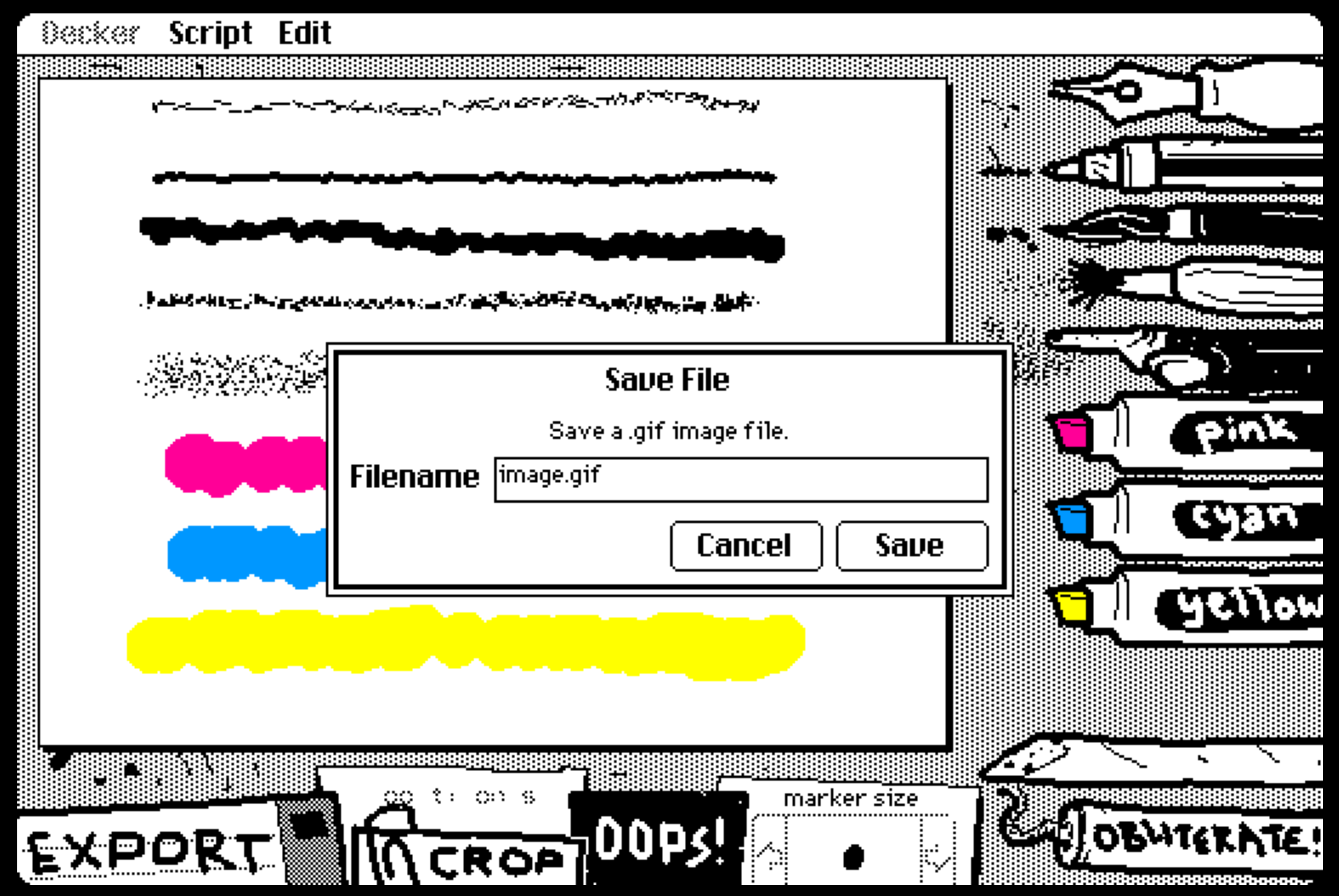
想做一張能放進聊天對話的動態像素畫,不一定要從逐格動畫開始。WigglyPaint 會讓畫下的筆觸自動產生一點晃動;完成構圖後裁切並匯出 GIF,就能先測試頭像、反應圖或動態貼圖草稿。
這不是把照片套上像素濾鏡,也不是用來製作完整遊戲 sprite 的工具。它比較像一本會動的線上塗鴉本:適合快速畫出角色表情,確認這個點子放進聊天視窗後是否還看得懂。
先用「對話中看得清楚」決定構圖
貼圖在手機上通常不大。與其畫全身角色,不如先選一個表情、一個手勢或一個文字符號。例如圓臉加問號、冒汗的小幽靈,或只有葉片和花盆的植物。
先限制在三四種顏色,讓輪廓與表情成為主角。縮小預覽後仍能在一秒內理解,才適合繼續加動態。
為動態像素畫挑選筆刷節奏
用同一個圓形測試不同筆刷。晃動較大的筆刷適合驚訝、興奮或強調語氣;比較克制的筆刷更適合頭像和安靜的角色。
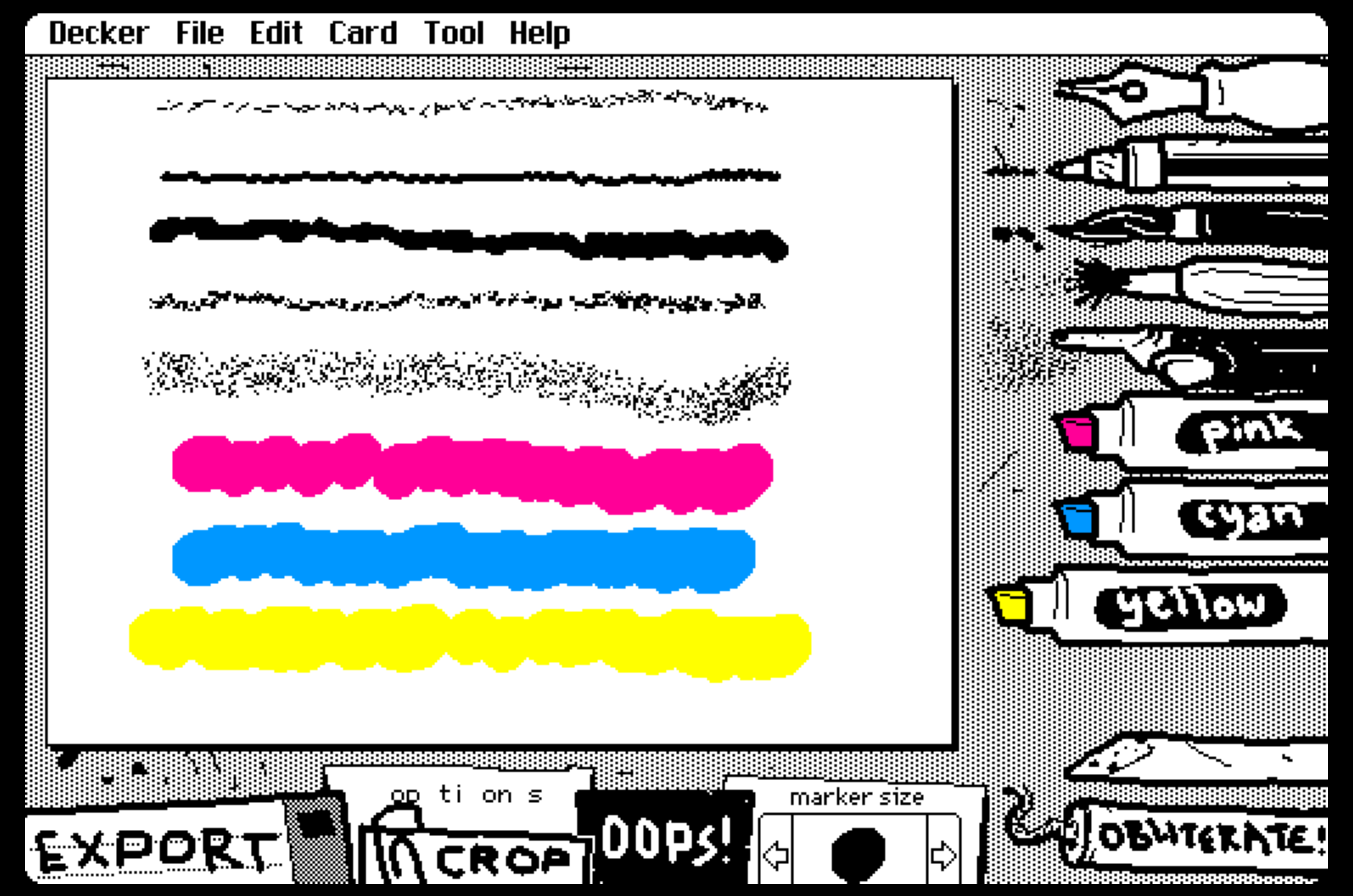
外框比內部線條粗一級,通常能避免貼圖縮小後糊成一團。腮紅、汗滴和星星等裝飾不必全部保留,只留下最能傳達語氣的一種。
依聊天介面的明暗主題選背景
同一張貼圖可能出現在淺色或深色對話介面。若主體沒有透明背景,至少要讓底色和外框有明顯明度差。
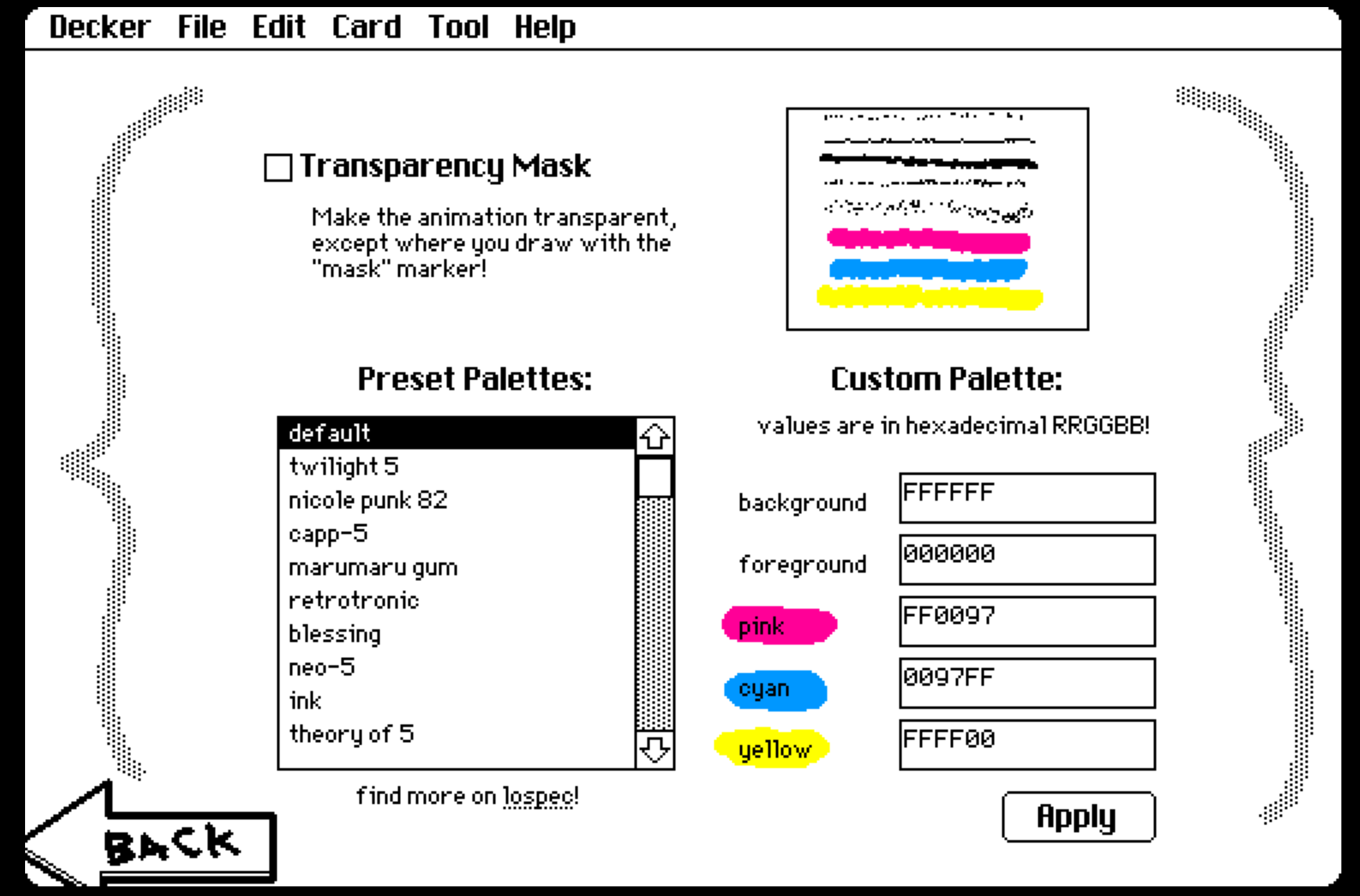
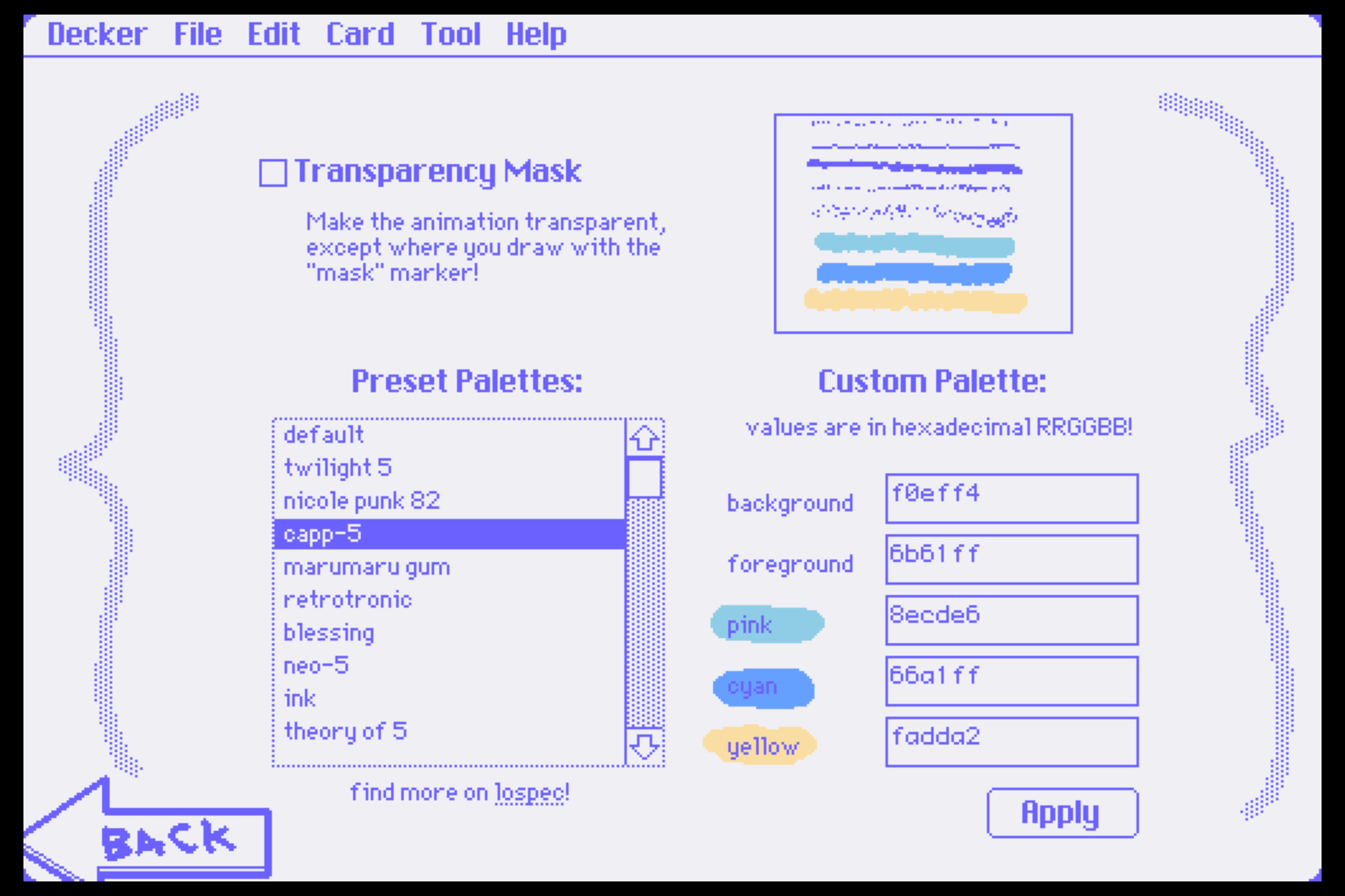
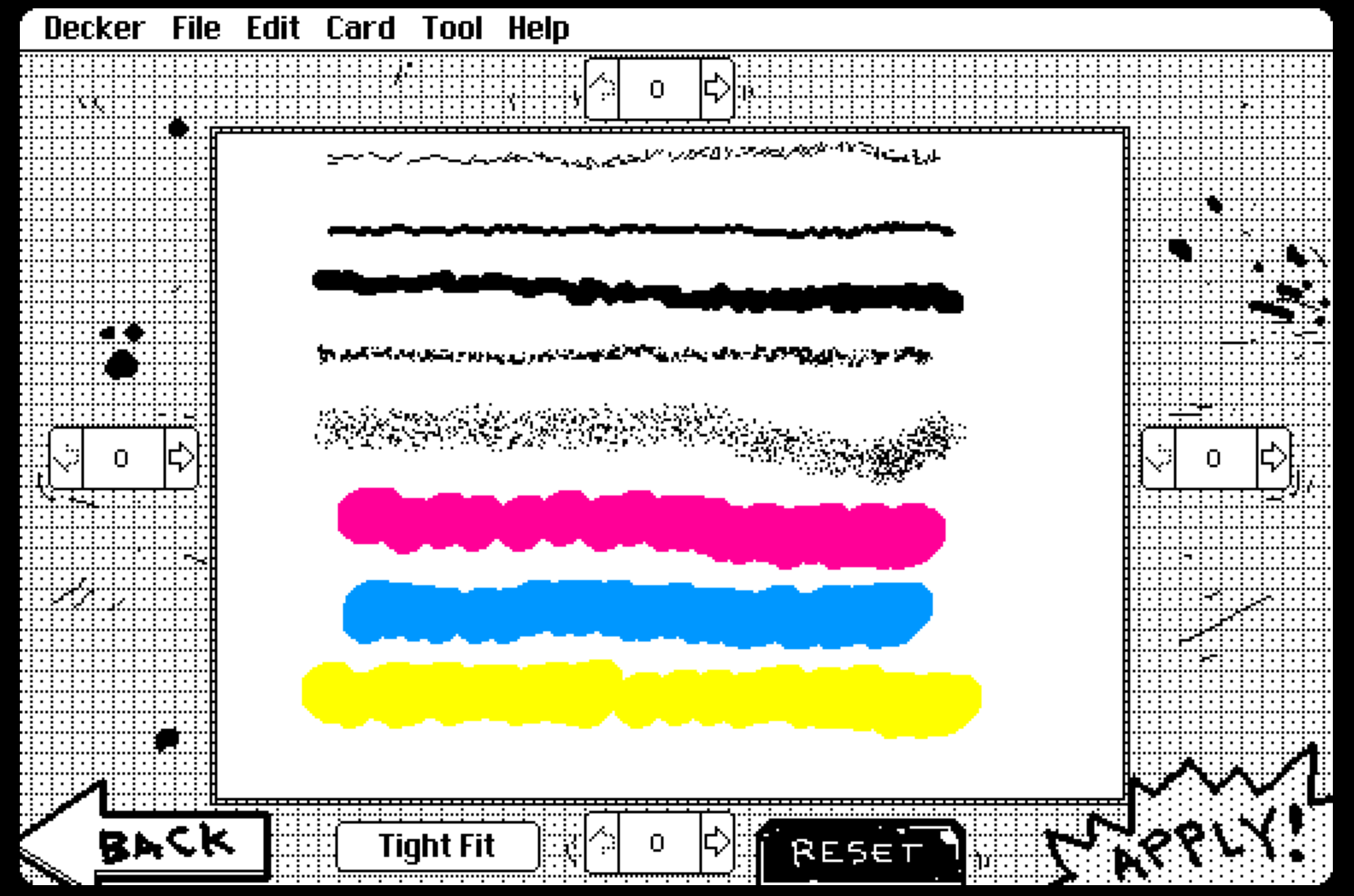
裁切成聊天貼圖比例
四周保留一致的安全距離。頂部空間太少會讓角色看起來被切到,左右不平衡則會在對話中顯得歪斜。
匯出 GIF,先驗證動作再處理上架格式
WigglyPaint 可以快速匯出 GIF,方便你在傳送給朋友或放進社群前檢查節奏與辨識度。
完整示例:製作一張「等等我」聊天反應圖
先畫一張圓臉,讓眼睛偏向同一側,再加一滴汗和一隻舉起來的手。這三個元素已經足以表達「等等我」,不需要完整身體或複雜場景。
外框使用較穩定的動態筆刷,汗滴可以選擇晃動明顯一點的筆刷,讓視線自然落在情緒上。如果要加文字,建議只放「等我」兩個字,並讓文字比角色小。LINE 對話中的貼圖顯示空間有限,完整句子常會迫使角色縮得太小。
第一次匯出 GIF 後,請在手機上快速滑過一次。若需要停下來才看懂,代表資訊太多;刪掉背景裝飾或縮短文字,再重新測試。
不同貼圖用途需要不同構圖
- 對話反應圖: 情緒要在一秒內被理解,文字只提供補充。
- 社群頭像: 臉部置中、晃動克制,避免長時間觀看時太吵。
- 角色介紹 GIF: 可以保留更多配件,但仍要讓主要輪廓先被看見。
- 貼圖上架草稿: 先用 GIF 驗證動作,再依平台要求準備正式檔案。
若 GIF 邊緣閃爍,多半不是輸出問題,而是裁切太貼近動態線條。若角色在深色模式中消失,則需要調整外框或背景,不是增加更多色彩。
動態筆刷和逐格像素動畫怎麼選
只需要手繪晃動感時,用 WigglyPaint 比較快。若要控制角色走路、每格姿勢或輸出 sprite sheet,則改看像素動畫入門教學。
常見問題
可以直接拿 GIF 上架 LINE 動態貼圖嗎?
GIF 適合先驗證作品;正式上架前仍需依 LINE 當下的尺寸、格式、播放與審核規則準備檔案。
為什麼在電腦上好看,放進手機對話就看不清楚?
通常是細節太密或外框不夠明顯。用實際貼圖大小預覽,刪掉不影響表情的線條。
需要一格一格畫嗎?
不需要。WigglyPaint 的晃動來自筆刷;只有需要指定動作時才要使用逐格動畫。
動態貼圖一定要加文字嗎?
不一定。常用情緒能靠表情和姿勢傳達時,無文字版本更容易跨語言使用;只有語氣可能被誤解時再加短字詞。
怎麼判斷動作是不是太大?
把 GIF 放在手機對話的實際尺寸連續看幾秒。如果視線一直被邊緣抖動吸走,就應改用較平穩的筆刷或減少動態線條。