
एनिमेटेड पिक्सेल आर्ट बनाने के लिए हर फ्रेम अलग से बनाना जरूरी नहीं है। WigglyPaint में आप कैनवास पर खुद ड्रॉ करते हैं और ब्रश हर लाइन में हल्की मूवमेंट जोड़ देता है। अंत में चित्र को क्रॉप करके GIF एक्सपोर्ट किया जा सकता है।
यह अवतार, WhatsApp रिएक्शन, छोटे मैस्कॉट और सोशल पोस्ट के लिए अच्छा है। WigglyPaint फोटो अपलोड करके पिक्सेल आर्ट में बदलने वाला कन्वर्टर नहीं है। चित्र आपका रहता है; टूल सिर्फ बनाई गई लाइनों को हिलाता है।
मोबाइल स्क्रीन पर साफ दिखने वाला विषय चुनें
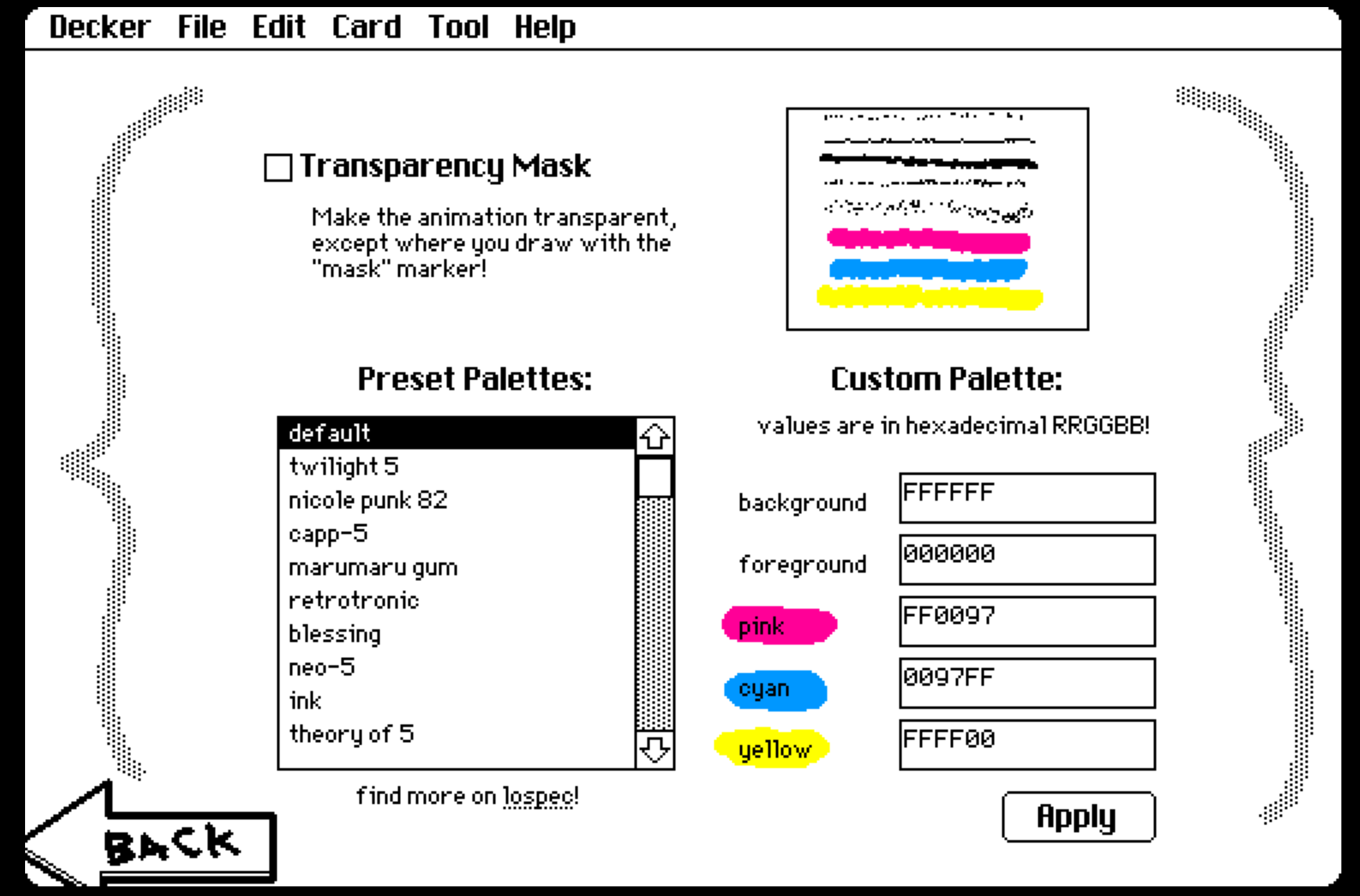
पहले प्रोजेक्ट में पूरा कैरेक्टर बनाने के बजाय गोल चेहरा, चाय का कप, तारा या एक इमोजी जैसा भाव चुनें। तीन या चार रंग काफी हैं।
ब्राउज़र को छोटा करके देखें। अगर आंख और मुंह जोड़ने से पहले आकार पहचाना नहीं जा रहा, तो आउटलाइन को सरल करें।
एक ही आकार पर अलग ब्रश आजमाएं
हर ब्रश की मूवमेंट अलग होती है। कुछ गोल आकार बनाकर देखें कि कौन-सा ब्रश आपके भाव के साथ सही लगता है।
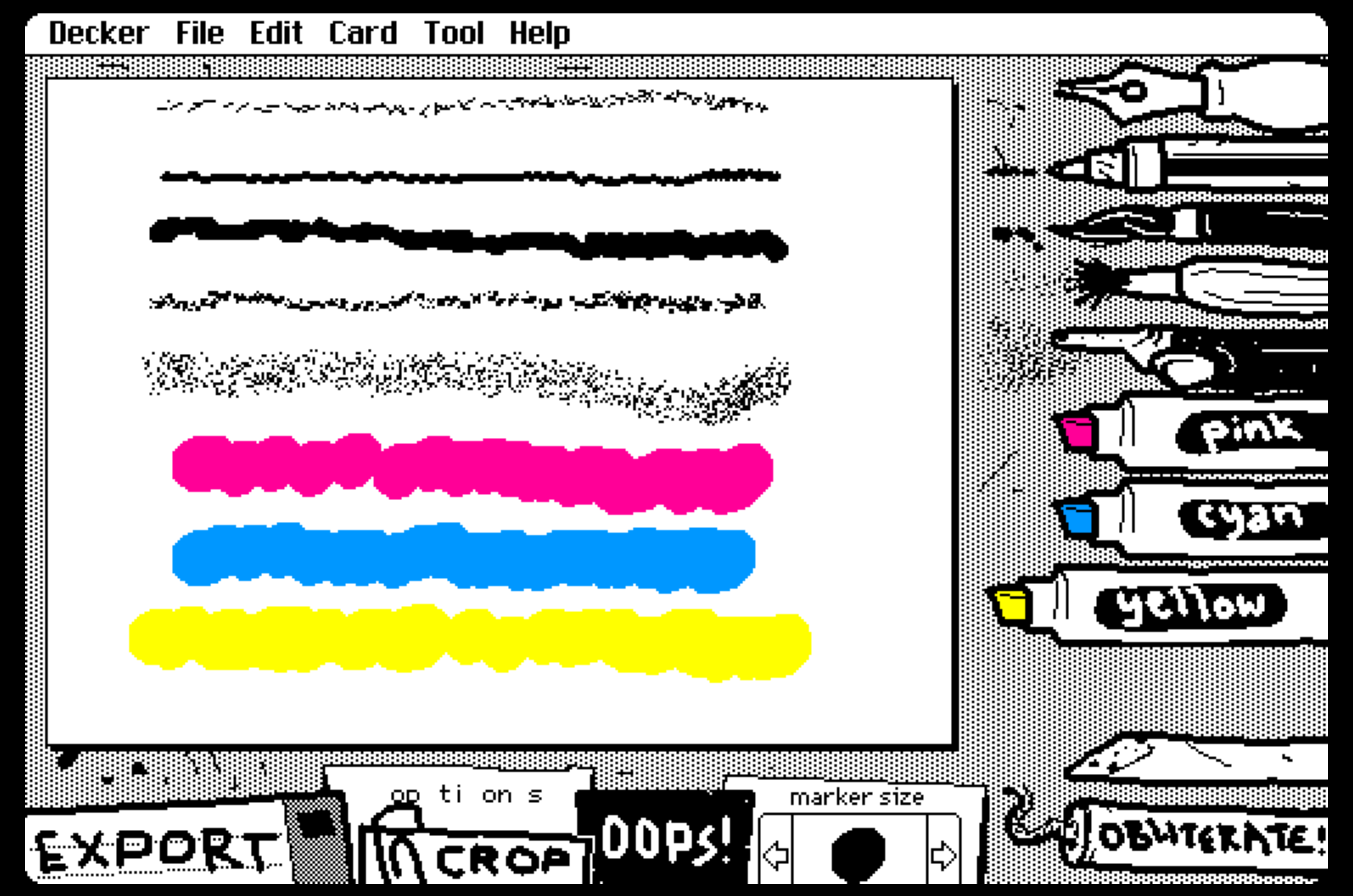
बाहरी लाइन मोटी रखें और आंख, मुंह या चमक जैसी अंदरूनी डिटेल कम रखें। छोटी GIF में यही ज्यादा साफ दिखता है।
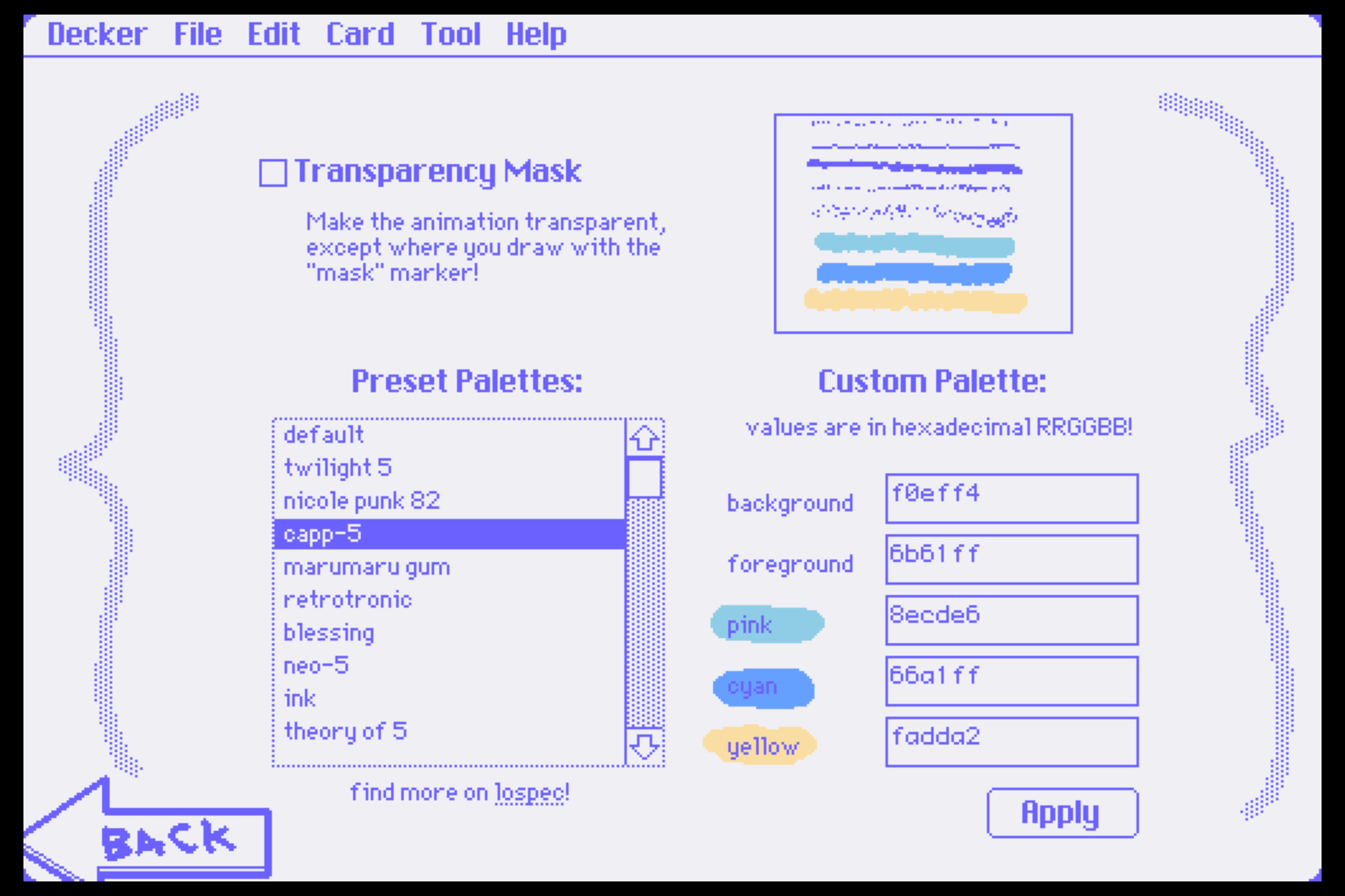
हल्के और गहरे चैट थीम के लिए बैकग्राउंड जांचें
अगर कैरेक्टर और बैकग्राउंड की चमक एक जैसी है, तो आउटलाइन गायब हो जाएगी। ज्यादा रंग जोड़ने से पहले साफ कंट्रास्ट बनाएं।
स्टिकर जैसा क्रॉप करें
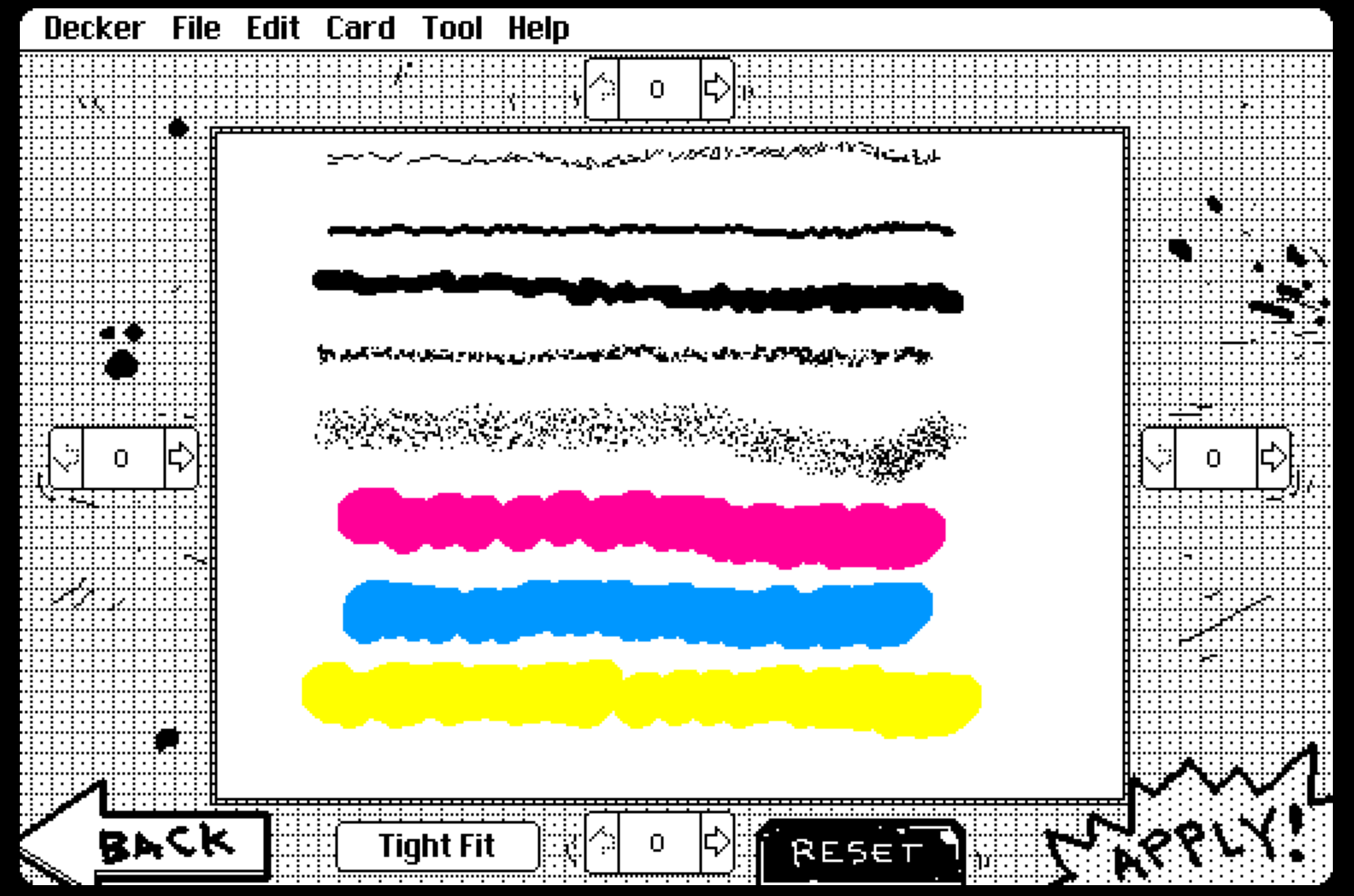
कैरेक्टर के चारों ओर थोड़ी खाली जगह छोड़ें। बहुत कसा हुआ क्रॉप हिलती हुई लाइन को किनारे से टकराता हुआ दिखाता है।
GIF एक्सपोर्ट करके फोन पर देखें
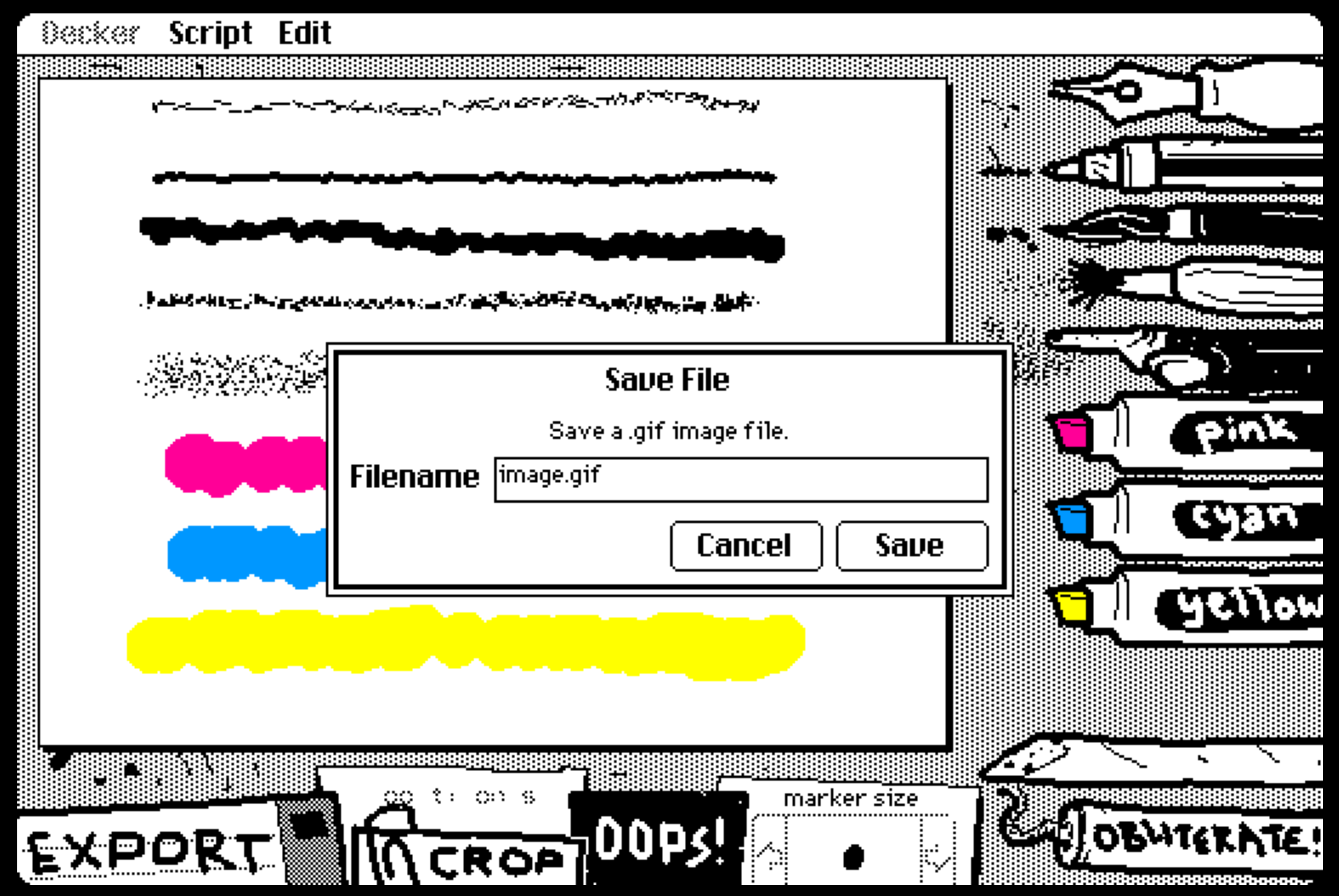
बड़ी कैनवास विंडो में हर डिटेल अच्छी लग सकती है। एक्सपोर्ट के बाद GIF को अवतार या चैट स्टिकर के आकार में जरूर देखें।
पूरा उदाहरण: चैट के लिए “एक मिनट” रिएक्शन
एक गोल चेहरा बनाएं, आंखों को एक तरफ रखें, पसीने की एक बूंद और ऊपर उठा छोटा हाथ जोड़ें। ये चार चीजें बिना पूरे शरीर या बैकग्राउंड के “एक मिनट” का भाव बता देती हैं।
चेहरे के लिए हल्की मूवमेंट वाला ब्रश और पसीने की बूंद के लिए थोड़ा तेज ब्रश चुनें। टेक्स्ट जोड़ना हो तो “रुको” या “1 मिनट” जैसा छोटा शब्द रखें। WhatsApp स्टिकर के आकार में लंबी लाइन कैरेक्टर को बहुत छोटा कर देती है।
पहले एक्सपोर्ट के बाद फोन पर GIF देखें। अगर ध्यान सिर्फ टेक्स्ट पर जा रहा है तो उसे छोटा करें। भाव साफ नहीं है तो नई सजावट जोड़ने के बजाय आंख और मुंह के बीच जगह बढ़ाएं।
इस्तेमाल के अनुसार ड्रॉइंग बदलें
- अवतार: चेहरा बीच में और मूवमेंट हल्की रखें।
- चैट रिएक्शन: एक ही भाव को बड़ा और साफ दिखाएं।
- कम्युनिटी मैस्कॉट: मुख्य रंग रखें, छोटे लोगो और पैटर्न कम करें।
- सोशल GIF: बैकग्राउंड जोड़ सकते हैं, लेकिन प्रीव्यू में कैरेक्टर दिखना चाहिए।
बहुत ज्यादा झिलमिलाहट हो तो चलती हुई डिटेल कम करें। किनारा कट रहा हो तो क्रॉप बढ़ाएं। रंग फीका लगे तो नया चित्र बनाने से पहले बैकग्राउंड कंट्रास्ट बदलें।
फ्रेम-बाय-फ्रेम एनिमेशन कब चाहिए
WigglyPaint तेज ब्रश मूवमेंट के लिए है। वॉक साइकल, हर फ्रेम का समय या spritesheet चाहिए तो पिक्सेल आर्ट एनिमेशन गाइड देखें।
अक्सर पूछे जाने वाले सवाल
क्या यह फोटो को पिक्सेल आर्ट में बदलता है?
नहीं। आप कैनवास पर खुद ड्रॉ करते हैं और ब्रश आपकी लाइनों को मूवमेंट देता है।
क्या कुछ इंस्टॉल करना पड़ेगा?
ड्रॉइंग, क्रॉप और GIF एक्सपोर्ट ब्राउज़र में होते हैं।
WhatsApp में इस्तेमाल कर सकते हैं?
GIF को शेयर या प्रीव्यू किया जा सकता है। स्टिकर पैक बनाने से पहले ऐप की नई साइज और फॉर्मेट शर्तें जांचें।
कितने रंग इस्तेमाल करने चाहिए?
पहले प्रोजेक्ट के लिए तीन से पांच रंग काफी हैं। छोटा करने पर आकार साफ रहे, उसके बाद ही शैडो या एक्सेंट रंग जोड़ें।
हिंदी टेक्स्ट जोड़ सकते हैं?
एक या दो छोटे शब्द बेहतर रहते हैं। छोटे आकार में मात्राएं और संयुक्त अक्षर घने लग सकते हैं, इसलिए टेक्स्ट के आसपास खाली जगह रखें।
अपना रोज इस्तेमाल होने वाला रिएक्शन बनाएं
एक साफ आकार से शुरू करें, फोन पर जांचें और GIF एक्सपोर्ट करें।
WigglyPaint खोलें