

Un pixel art animé ne demande pas forcément une suite d’images dessinées une par une. Dans WigglyPaint, le trait bouge automatiquement. Vous dessinez un petit sujet, réglez son fond et son cadrage, puis exportez le résultat en GIF.
Cette méthode convient aux avatars, réactions de messagerie, mascottes et petites images sociales. Elle ne transforme pas une photo en pixels et ne remplace pas un éditeur de sprites. Son intérêt est de conserver votre geste tout en lui donnant rapidement un mouvement irrégulier et vivant.
Concevoir pour un avatar plutôt que pour une grande illustration
Choisissez une forme immédiatement reconnaissable : visage, fruit, plante, fantôme ou symbole. Trois ou quatre couleurs suffisent pour le premier essai.
Réduisez l’affichage avant d’ajouter les détails. Si la silhouette devient illisible, simplifiez-la ; un petit GIF ne récupérera pas les informations perdues.
Donner une intention au mouvement du pinceau
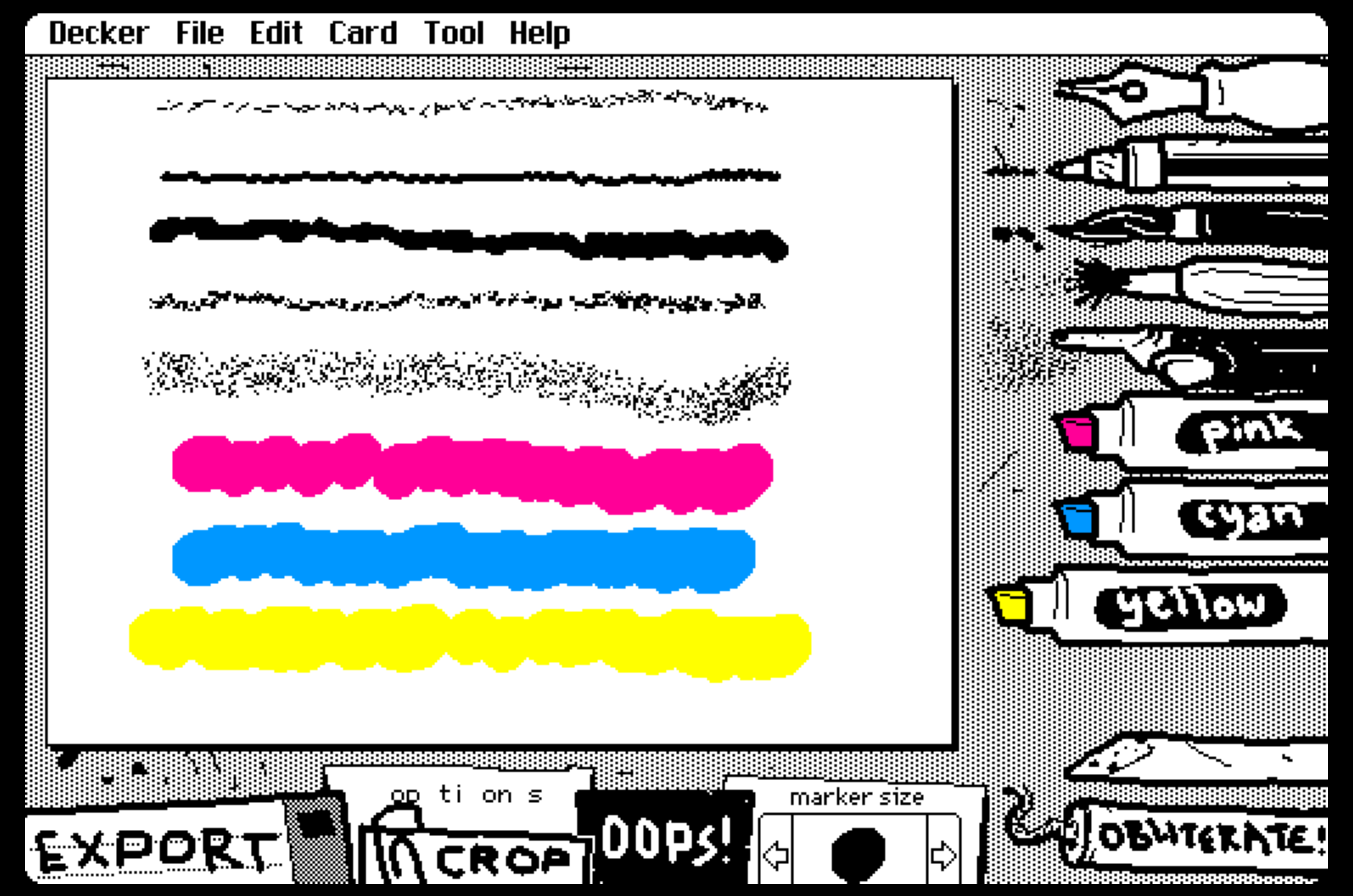
Testez plusieurs pinceaux sur le même cercle. Une oscillation marquée peut renforcer une réaction de surprise ; un mouvement discret fatigue moins lorsqu’il s’agit d’une image de profil.
Vérifier le dessin sur fond clair et foncé
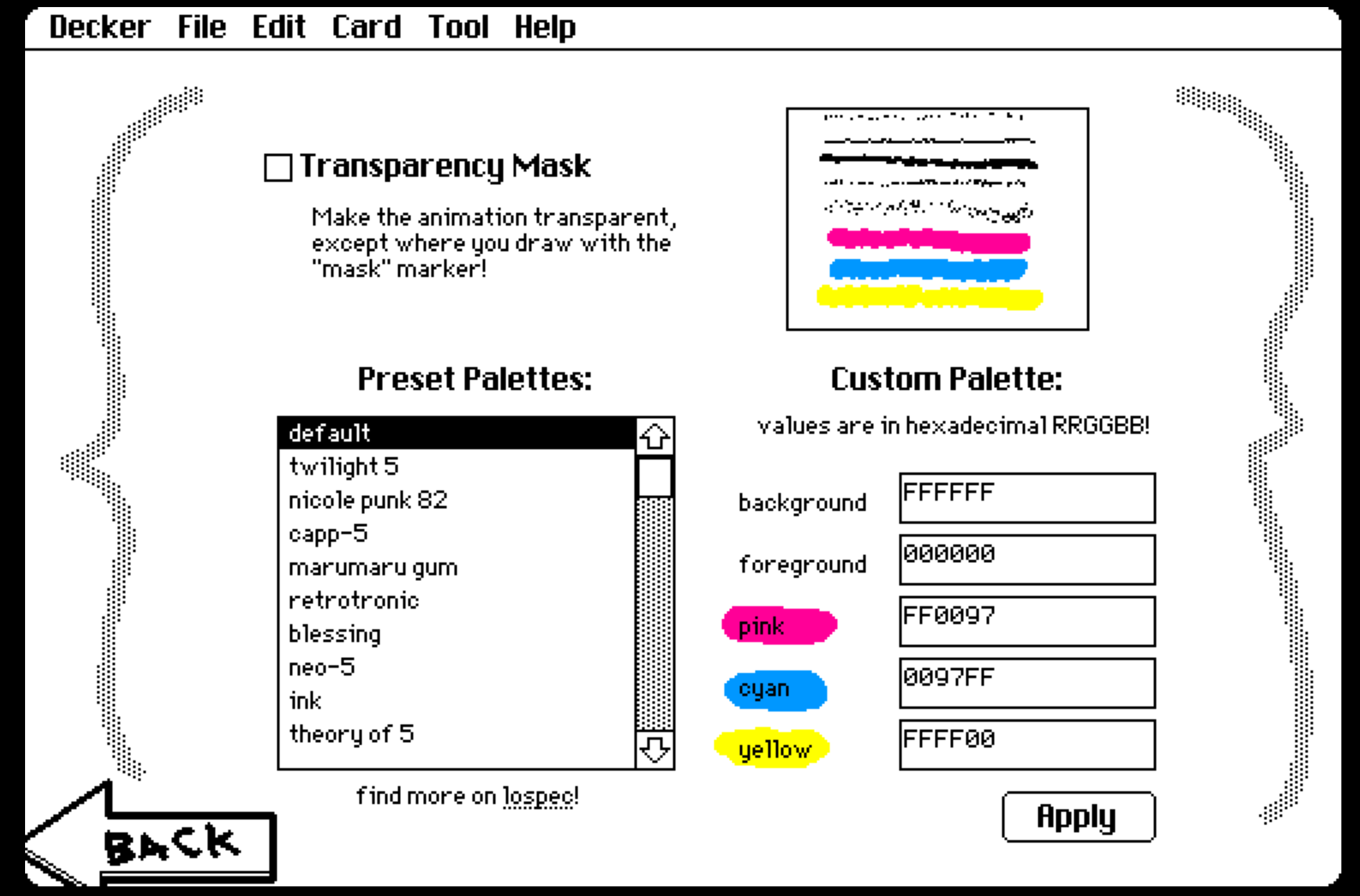
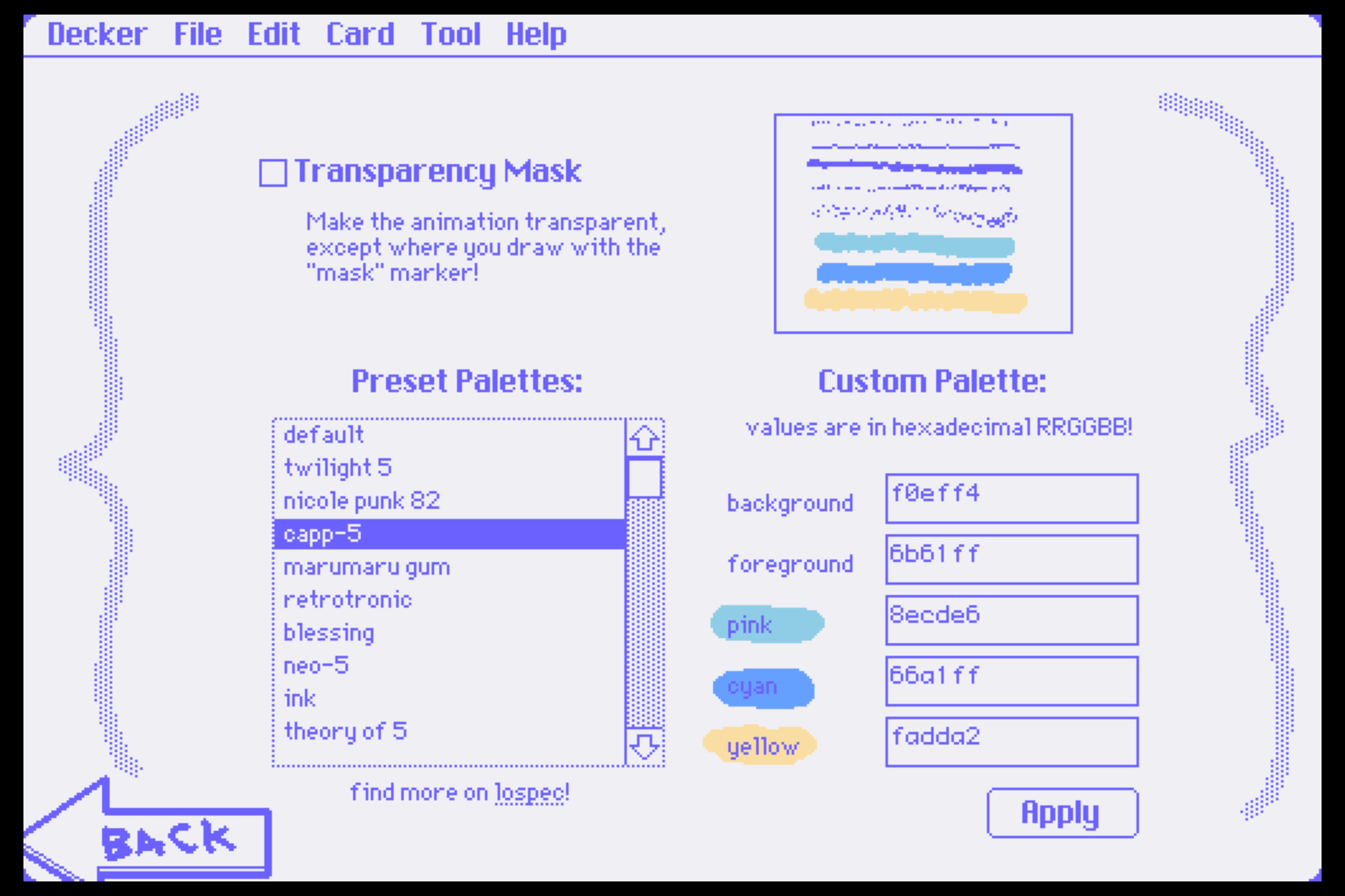
Les interfaces de messagerie alternent entre modes clair et sombre. Un personnage et un fond de luminosité proche se confondront, même avec une jolie palette.
Recadrer comme une réaction de messagerie
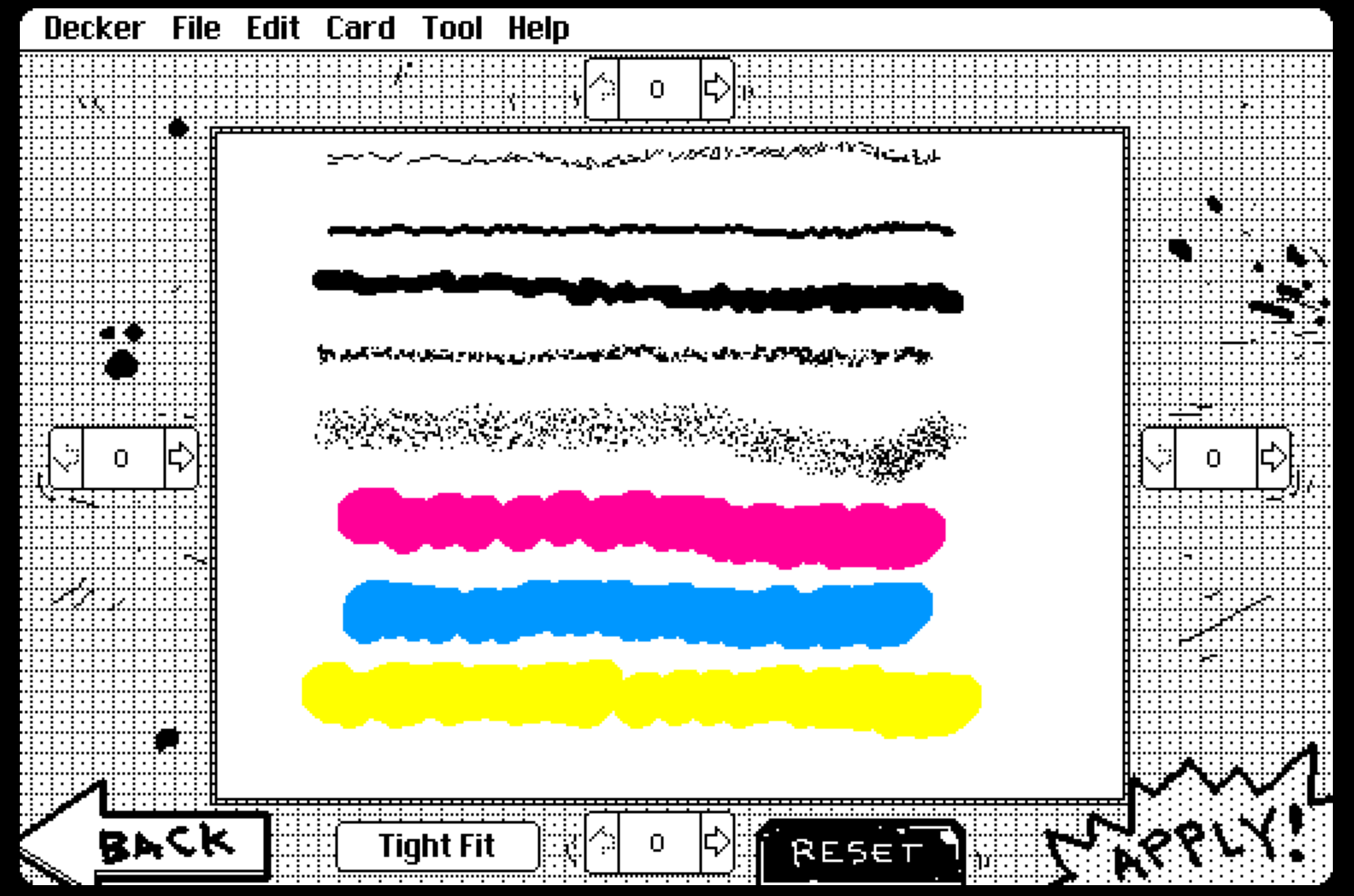
Conservez une marge autour du personnage. Un cadrage trop serré donne l’impression que le trait heurte le bord ; une marge excessive réduit l’impact du motif.
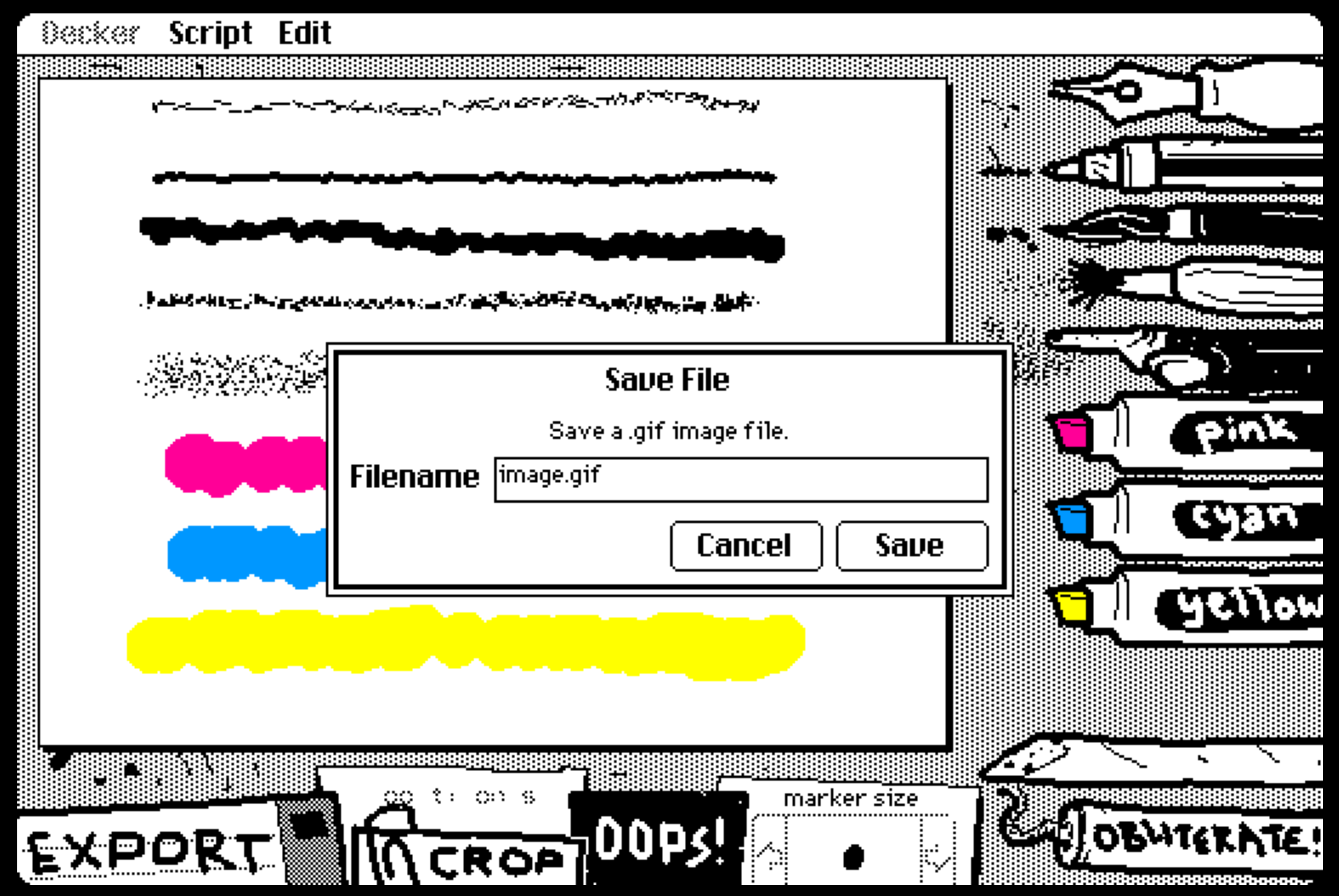
Exporter le GIF et le contrôler à sa taille réelle
Ouvrez le fichier comme un avatar ou une petite réaction. Si l’expression disparaît, supprimez les ornements secondaires avant de grossir les yeux ou la bouche.
Exemple complet : une réaction « j’arrive »
Dessinez un visage rond dont les yeux regardent sur le côté, une goutte de sueur et une petite main levée. Ces éléments suffisent à communiquer « j’arrive » sans corps entier ni décor.
Choisissez un pinceau calme pour le visage et un mouvement plus marqué pour la goutte. Si vous ajoutez du texte, limitez-le à « j’arrive » et gardez les lettres plus stables que le personnage. Une phrase longue réduirait trop l’expression au format messagerie.
Exportez une première version et ouvrez-la sur téléphone. Si le texte domine, réduisez-le. Si l’émotion reste floue, espacez les yeux et la bouche avant d’ajouter des accessoires.
Adapter le GIF à son contexte
- Avatar : sujet centré et mouvement discret.
- Réaction de messagerie : une émotion comprise immédiatement.
- Mascotte de communauté : couleurs principales conservées, petit logo simplifié.
- GIF de publication : davantage de décor possible, mais sujet visible dans la miniature.
Un clignotement excessif vient souvent de trop nombreuses lignes mobiles. Un bord qui semble coupé demande plus de marge. Des couleurs ternes nécessitent d’abord un meilleur contraste de fond.
Mouvement automatique ou animation image par image
WigglyPaint anime le trait. Un cycle de marche, un minutage précis ou une spritesheet nécessitent le processus décrit dans le guide de l’animation pixel art.
Questions fréquentes
Faut-il installer un logiciel ?
Le dessin, le recadrage et l’export se font dans le navigateur.
Est-ce un convertisseur de photo en pixel art ?
Non. Vous dessinez directement sur la toile et le pinceau met vos traits en mouvement.
Peut-on utiliser le GIF comme autocollant ?
Il peut être partagé ou servir de maquette. Vérifiez les contraintes actuelles de la plateforme avant une publication officielle.
Combien de couleurs utiliser ?
Trois à cinq couleurs suffisent au premier essai. Ajoutez ombres et accents seulement lorsque la silhouette reste claire en petit format.
Peut-on ajouter du texte en français ?
Un ou deux mots sont plus efficaces qu’une phrase. Laissez de l’air autour des lettres et animez-les moins fortement que le personnage.
Animez une réaction que vous utilisez vraiment
Commencez par une silhouette claire, testez-la en petit, puis exportez le GIF.
Ouvrir WigglyPaint