

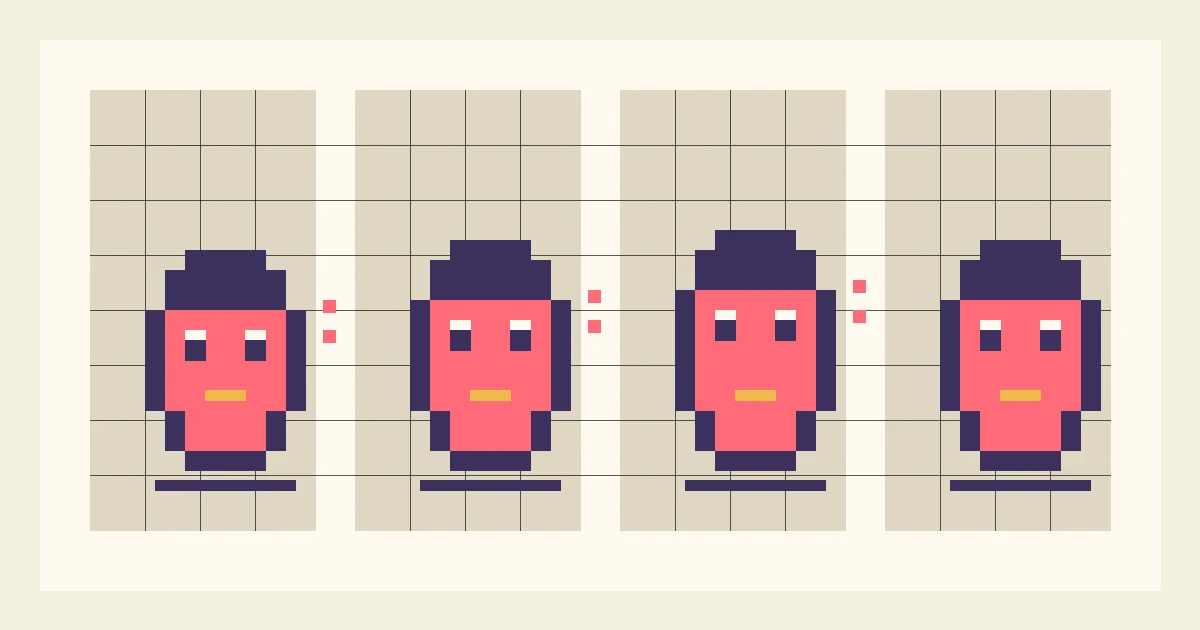
Nul besoin de dessiner des dizaines d’images pour donner vie à un personnage en pixel art. Sur une toile de 32×32, déplacer le corps d’un pixel, aplatir légèrement l’ombre et marquer une courte pause en position haute suffit à suggérer la respiration.
L’objectif de ce guide est précis : terminer une boucle d’attente de quatre images sans raccord brutal. Cette base convient aux sprites de jeu, avatars, stickers et GIF pixel art.
La cohérence compte plus que le nombre d’images
Chaque image doit conserver la même toile, la même position, la même épaisseur de contour et la même palette. Ne modifiez que les zones qui bougent réellement. À cette échelle, un pixel représente un grand déplacement ; une petite erreur devient un tremblement en boucle.
Avant les détails, choisissez une grille et un point d’ancrage. Pour un personnage debout, placez-le au centre des pieds ; pour un personnage flottant, au centre de l’ombre.
Réglages pour une première animation
- Toile : commencez en 32×32. Une icône simple peut tenir en 16×16.
- Palette : limitez-vous à 4–6 couleurs pour le contour, la base, l’ombre et la lumière.
- Agrandissement : utilisez 2×, 3× ou 4× avec l’interpolation au plus proche voisin.
- Action : résumez-la en une phrase, par exemple « le personnage respire lentement ». N’ajoutez pas saut, salut et clignement en même temps.
Plan d’une boucle d’attente en quatre images
| Image | Changement | Élément fixe |
|---|---|---|
| 1 | Pose médiane de référence | Centre des pieds et taille de la toile |
| 2 | Corps relevé d’un pixel et légèrement étiré | Écart des yeux et palette |
| 3 | Brève pause au point le plus haut | Centre de l’ombre |
| 4 | Descente avec légère compression | Poids sans dérive latérale |
Les durées peuvent varier. Une pause en haut suggère la légèreté ; une descente rapide donne du rebond.
1. Vérifiez la silhouette en une couleur
Masquez les yeux, les motifs et les reflets. Observez uniquement la forme au format réel. Si la tête, le corps et les pieds restent lisibles, la silhouette supportera le mouvement.
Un slime, un robot carré, un champignon ou un visage rond à oreilles font de bons premiers sujets. Gardez les accessoires fins pour la fin.
2. Dupliquez l’image de référence
Copiez la première image trois fois, puis déplacez seulement les pixels utiles. Tout redessiner peut modifier la largeur de la tête, l’écart des yeux ou l’épaisseur du trait.
Activez la pelure d’oignon si elle existe. Sinon, alternez rapidement deux images pour repérer les contours qui clignotent.
3. Verrouillez le point d’ancrage
Quand le corps monte d’un pixel, les pieds peuvent rester en place. Des pieds stables font lire une respiration ; si pieds et ombre glissent ensemble, le personnage dérive sur la toile.
Contrôlez les coordonnées de l’ancre après chaque modification. C’est le meilleur test contre le tremblement.
4. Conservez palette et contour
Utilisez les mêmes couleurs partout. Une nouvelle nuance présente sur une seule image ressemble à un flash. Pour faire bouger la lumière, déplacez le reflet existant.
À fort zoom, vérifiez qu’un trait d’un pixel ne devient pas deux, sauf pour un écrasement ou un étirement volontaire.
5. Réglez le rythme dans l’aperçu
Lisez lentement pour voir les sauts, puis accélérez. Il n’existe pas de FPS universel : le geste doit être compréhensible et la dernière image doit rejoindre la première sans choc.
Vérifiez aussi le GIF exporté, car les navigateurs et réseaux sociaux peuvent modifier légèrement le rythme perçu.
6. Ajoutez un seul mouvement secondaire
Lorsque le corps fonctionne, choisissez un détail : clignement, pointe de cheveux en retard, écharpe, reflet ou ombre. Un décalage d’une image donne souvent plus de poids.
Sur 32×32, trop d’éléments mobiles masquent l’action principale. Ajoutez-en un, testez, puis décidez.
Erreurs fréquentes et corrections
- Le personnage tremble : pieds ou ombre changent de coordonnées.
- Le contour clignote : des pixels manquent ou l’épaisseur varie.
- Le corps fond : tout se déforme sans zone stable.
- Le geste est trop rapide : les poses clés ne restent pas assez longtemps.
- L’agrandissement est flou : utilisez le plus proche voisin et un facteur entier.
- La boucle saute : la quatrième image diffère trop de la première.
Avant d’exporter le GIF
- Regardez à 100 % puis en grand.
- Laissez tourner dix boucles en observant séparément pieds, yeux et contour.
- Utilisez le GIF pour partager et le PNG pour conserver des images nettes. Pour un jeu, préparez des PNG numérotés ou une spritesheet dans un outil dédié.
- Évitez le JPG comme original : sa compression salit les bords.
Questions fréquentes
Combien d’images pour débuter ?
Commencez avec 2–4 images. Respiration, clignement et petit rebond tiennent dans cette limite. Si le geste reste confus, renforcez les poses clés avant d’ajouter des images.
16×16 ou 32×32 ?
Le 32×32 conserve l’identité du personnage tout en apprenant le contrôle pixel par pixel. Passez au 16×16 pour travailler une silhouette encore plus concise.
L’animation pixel art est-elle réservée aux jeux ?
Non. Elle fonctionne aussi pour les avatars, stickers, décors Web et GIF en boucle. Ce guide traite la lisibilité ; directions, collisions et planches de sprites viennent ensuite.
Créez votre première boucle en quatre images
Dessinez petit, déplacez un pixel et prévisualisez. Cette vérification rapide révèle les tremblements avant l’ajout des détails.
Dessiner dans WigglyPaint