

Anda tidak perlu melukis puluhan bingkai untuk menghidupkan watak pixel art. Pada kanvas 32×32, pergerakan satu piksel pada badan, bayang yang sedikit mendatar dan jeda pendek di posisi tertinggi sudah cukup untuk menghasilkan kesan bernafas.
Matlamat panduan ini mudah: siapkan satu animasi idle empat bingkai yang berulang dengan lancar. Latihan ini sesuai untuk sprite permainan, avatar, pelekat digital dan GIF pixel art.
Animasi pixel art bergantung pada konsistensi
Setiap bingkai perlu menggunakan saiz kanvas, kedudukan watak, ketebalan garis dan palet yang sama. Ubah hanya bahagian yang benar-benar bergerak. Dalam imej kecil, perbezaan satu piksel sangat ketara; kesilapan kecil akan kelihatan seperti gegaran apabila animasi berulang.
Sebelum menambah perincian, tetapkan grid dan satu titik sauh. Untuk watak berdiri, gunakan tengah tapak kaki. Untuk watak terapung, gunakan tengah bayang.
Tetapan terbaik untuk latihan pertama
- Kanvas: mula dengan 32×32. Ikon ringkas boleh menggunakan 16×16.
- Palet: hadkan kepada 4–6 warna untuk garis, warna utama, bayang dan sorotan.
- Skala: besarkan pada 2×, 3× atau 4× dengan nearest-neighbour supaya piksel kekal tajam.
- Gerakan: tulis satu ayat seperti “watak bernafas perlahan”. Jangan campur lompatan, lambaian dan kelipan mata sekaligus.
Pelan animasi idle empat bingkai
| Bingkai | Perubahan | Bahagian yang kekal |
|---|---|---|
| 1 | Pose pertengahan sebagai rujukan | Tengah kaki dan saiz kanvas |
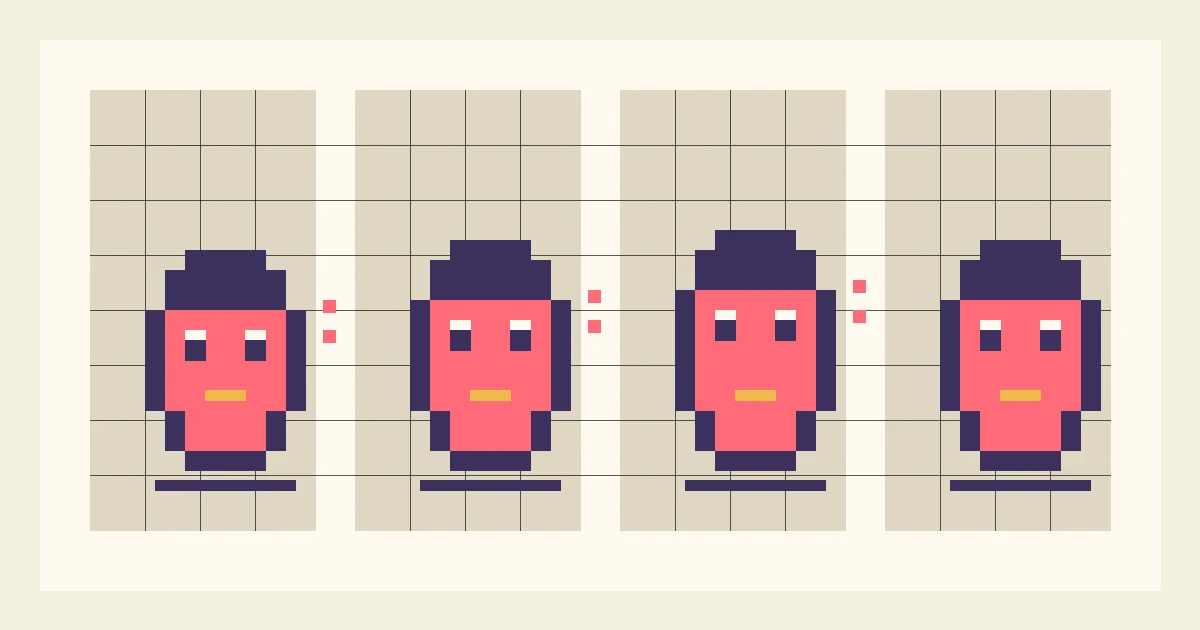
| 2 | Badan naik satu piksel dan sedikit memanjang | Jarak mata dan palet |
| 3 | Tahan seketika di titik tertinggi | Tengah bayang |
| 4 | Turun dan sedikit mampat | Berat tidak hanyut ke kiri atau kanan |
Bingkai tidak semestinya mempunyai tempoh yang sama. Tahan posisi tinggi lebih lama untuk rasa ringan; percepat gerakan turun untuk rasa anjal.
Langkah 1: uji siluet satu warna
Sembunyikan mata, corak pakaian dan sorotan. Lihat bentuk luar pada saiz paparan sebenar. Jika kepala, badan dan kaki masih mudah dikenal pasti, siluet itu cukup jelas untuk dianimasikan.
Watak lendir, robot kotak, cendawan atau muka bulat bertelinga ialah pilihan yang baik. Aksesori halus boleh ditambah selepas gerakan utama stabil.
Langkah 2: salin bingkai rujukan
Salin bingkai pertama tiga kali, kemudian gerakkan piksel yang diperlukan. Melukis semula setiap bingkai boleh mengubah lebar kepala, jarak mata dan ketebalan garis.
Gunakan onion skin jika tersedia. Jika tidak, tukar antara dua bingkai dengan pantas untuk mengesan tepi yang berkelip atau berganjak.
Langkah 3: kunci titik sauh
Apabila badan naik satu piksel, kaki tidak semestinya ikut naik. Kaki yang stabil membuat gerakan kelihatan seperti bernafas. Jika kaki dan bayang turut bergerak, keseluruhan watak kelihatan meluncur.
Semak koordinat titik sauh selepas setiap perubahan. Ini ialah cara paling cepat untuk membuang gegaran.
Langkah 4: kekalkan palet dan garis luar
Gunakan warna yang sama dalam semua bingkai. Warna baharu yang muncul pada satu bingkai akan kelihatan seperti kilatan. Untuk menggerakkan cahaya, pindahkan sorotan sedia ada.
Periksa garis luar pada pembesaran tinggi. Garis satu piksel tidak patut tiba-tiba menjadi dua piksel kecuali anda sengaja menunjukkan regangan atau mampatan.
Langkah 5: laraskan masa melalui pratonton
Mulakan dengan pratonton perlahan supaya lompatan antara bingkai jelas. Kemudian tingkatkan kelajuan. Tiada satu nilai FPS yang wajib; yang penting ialah tindakan mudah dibaca dan bingkai terakhir kembali ke bingkai pertama tanpa sentakan.
Pratonton sekali lagi selepas eksport kerana pelayar dan platform sosial boleh memaparkan GIF dengan rentak sedikit berbeza.
Langkah 6: tambah satu gerakan sekunder
Selepas badan bergerak dengan baik, pilih satu sahaja: kelipan mata, rambut yang tertinggal satu bingkai, skaf berayun, sorotan bergerak atau bayang berubah. Kelewatan satu bingkai memberi rasa berat.
Terlalu banyak perubahan pada 32×32 akan menenggelamkan gerakan utama. Tambah satu, pratonton, kemudian nilai semula.
Masalah biasa dan cara membaikinya
- Watak bergegar ke sisi: koordinat kaki atau bayang berubah.
- Tepi berkelip: garis terpadam atau ketebalannya tidak konsisten.
- Badan kelihatan cair: semua bahagian berubah tanpa kawasan stabil.
- Gerakan terlalu cepat: pose utama tidak dipaparkan cukup lama.
- Imej kabur apabila dibesarkan: gunakan nearest-neighbour dan skala integer.
- Gelung tersentak: perbezaan antara bingkai keempat dan pertama terlalu besar.
Semakan sebelum mengeksport GIF
- Tonton pada 100% dan pada saiz besar.
- Mainkan sekurang-kurangnya sepuluh gelung sambil memerhati kaki, mata dan garis luar secara berasingan.
- Gunakan GIF untuk perkongsian dan PNG untuk bingkai tajam. Untuk permainan, susun PNG berurutan atau sprite sheet dalam alat khusus.
- Elakkan JPG sebagai fail asal kerana mampatannya merosakkan tepi piksel.
Soalan lazim
Berapa bingkai sesuai untuk pemula?
Mulakan dengan 2–4 bingkai. Pernafasan, kelipan dan lantunan kecil tidak memerlukan lebih banyak. Jika gerakan kurang jelas, kuatkan pose utama sebelum menambah bingkai.
Patutkah saya bermula dengan 16×16 atau 32×32?
32×32 lebih mudah kerana masih ada ruang untuk identiti watak, tetapi cukup kecil untuk mengajar disiplin satu piksel. Gunakan 16×16 apabila anda mahu berlatih siluet yang sangat ringkas.
Adakah animasi pixel art hanya untuk permainan?
Tidak. Ia juga sesuai untuk avatar, pelekat, hiasan laman dan GIF berulang. Panduan ini menumpukan gelung yang jelas; arah gerakan, hitbox dan sprite sheet permainan boleh dipelajari selepas itu.
Bina gelung empat bingkai pertama anda
Lukis kecil, gerakkan satu piksel, kemudian pratonton. Kitaran pendek ini membantu anda membetulkan gegaran sebelum perincian menjadi rumit.
Mula melukis di WigglyPaint