

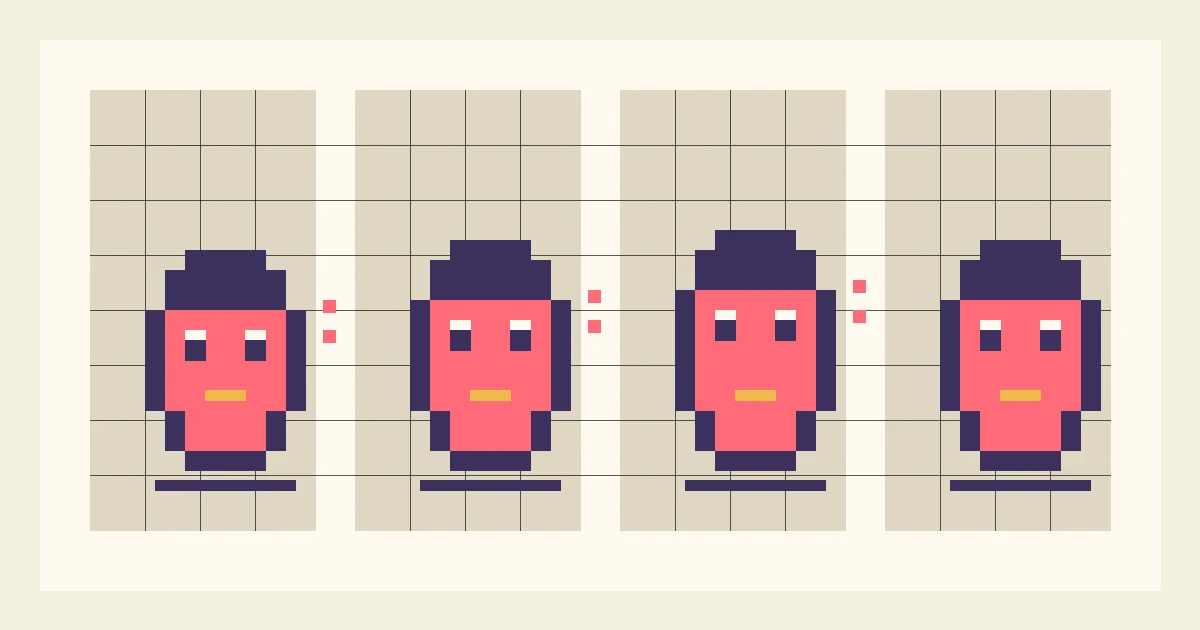
Für eine lebendige Pixel-Art-Figur brauchst du keine Dutzenden Frames. Auf einer 32×32-Pixel-Leinwand reichen oft ein Pixel Höhenunterschied, ein leicht gestauchter Schatten und eine kurze Pause am höchsten Punkt.
In dieser Anleitung entsteht eine Ruheanimation aus vier Frames, die ohne sichtbaren Sprung läuft. Das Prinzip eignet sich für Game-Sprites, Avatare, Sticker und Pixel-Art-GIFs.
Konsistenz ist wichtiger als viele Frames
Leinwandgröße, Position, Konturstärke und Palette bleiben in allen Frames gleich. Verändere nur Bereiche, die sich wirklich bewegen. Bei kleinen Sprites ist ein Pixel bereits ein großer Weg; minimale Abweichungen werden im Loop zu Zittern.
Lege deshalb zuerst Raster und Ankerpunkt fest. Bei einer stehenden Figur eignet sich die Mitte der Füße, bei einer schwebenden Figur die Mitte des Schattens.
Einstellungen für den ersten Versuch
- Leinwand: 32×32 ist ein guter Start; einfache Icons funktionieren auch in 16×16.
- Palette: Begrenze dich auf 4–6 Farben für Kontur, Grundfarbe, Schatten und Licht.
- Skalierung: Vergrößere um 2×, 3× oder 4× mit Nearest-Neighbor, damit die Kanten scharf bleiben.
- Bewegung: Formuliere einen Satz wie „Die Figur atmet ruhig“. Kombiniere nicht gleichzeitig Sprung, Winken und Blinzeln.
Plan für eine Ruheanimation mit vier Frames
| Frame | Änderung | Bleibt fest |
|---|---|---|
| 1 | Mittlere Referenzpose | Fußmitte und Leinwandgröße |
| 2 | Körper ein Pixel höher und leicht gestreckt | Augenabstand und Palette |
| 3 | Kurze Pause am höchsten Punkt | Schattenmitte |
| 4 | Abwärtsbewegung mit leichter Stauchung | Gewicht driftet nicht seitlich |
Die Dauer muss nicht gleich sein. Eine längere Pause oben wirkt leicht, eine schnelle Abwärtsbewegung federnd.
1. Silhouette in einer Farbe prüfen
Blende Augen, Muster und Glanzlichter aus. Prüfe die Außenform in Originalgröße. Sind Kopf, Körper und Füße noch erkennbar, bleibt die Figur auch in Bewegung lesbar.
Ein Slime, ein kantiger Roboter, ein Pilz oder ein rundes Gesicht mit Ohren sind gute erste Motive. Feine Accessoires kommen später.
2. Referenz-Frame duplizieren
Kopiere den ersten Frame dreimal und verschiebe nur notwendige Pixel. Jeder Frame von Grund auf neu gezeichnet verändert schnell Kopfbreite, Augenabstand oder Linienstärke.
Nutze halbtransparente Anzeige des vorherigen Frames. Ist es nicht verfügbar, wechsle schnell zwischen zwei Frames und suche nach flackernden Kanten.
3. Ankerpunkt sperren
Hebt sich der Körper um ein Pixel, müssen die Füße nicht mitwandern. Stabile Füße lesen sich als Atmung; bewegen sich Füße und Schatten gemeinsam, rutscht die ganze Figur.
Kontrolliere nach jeder Bearbeitung die Koordinate des Ankers. Das ist der schnellste Test gegen Bildzittern.
4. Palette und Kontur beibehalten
Verwende in jedem Frame dieselben Farben. Ein neuer Ton in nur einem Frame wirkt wie ein Blitz. Soll Licht wandern, verschiebe das vorhandene Highlight.
Prüfe in starker Vergrößerung, ob eine Ein-Pixel-Kontur unbeabsichtigt zwei Pixel dick wird. Ausnahmen sind bewusstes Stauchen und Strecken.
5. Timing in der Vorschau einstellen
Spiele zuerst langsam ab, finde Sprünge und erhöhe dann die Geschwindigkeit. Es gibt keinen universellen FPS-Wert. Die Bewegung muss lesbar sein und Frame 4 ohne Stoß zu Frame 1 zurückführen.
Kontrolliere auch das exportierte GIF, da Browser und Plattformen den Rhythmus leicht unterschiedlich darstellen können.
6. Nur eine Nebenbewegung ergänzen
Wenn der Körper funktioniert, wähle Blinzeln, nachlaufendes Haar, Schal, Highlight oder Schatten. Eine Verzögerung um einen Frame erzeugt oft mehr Gewicht.
Auf 32×32 verdecken zu viele bewegte Details die Hauptaktion. Ergänze eins und prüfe erneut.
Häufige Fehler
- Seitliches Zittern: Füße oder Schatten wechseln die Koordinate.
- Flackernde Kontur: Pixel fehlen oder die Linienstärke ändert sich.
- Schmelzender Körper: Alles verformt sich, nichts bleibt stabil.
- Unlesbares Tempo: Schlüsselposen werden zu kurz gezeigt.
- Unscharfe Vergrößerung: Nearest-Neighbor und ganzzahligen Faktor verwenden.
- Sprung im Loop: Frame 4 unterscheidet sich zu stark von Frame 1.
Vor dem GIF-Export
- Bei 100 % und vergrößert prüfen.
- Zehn Loops ansehen und nacheinander Füße, Augen und Kontur beobachten.
- GIF zum Teilen, PNG für scharfe Einzelbilder nutzen. Für Games nummerierte PNGs oder ein Sprite-Sheet in einem Spezialwerkzeug vorbereiten.
- JPG nicht als Master verwenden; die Kompression erzeugt Artefakte an Pixelkanten.
Häufige Fragen
Wie viele Frames sind für Anfänger sinnvoll?
Beginne mit 2–4. Atmung, Blinzeln und ein kleiner Bounce passen in diesen Bereich. Ist die Bewegung unklar, verstärke zuerst die Schlüsselposen.
16×16 oder 32×32?
32×32 lässt Raum für Charaktermerkmale und bleibt klein genug für Pixelkontrolle. Mit 16×16 trainierst du später besonders reduzierte Silhouetten.
Ist Pixel Art Animation nur für Spiele?
Nein. Sie eignet sich ebenso für Avatare, Sticker, Webelemente und GIF-Loops. Richtungen, Hitboxen und Sprite-Sheets sind ein späterer Schritt.
Erstelle deinen ersten Vier-Frame-Loop
Klein zeichnen, ein Pixel bewegen, sofort abspielen: So erkennst du Zittern, bevor Details die Korrektur erschweren.
In WigglyPaint zeichnen