

Eine gute Website zum Online-Zeichnen muss nicht möglichst viele Schaltflächen haben. Sie sollte die Idee ohne Installation schnell aufs Bild bringen. Im Juli 2026 haben wir zehn Browser-Tools auf Start, Zeichenfunktionen, Speichern, Export, Animation und Zusammenarbeit geprüft.
Für bewegte Linien und GIFs eignet sich WigglyPaint, fürs Malen Kleki, fürs gemeinsame Zeichnen Magma, für Pixel-Art Pixilart und für SVG Method Draw.
Transparenzhinweis
Dieser Vergleich stammt vom WigglyPaint-Team; WigglyPaint ist selbst enthalten. Für alle Tools galt dieselbe Checkliste, Einschränkungen werden genannt und Affiliate-Links gibt es nicht.
Zeichen-Websites im Überblick
| Website | Am besten für | Start ohne Konto | Besonderheit |
|---|---|---|---|
| WigglyPaint | animierte Skizzen und schnelle GIFs | Ja | bewegte Pinselstriche |
| Kleki | einfaches digitales Malen | Ja | natürliche Pinsel und Ebenen |
| KRESKA.art | Naturpinsel und Referenzbilder | Ja | über 180 Pinsel |
| Sketchpad | Zeichnen, Formen und Text | Ja | vielseitiger Editor und Exporte |
| Magma | gemeinsames Zeichnen | Eingeschränkter Gastzugang | geteilte Echtzeit-Leinwand |
| AutoDraw | schnelle, saubere Symbole | Ja | automatische Formvorschläge |
| Pixilart | Pixel-Art, Sprites und GIFs | Ja; Konto für Online-Speicherung | Paletten, Ebenen und Frames |
| Excalidraw | Diagramme und visuelle Notizen | Ja | unendliche Leinwand und Zusammenarbeit |
| Method Draw | SVG, Icons und Vektoren | Ja | SVG-Bearbeitung im Browser |
| Brush Ninja | Animation für Einsteiger | Ja | Frame-Leiste und GIF-Export |
So haben wir geprüft
Wir öffneten die öffentliche Version am Desktop und prüften Installation, Anmeldung, ersten Strich, Leinwand, Werkzeuge, Speicherung und Export.
Kostenlose Tarife können sich ändern; Stand ist Juli 2026. Statt Scheinnoten zeigen wir Einsatzgebiet und Grenzen.
Die 10 besten Websites zum Zeichnen 2026
1. WigglyPaint — animierte Skizzen und schnelle GIFs
Kurzinfo: Ja · bewegte Pinselstriche
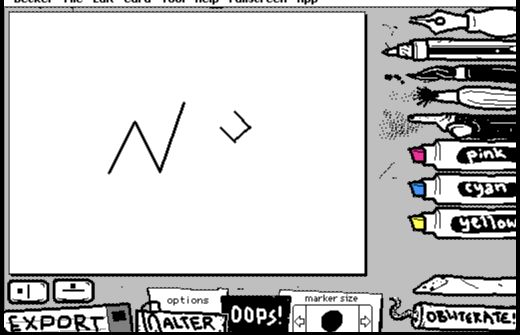
WigglyPaint animiert jeden Strich ohne Zeitleiste und exportiert GIF oder Video.
Hintergrund, Zuschnitt und Pinsel mit verschiedenen Bewegungen bleiben in einer kompakten Oberfläche. Statt ein fertiges Bild nachträglich zu animieren, sieht man die Bewegung beim Zeichnen – praktisch für Sticker und Reaktionsbilder.
Geeignet für: animierte Skizzen und schnelle GIFs
Besser nicht, wenn: du komplexe Ebenen oder präzise Vektoren brauchst
2. Kleki — einfaches digitales Malen
Kurzinfo: Ja · natürliche Pinsel und Ebenen
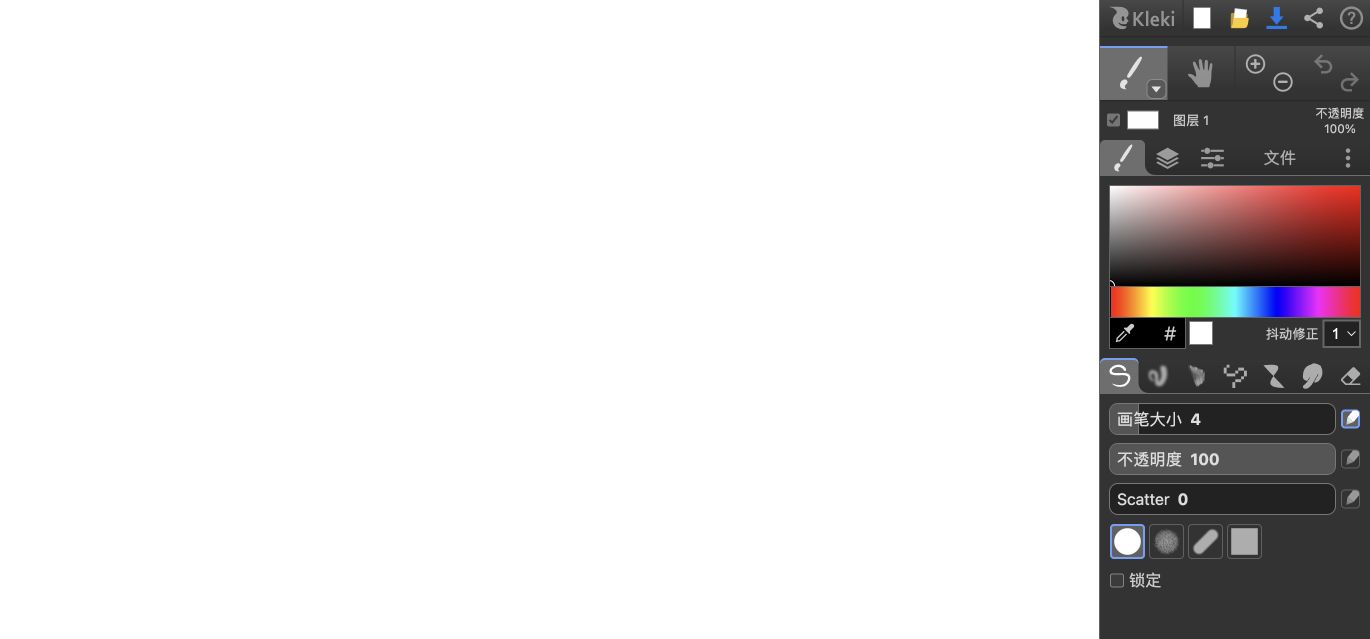
Kleki öffnet direkt eine übersichtliche Malfläche mit Deckkraft, Stabilisierung und Ebenen.
Skizze, Farbe und importierte Bilder lassen sich auf getrennten Ebenen bearbeiten. Der Browser sollte nicht die einzige Sicherung sein; bei wichtigen Projekten regelmäßig eine bearbeitbare und eine fertige Datei exportieren.
Geeignet für: einfaches digitales Malen
Besser nicht, wenn: du eine geräteübergreifende Cloud-Bibliothek brauchst
3. KRESKA.art — Naturpinsel und Referenzbilder
Kurzinfo: Ja · über 180 Pinsel
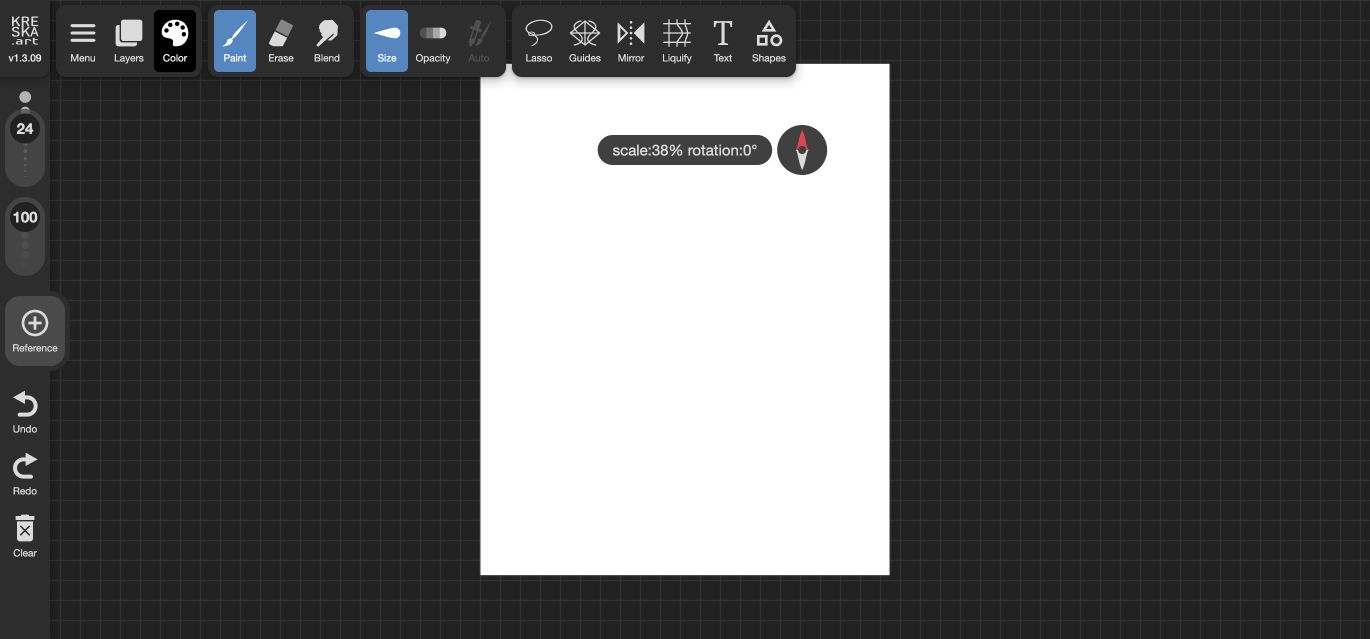
KRESKA.art bietet Aquarell, Kohle, Tusche, Texturen und Referenzwerkzeuge, ist aber umfangreicher.
Symmetrie, Hilfslinien, Mischen, Verformen und Referenzen gehen deutlich über ein einfaches Malfeld hinaus. Wer anfangs unnötige Bereiche schließt, findet sich mit Pinsel, Farbe und Ebenen schneller zurecht.
Geeignet für: Naturpinsel und Referenzbilder
Besser nicht, wenn: du nur sofort kritzeln möchtest
4. Sketchpad — Zeichnen, Formen und Text
Kurzinfo: Ja · vielseitiger Editor und Exporte
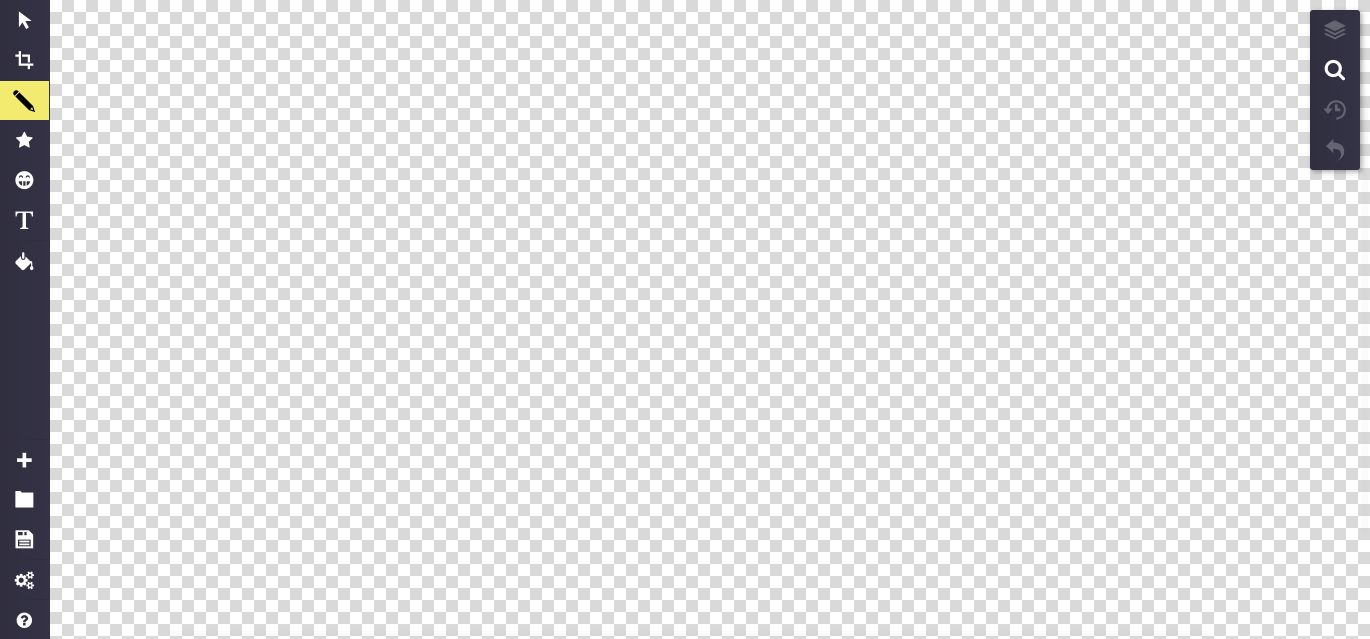
Sketchpad kombiniert Freihand, Formen, Text und Bilder für Poster und Unterrichtsmaterial.
PNG, JPEG, SVG und PDF erleichtern den Einsatz in Arbeitsblättern, Postern und Dokumenten. Die Stärke liegt in der Verbindung von Freihandzeichnung und Layout, nicht in besonders realistischen Pinseln.
Geeignet für: Zeichnen, Formen und Text
Besser nicht, wenn: du ausschließlich natürliche Pinsel suchst
5. Magma — gemeinsames Zeichnen
Kurzinfo: Eingeschränkter Gastzugang · geteilte Echtzeit-Leinwand
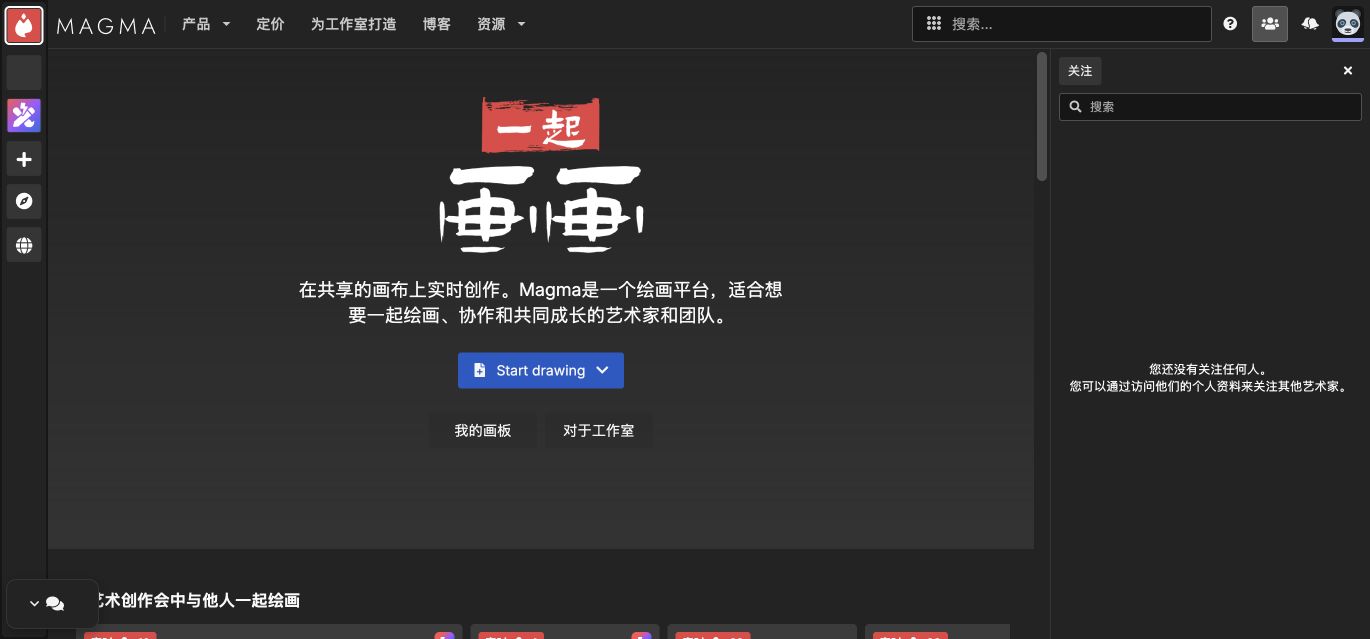
Magma ist für Kunstsessions, Unterricht und Feedback auf derselben Leinwand gebaut.
Alle Beteiligten sehen dasselbe Bild und müssen Dateien nicht ständig herunterladen und zurückschicken. Vor Unterricht oder öffentlichen Sessions sollten Raumrechte, Einladung und Speicherort geklärt sein.
Geeignet für: gemeinsames Zeichnen
Besser nicht, wenn: du allein sofort loslegen willst
6. AutoDraw — schnelle, saubere Symbole
Kurzinfo: Ja · automatische Formvorschläge
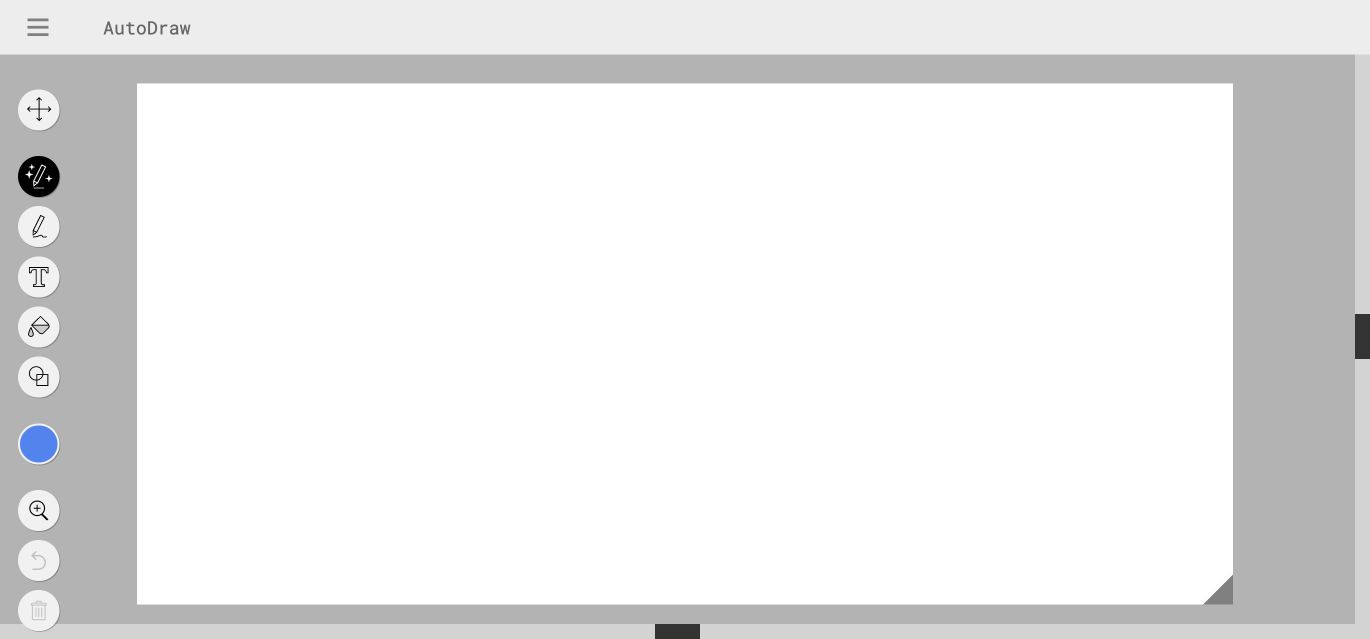
AutoDraw macht aus groben Strichen erkennbare Symbole, bietet aber keine tiefe Malumgebung.
Die Symbolvorschläge sind optional; Stift, Text, Füllung und Formen funktionieren auch unabhängig davon. Objekte werden schnell verständlich, der einheitliche Stil ersetzt jedoch keine persönliche Illustration.
Geeignet für: schnelle, saubere Symbole
Besser nicht, wenn: du einen eigenen Malstil ausarbeiten willst
7. Pixilart — Pixel-Art, Sprites und GIFs
Kurzinfo: Ja; Konto für Online-Speicherung · Paletten, Ebenen und Frames
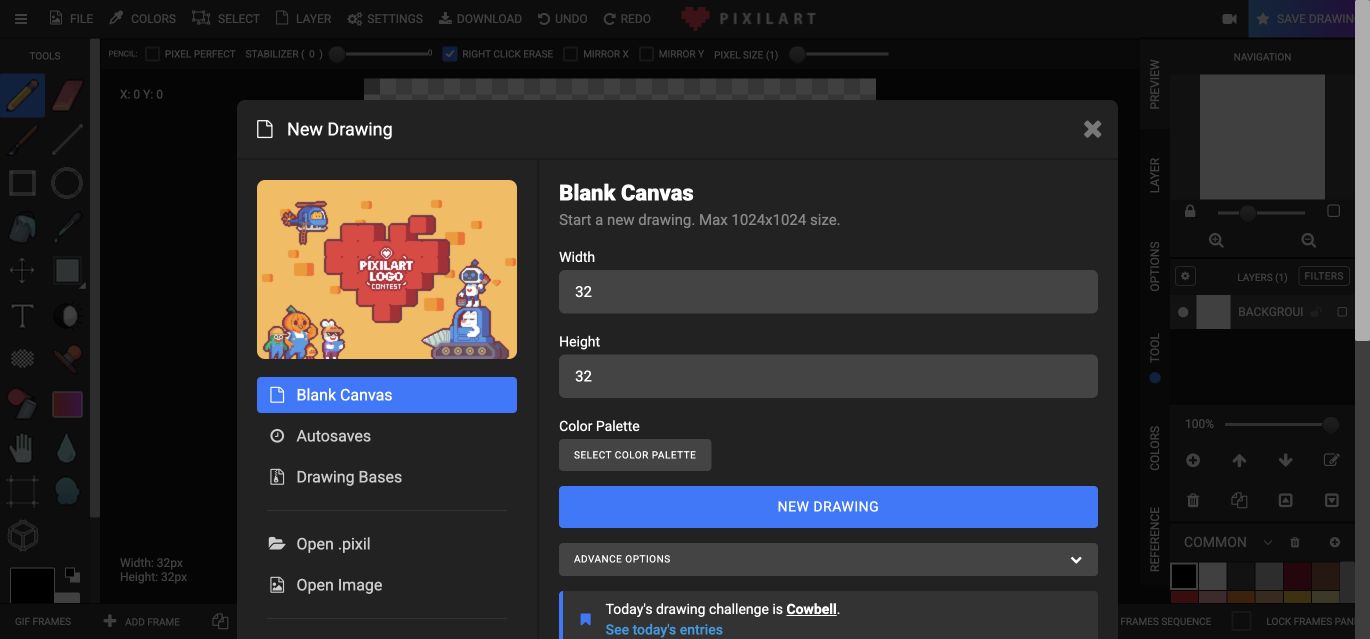
Pixilart ist ein spezialisierter Pixeleditor mit Frames und Vorschau.
Zoom, Spiegeln, Dithering, Paletten und Frames geben Kontrolle über kleine Konturen und Farben. Die Vorschau hilft, Sprites in gleicher Größe zu halten und Bewegung vor dem Export zu prüfen.
Geeignet für: Pixel-Art, Sprites und GIFs
Besser nicht, wenn: du weiche Pinsel auf großer Fläche willst
8. Excalidraw — Diagramme und visuelle Notizen
Kurzinfo: Ja · unendliche Leinwand und Zusammenarbeit
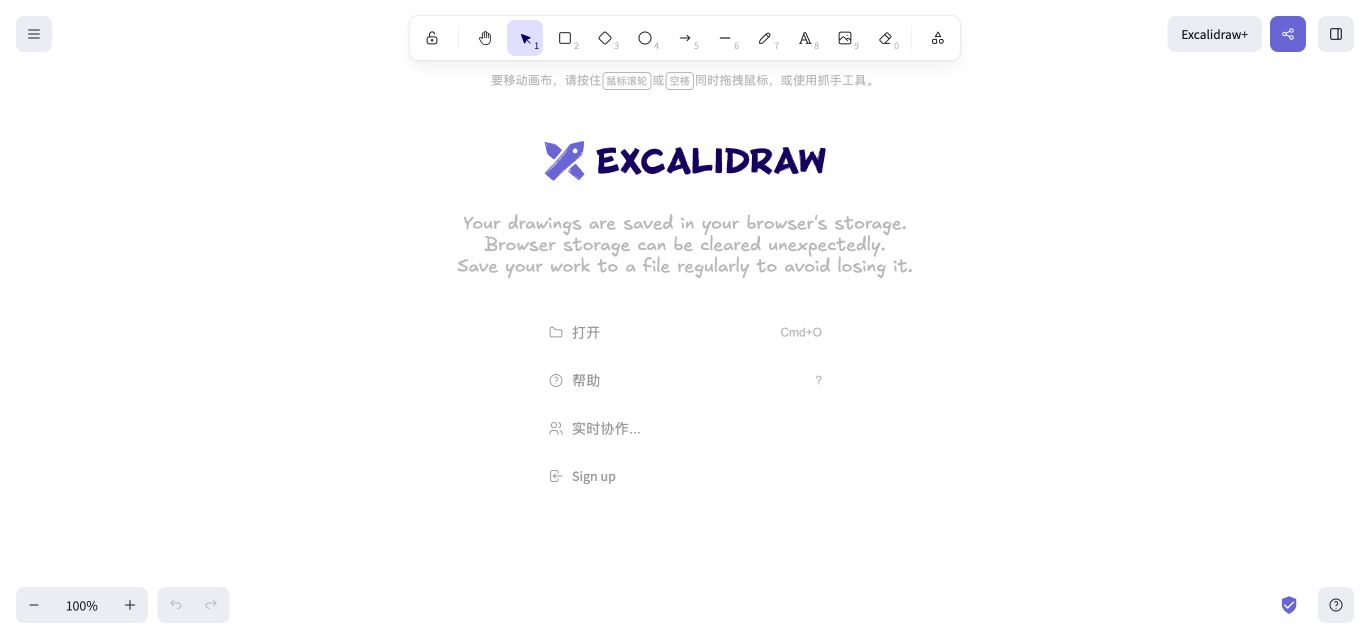
Excalidraw passt zu Abläufen, Unterricht und Wireframes, nicht zu Malerei.
Formen und Pfeile wirken bewusst handgezeichnet, sodass Diagramme weniger steif erscheinen. Projektdateien sind für wichtige Skizzen sicherer als ausschließlich lokaler Browserspeicher.
Geeignet für: Diagramme und visuelle Notizen
Besser nicht, wenn: du Illustrationen ausmalen willst
9. Method Draw — SVG, Icons und Vektoren
Kurzinfo: Ja · SVG-Bearbeitung im Browser
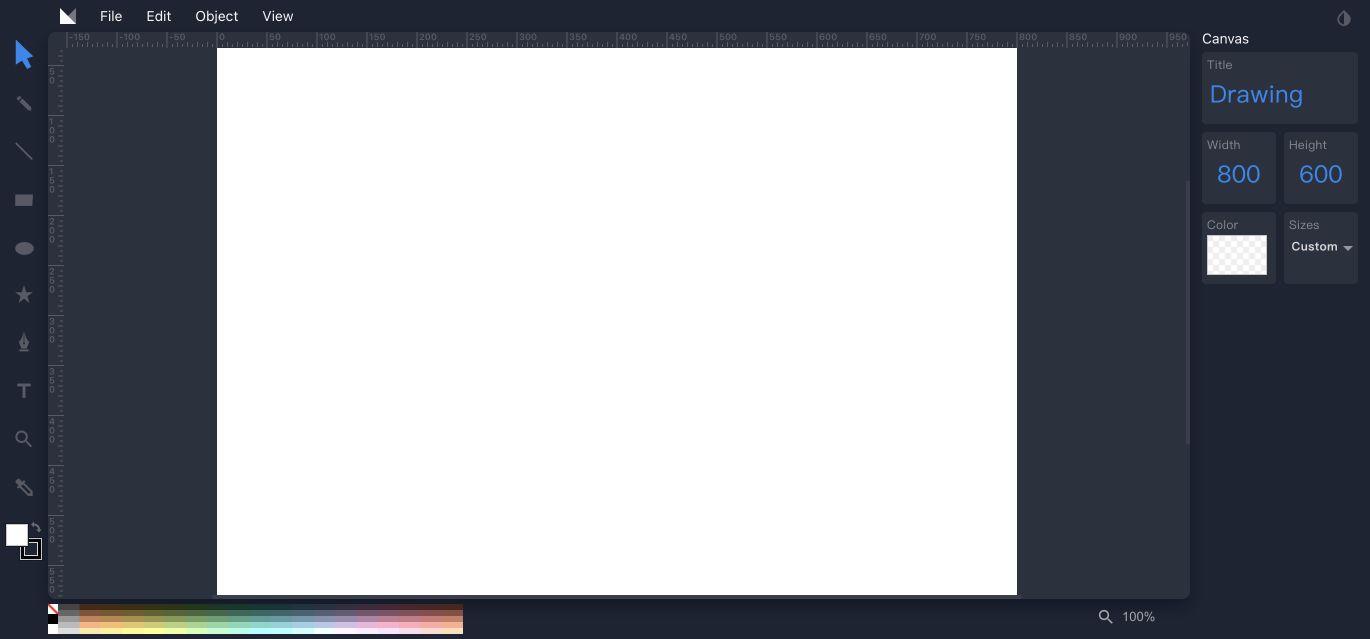
Method Draw bearbeitet Pfade, Füllungen und Konturen für skalierbare Grafiken.
Jede Form bleibt ein eigenes Objekt; Position, Größe, Füllung und Kontur lassen sich später ändern. Für malerische Bilder ungeeignet, für skalierbare Icons und Webgrafiken dagegen effizient.
Geeignet für: SVG, Icons und Vektoren
Besser nicht, wenn: du Texturpinsel oder Pixel-Art willst
10. Brush Ninja — Animation für Einsteiger
Kurzinfo: Ja · Frame-Leiste und GIF-Export
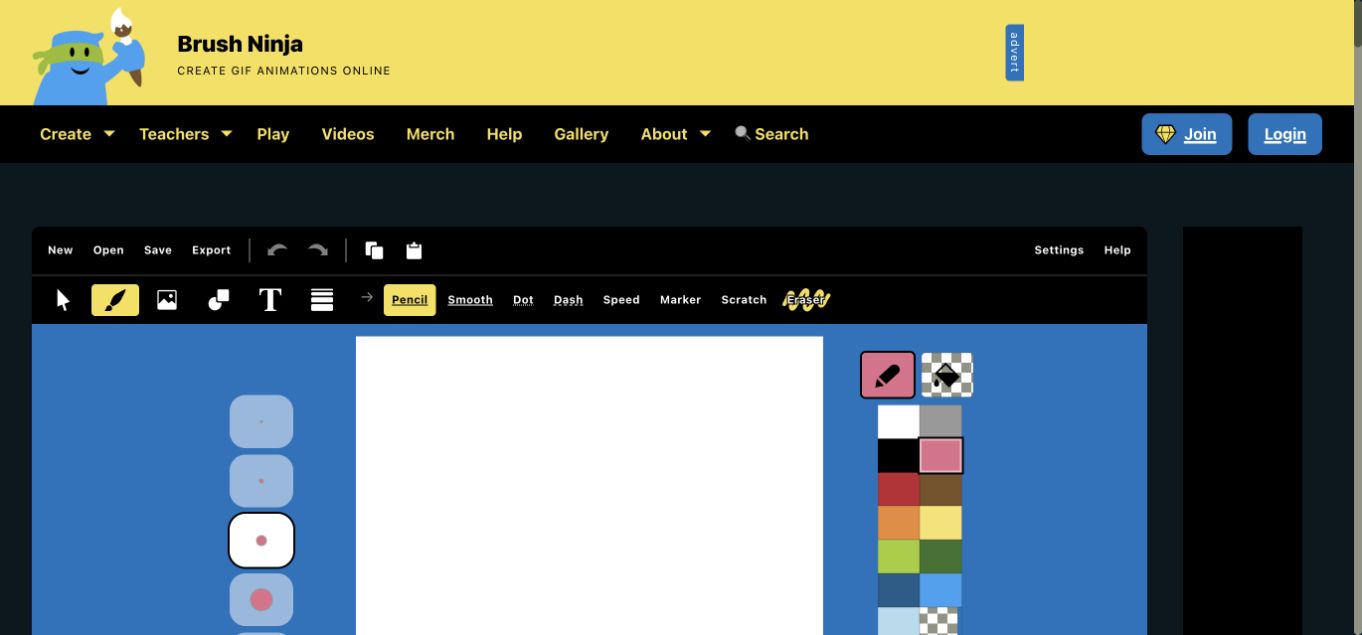
Brush Ninja zeigt Zeichnen, neuen Frame, Vorschau und GIF-Export besonders klar.
Aufeinanderfolgende Miniaturen machen Veränderungen zwischen Posen sichtbar. Zuerst wenige Frames als kurzen Loop exportieren und die Geschwindigkeit prüfen, bevor Details hinzukommen.
Geeignet für: Animation für Einsteiger
Besser nicht, wenn: du Bewegung ohne mehrere Frames willst
Auswahl nach Aufgabe
Wähle nach dem Ergebnis, nicht nach der längsten Funktionsliste.
- Bewegte Skizze: WigglyPaint.
- Malen und Ebenen: Kleki oder KRESKA.art.
- Gemeinsam zeichnen: Magma; Diagramme mit Excalidraw.
- Pixel-Art: Pixilart.
- SVG: Method Draw.
- Zeichnen, Formen, Text: Sketchpad.
Worauf es bei kostenlosen Zeichentools ankommt
Gerät und Platz
Teste Stift, Zoom und Leinwand auf dem tatsächlichen Tablet, Chromebook oder Handy.
Pinsel und Ebenen
Malerei braucht Deckkraft und Ebenen, Pixel-Art ein Raster, Vektoren Pfade.
Speichern und Formate
Browserdaten können verschwinden. Sichere wichtige Arbeiten als PNG, SVG oder GIF.
Zusammenarbeit und Animation
Gemeinsames Bearbeiten und zeitliche Bewegung sind verschiedene Arbeitsweisen.
Häufige Fragen
Welche kostenlose Zeichen-Website ist die beste?
WigglyPaint für Bewegung, Kleki fürs Malen und AutoDraw für schnelle Symbole.
Geht es ohne Download?
Alle zehn Werkzeuge öffnen ihre kreative Oberfläche im Browser.
Kann ich ohne Konto anfangen?
Mehrere Angebote, darunter WigglyPaint, Kleki und Excalidraw, öffnen die Kernfläche ohne Anmeldung.
Welche Tools haben Ebenen?
Kleki, KRESKA.art, Sketchpad und Pixilart.
Wo kann ich gemeinsam zeichnen?
Magma für Kunst, Excalidraw für Diagramme.
Was eignet sich für Pixel-Art?
Pixilart bietet Paletten, Ebenen, Frames und GIF-Vorschau.
Kann ich online ein GIF erstellen?
WigglyPaint animiert Striche, Brush Ninja Frames und Pixilart Pixel.
Mit dem kleinsten passenden Werkzeug beginnen
Für eine Linie, die beim Zeichnen sofort lebendig wird, WigglyPaint öffnen und eine einfache Form ausprobieren.