

O melhor site de desenho não é o que tem mais botões, mas o que ajuda a concluir a ideia sem instalar um programa. Em julho de 2026, abrimos dez ferramentas no navegador e verificamos início, salvamento, exportação, animação e colaboração.
Para linhas animadas e GIF, escolha o WigglyPaint; para pintura leve, o Kleki; para desenhar em grupo, o Magma; para pixel art, o Pixilart; e para SVG, o Method Draw.
Sobre esta comparação
O artigo é publicado pela equipe do WigglyPaint, que também aparece na lista. Aplicamos os mesmos critérios a todos, mostramos limitações reais e não usamos links de afiliados.
Comparação rápida
| Site | Melhor para | Começa sem conta | Destaque |
|---|---|---|---|
| WigglyPaint | rabiscos animados e GIF instantâneo | Sim | traços que se movem |
| Kleki | pintura digital simples | Sim | pincéis naturais e camadas |
| KRESKA.art | pincéis naturais e imagens de referência | Sim | mais de 180 pincéis |
| Sketchpad | desenho, formas e texto | Sim | editor geral e várias exportações |
| Magma | desenhar junto em tempo real | Convidado limitado | telas compartilhadas |
| AutoDraw | transformar rascunhos em ícones | Sim | sugestões automáticas |
| Pixilart | pixel art, sprites e GIF | Sim; conta para salvar online | paletas, camadas e quadros |
| Excalidraw | diagramas e notas visuais | Sim | tela infinita e colaboração |
| Method Draw | vetores, ícones e SVG | Sim | edição SVG no navegador |
| Brush Ninja | animação quadro a quadro para iniciantes | Sim | linha de quadros e GIF |
Como testamos
Testamos a versão pública em um navegador de computador: instalação, cadastro, primeiro traço, tela, ferramentas, salvamento e exportação. Também observamos animação e colaboração.
Planos gratuitos mudam; a verificação é de julho de 2026. Em vez de notas artificiais, indicamos a melhor finalidade e os limites de cada opção.
Os 10 melhores sites para desenhar em 2026
1. WigglyPaint — rabiscos animados e GIF instantâneo
Resumo: Sim · traços que se movem
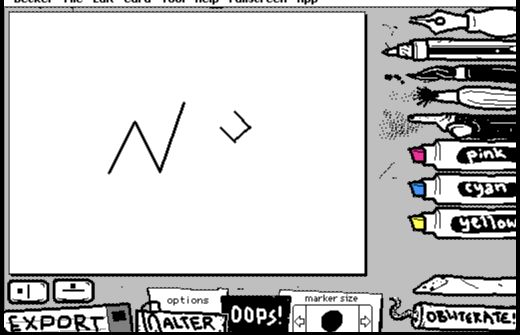
WigglyPaint anima cada pincelada sem linha do tempo e exporta GIF ou vídeo. É ótimo para stickers e posts, mas não é um estúdio avançado em camadas.
Fundo, recorte e pincéis com movimentos diferentes ficam em uma interface compacta. Não é preciso desenhar uma imagem parada e animá-la depois: o movimento aparece durante o traço, acelerando stickers e reações.
Escolha se: rabiscos animados e GIF instantâneo
Evite se: precisa de pintura profissional ou vetor preciso
2. Kleki — pintura digital simples
Resumo: Sim · pincéis naturais e camadas
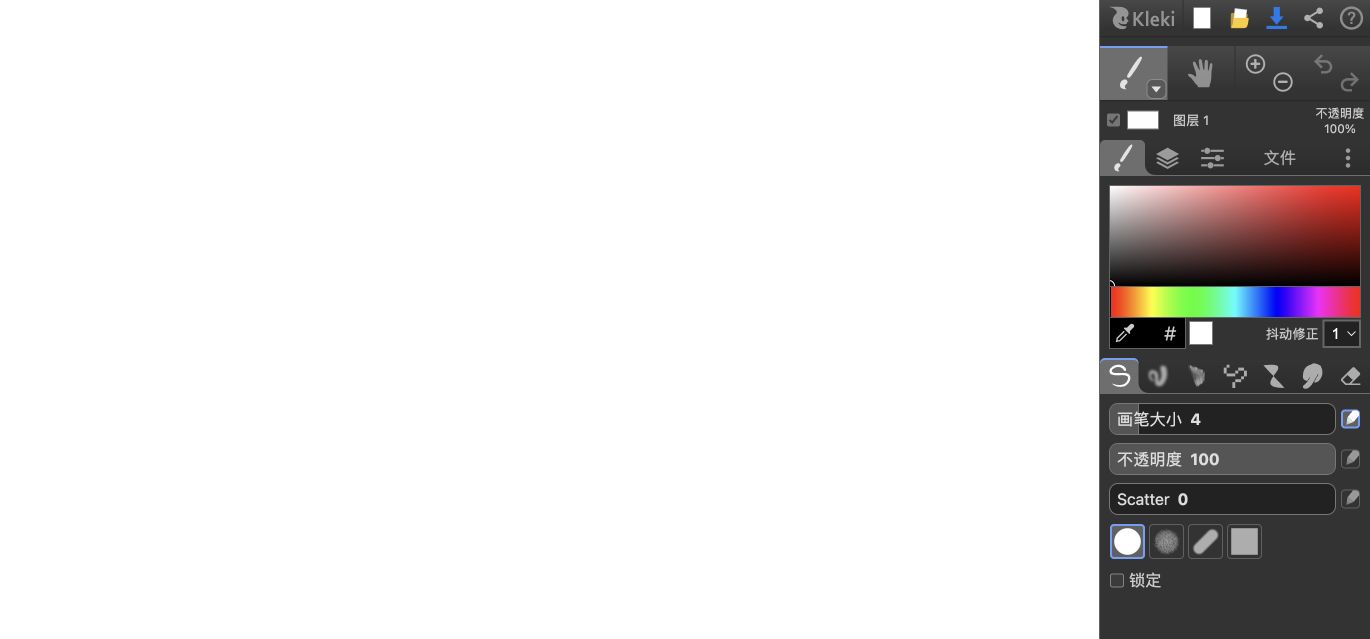
Kleki abre direto em uma tela limpa com tamanho, opacidade, estabilização e camadas. Baixe trabalhos importantes.
Separar esboço, cor e imagens importadas em camadas permite corrigir sem achatar o trabalho inteiro. O navegador não deve ser a única cópia; exporte uma versão editável e outra final em projetos importantes.
Escolha se: pintura digital simples
Evite se: quer biblioteca em nuvem entre aparelhos
3. KRESKA.art — pincéis naturais e imagens de referência
Resumo: Sim · mais de 180 pincéis
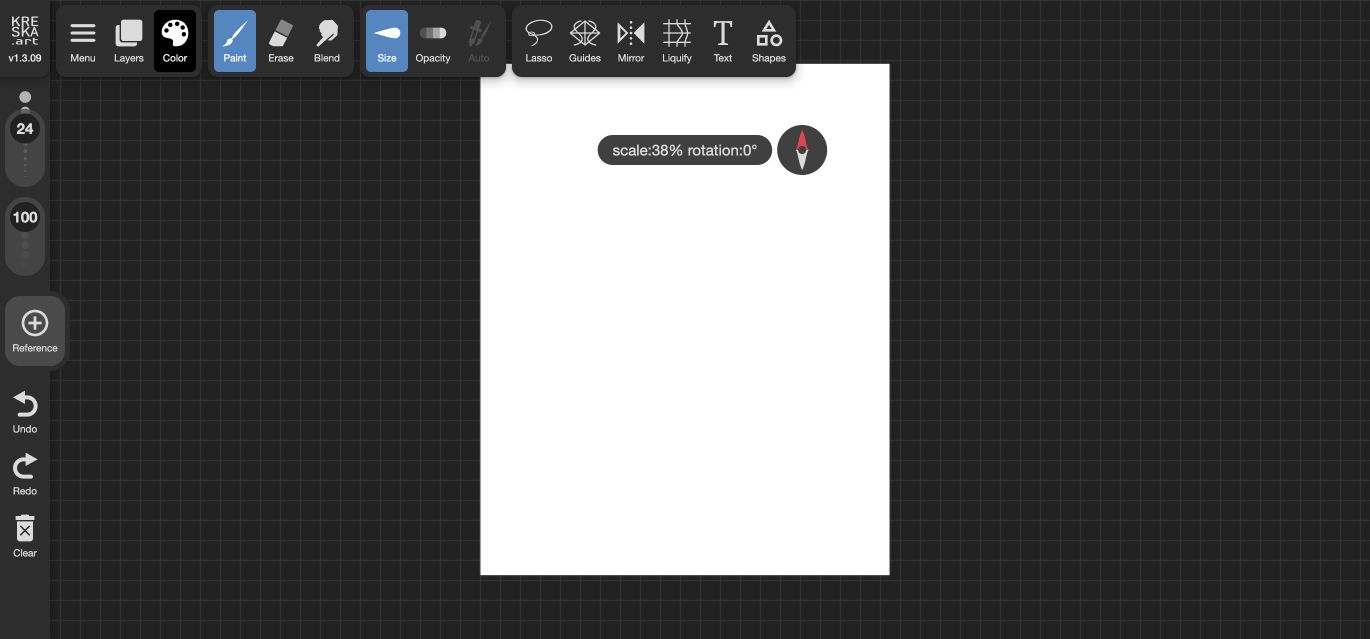
KRESKA.art oferece aquarela, carvão, tinta, texturas e referência. A variedade é excelente, mas a interface é mais cheia.
Simetria, guias, mistura, deformação e referências criam um fluxo mais profundo do que um bloco básico. Fechar painéis desnecessários no início ajuda a focar em pincel, cor e camadas.
Escolha se: pincéis naturais e imagens de referência
Evite se: quer apenas um rabisco imediato
4. Sketchpad — desenho, formas e texto
Resumo: Sim · editor geral e várias exportações
Sketchpad mistura desenho livre, formas, texto e imagens para cartazes e atividades. Alguns controles ficam em menus.
Exportações PNG, JPEG, SVG e PDF facilitam levar o resultado a atividades, cartazes e documentos. A vantagem é juntar desenho livre e composição, não oferecer o pincel mais realista da lista.
Escolha se: desenho, formas e texto
Evite se: só precisa de pintura natural
5. Magma — desenhar junto em tempo real
Resumo: Convidado limitado · telas compartilhadas
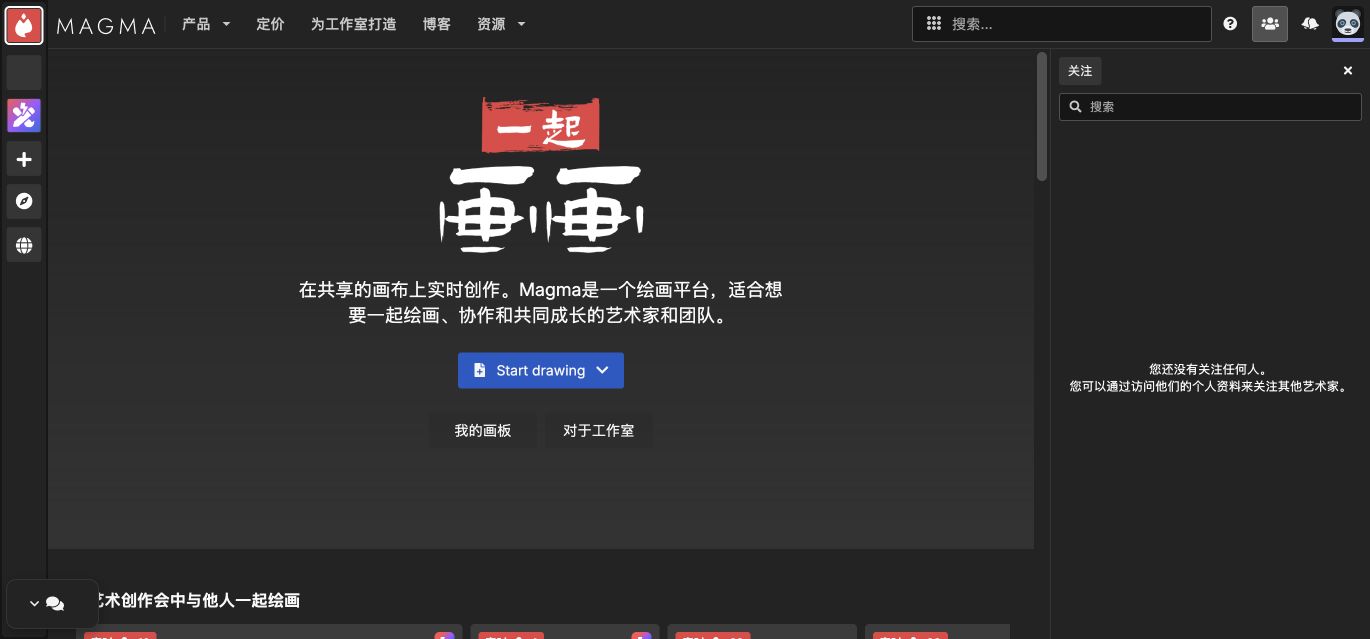
Magma é voltado a encontros de arte, aulas e feedback na mesma tela. Salas e permissões exigem mais configuração.
Todos veem a mesma imagem e acrescentam mudanças sem baixar e reenviar arquivos. Em aulas ou sessões públicas, confira permissões, convite e local de salvamento antes de começar.
Escolha se: desenhar junto em tempo real
Evite se: quer uma tela privada instantânea
6. AutoDraw — transformar rascunhos em ícones
Resumo: Sim · sugestões automáticas
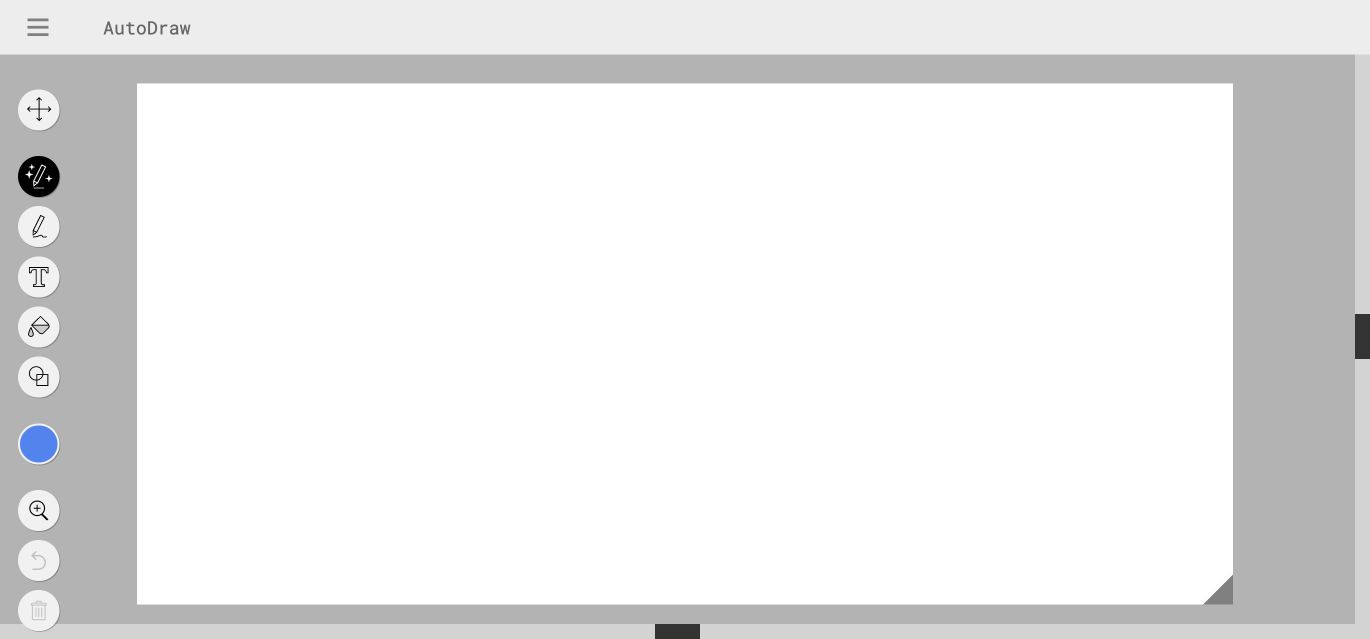
AutoDraw sugere símbolos limpos a partir de traços simples. É rápido para slides e diagramas, mas não tem pintura avançada.
As sugestões são opcionais; lápis, texto, preenchimento e formas continuam disponíveis. O serviço comunica objetos depressa, mas os ícones são uniformes e não substituem ilustração autoral.
Escolha se: transformar rascunhos em ícones
Evite se: quer estilo de pincel autoral
7. Pixilart — pixel art, sprites e GIF
Resumo: Sim; conta para salvar online · paletas, camadas e quadros
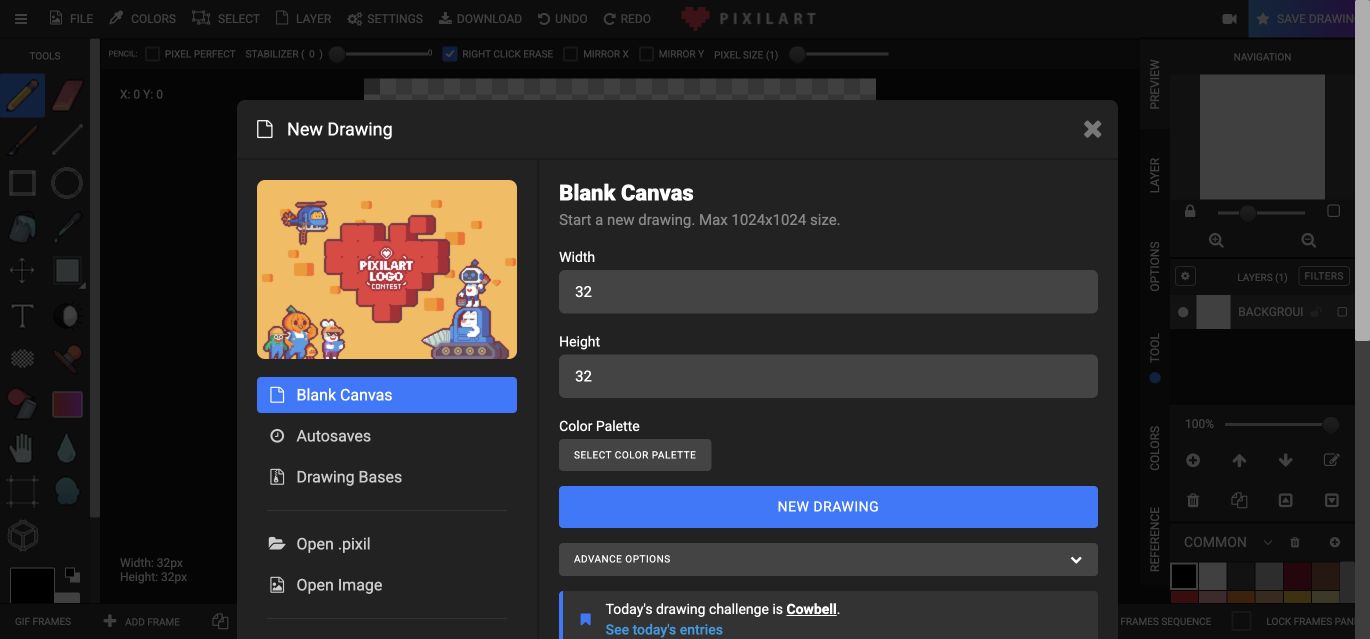
Pixilart é um editor dedicado com paletas, camadas, quadros e prévia. Há muitos controles para quem está começando.
Zoom, espelho, dithering, paletas e quadros ajudam a controlar contorno e cor em tamanhos pequenos. A prévia mantém sprites coerentes e permite conferir o movimento antes de exportar.
Escolha se: pixel art, sprites e GIF
Evite se: prefere pincéis macios e tela grande
8. Excalidraw — diagramas e notas visuais
Resumo: Sim · tela infinita e colaboração
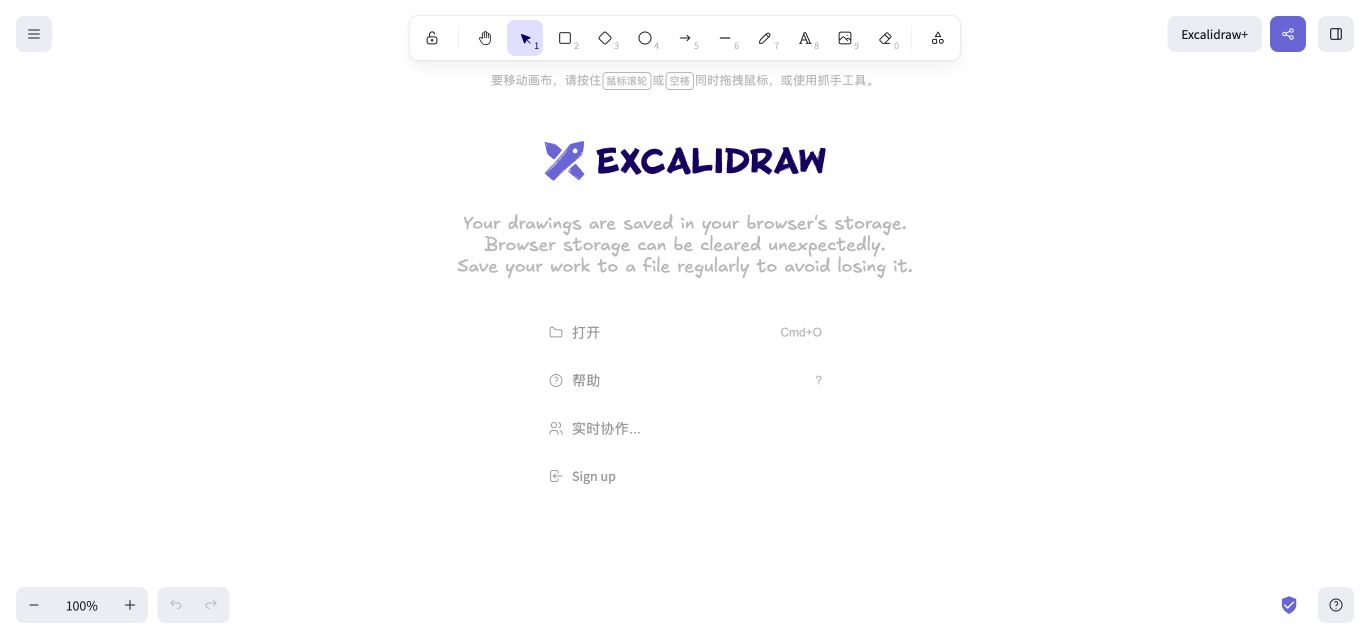
Excalidraw é um quadro branco de aparência desenhada para fluxos, aulas e wireframes. Não serve para pintura detalhada.
Formas e setas mantêm um aspecto manual, evitando diagramas rígidos. Além do armazenamento do navegador, salvar o arquivo do projeto preserva esquemas importantes para edição posterior.
Escolha se: diagramas e notas visuais
Evite se: quer colorir ilustrações
9. Method Draw — vetores, ícones e SVG
Resumo: Sim · edição SVG no navegador
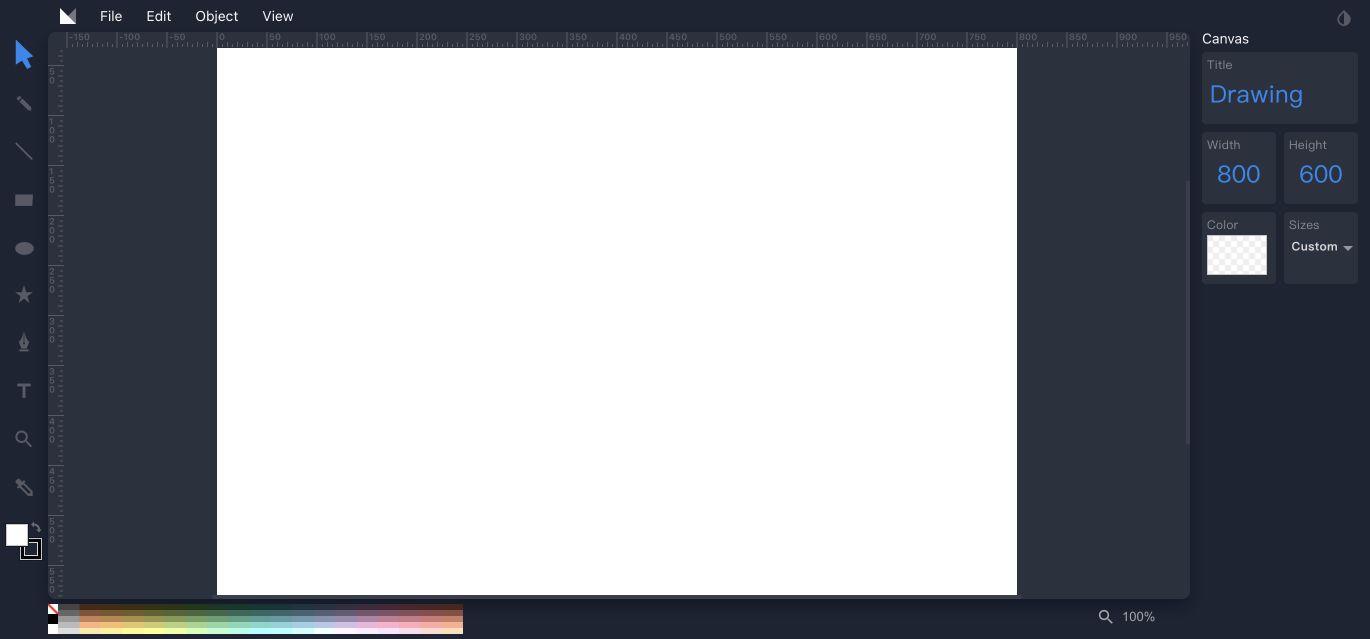
Method Draw edita formas, caminhos, preenchimentos e contornos para gráficos escaláveis. Nós exigem alguma prática.
Cada forma é um objeto separado; tamanho, posição, preenchimento e contorno podem mudar depois. Não é pintura fotográfica, mas funciona bem para ícones e recursos web escaláveis.
Escolha se: vetores, ícones e SVG
Evite se: quer textura ou pixel art
10. Brush Ninja — animação quadro a quadro para iniciantes
Resumo: Sim · linha de quadros e GIF
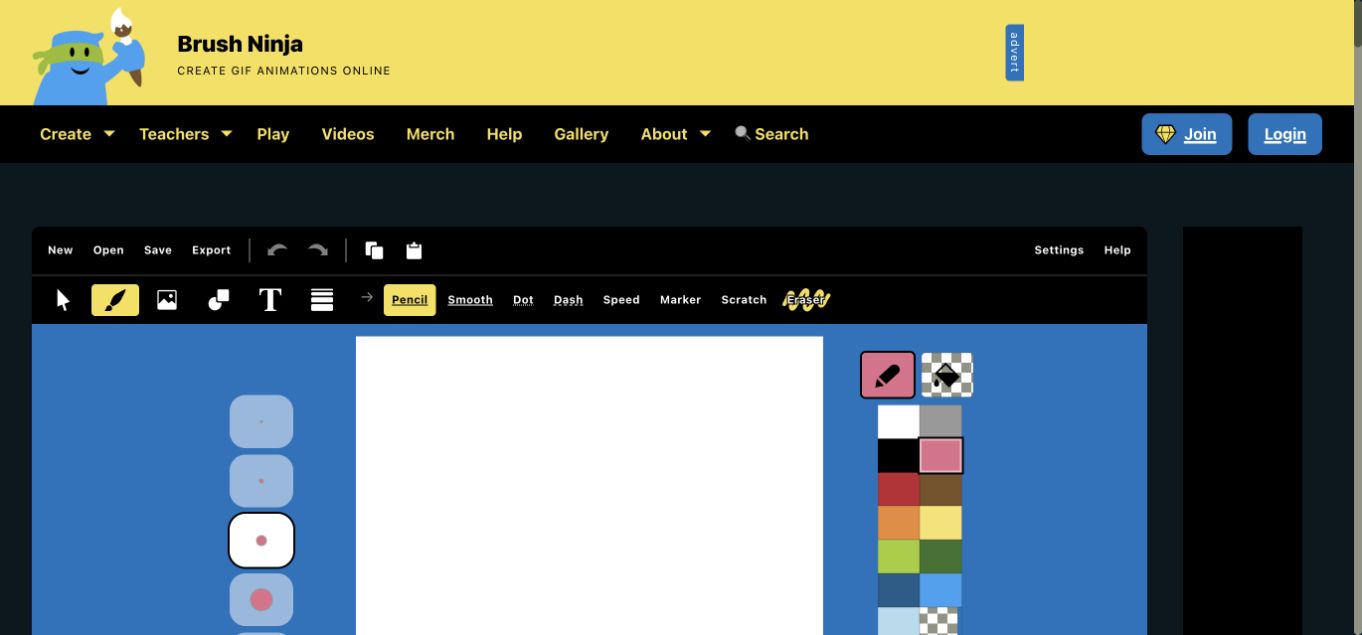
Brush Ninja mostra o processo de desenhar, adicionar quadro, visualizar e exportar. Funciona bem em animações curtas.
Miniaturas consecutivas deixam clara a mudança entre poses. Faça primeiro um ciclo curto, exporte para conferir a velocidade e só então aumente a quantidade de quadros.
Escolha se: animação quadro a quadro para iniciantes
Evite se: quer movimento sem desenhar vários quadros
Qual escolher para cada tarefa
Escolha pelo trabalho que deseja terminar.
- Rabisco animado: WigglyPaint.
- Pintura e camadas: Kleki ou KRESKA.art.
- Desenho em grupo: Magma; diagramas no Excalidraw.
- Pixel art: Pixilart.
- SVG e ícones: Method Draw.
- Desenho, formas e texto: Sketchpad.
O que avaliar em uma ferramenta gratuita
Aparelho e espaço de tela
Abrir no celular não garante conforto. Teste caneta, zoom e área útil antes de um projeto longo.
Pincéis e camadas
Pintura pede opacidade e camadas; pixel art pede grade; vetor pede caminhos.
Salvamento e formatos
Dados locais podem sumir. Baixe cópias em PNG, SVG ou GIF conforme o destino.
Colaboração e animação
Colaboração permite várias pessoas na mesma tela; animação altera a imagem ao longo do tempo.
Perguntas frequentes
Qual é o melhor site gratuito para desenhar?
WigglyPaint é ótimo para movimento, Kleki para pintura e AutoDraw para ícones rápidos.
Dá para usar sem baixar?
As dez ferramentas desta lista abrem no navegador.
Posso começar sem cadastro?
WigglyPaint, Kleki, KRESKA.art, AutoDraw, Excalidraw, Method Draw e Brush Ninja liberam a tela básica.
Quais têm camadas?
Kleki, KRESKA.art, Sketchpad e Pixilart trabalham com camadas.
Onde desenhar com amigos?
Magma é melhor para arte; Excalidraw para diagramas e notas.
Qual serve para pixel art?
Pixilart reúne paletas, camadas, quadros e prévia de GIF.
É possível fazer GIF online?
WigglyPaint anima traços, Brush Ninja usa quadros e Pixilart anima pixels.
Comece pela ferramenta que resolve a tarefa
Você não precisa do editor mais complexo. Para ver uma linha se mover assim que é desenhada, abra o WigglyPaint e faça uma forma simples.