

La mejor web de dibujo no es la que acumula más botones, sino la que permite terminar la idea sin convertir un boceto en un proyecto técnico. En julio de 2026 abrimos diez herramientas en el navegador y revisamos acceso, guardado, exportación, animación y colaboración.
Para líneas animadas y GIF, WigglyPaint; para pintar, Kleki; para dibujar con otras personas, Magma; para píxel art, Pixilart; y para SVG, Method Draw.
Quién publica esta comparativa
Este artículo lo publica el equipo de WigglyPaint y WigglyPaint forma parte de la selección. Aplicamos el mismo criterio a todos, indicamos sus límites y no incluimos enlaces de afiliación.
Comparativa rápida
| Web | Mejor para | Inicio sin cuenta | Función destacada |
|---|---|---|---|
| WigglyPaint | dibujos animados y GIF al instante | Sí | pinceles cuyos trazos se mueven |
| Kleki | pintura digital sencilla | Sí | pinceles naturales y capas |
| KRESKA.art | pinceles de medios naturales y referencias | Sí | más de 180 pinceles |
| Sketchpad | mezclar dibujo, formas y texto | Sí | editor generalista y varias exportaciones |
| Magma | dibujar online con amigos | Acceso invitado limitado | lienzos compartidos en tiempo real |
| AutoDraw | convertir garabatos en iconos limpios | Sí | sugerencias automáticas de formas |
| Pixilart | píxel art, sprites y GIF | Sí; cuenta para guardar online | capas, paletas y fotogramas |
| Excalidraw | diagramas y notas visuales | Sí | lienzo infinito y colaboración |
| Method Draw | vectores, iconos y SVG | Sí | edición SVG en el navegador |
| Brush Ninja | animación fotograma a fotograma para principiantes | Sí | línea de fotogramas y GIF |
Cómo hicimos la prueba
Probamos la versión pública de cada web en un navegador de escritorio: instalación, registro, primer trazo, lienzo, herramientas, guardado y exportación. También revisamos animación o colaboración cuando estaban disponibles.
Los planes gratuitos pueden cambiar; los datos corresponden a julio de 2026. No asignamos notas artificiales: cada herramienta resuelve un trabajo distinto.
Las 10 mejores webs de dibujo de 2026
1. WigglyPaint — dibujos animados y GIF al instante
Datos rápidos: Sí · pinceles cuyos trazos se mueven
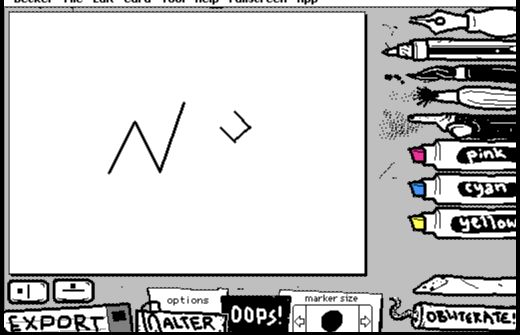
WigglyPaint anima cada trazo sin obligar a crear fotogramas. Sirve para pegatinas, reacciones y publicaciones, pero no sustituye un estudio de pintura por capas.
El fondo, el recorte y varios pinceles con movimientos distintos caben en una interfaz compacta. No obliga a dibujar una imagen estática y animarla después: el resultado se ve mientras trazas, lo que acorta mucho la creación de stickers y reacciones.
Elígelo si: dibujos animados y GIF al instante
Descártalo si: necesitas vectores precisos o retoque avanzado
2. Kleki — pintura digital sencilla
Datos rápidos: Sí · pinceles naturales y capas
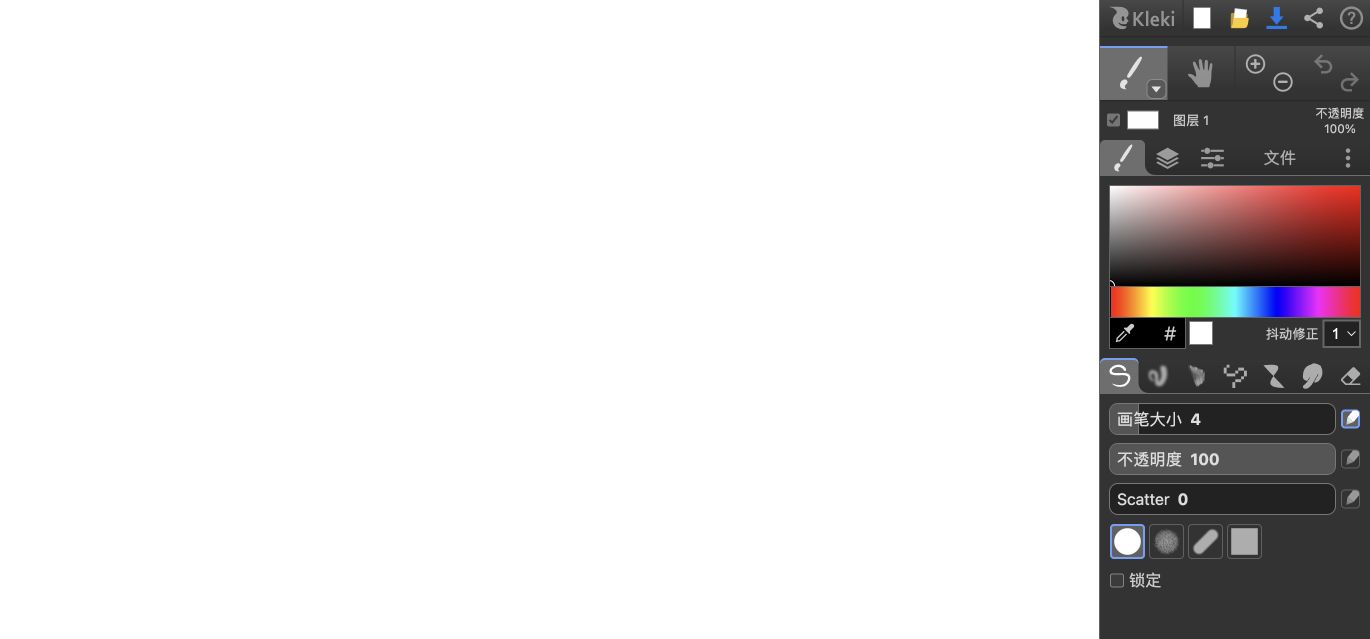
Kleki abre un lienzo limpio con tamaño, opacidad, estabilización y capas fáciles de encontrar. Conviene descargar los trabajos importantes.
Separar boceto, color e imágenes importadas en capas permite corregir sin aplanar todo el trabajo. El estado del navegador no debería ser la única copia; conviene exportar una versión editable y otra final durante proyectos importantes.
Elígelo si: pintura digital sencilla
Descártalo si: buscas una biblioteca en la nube entre dispositivos
3. KRESKA.art — pinceles de medios naturales y referencias
Datos rápidos: Sí · más de 180 pinceles
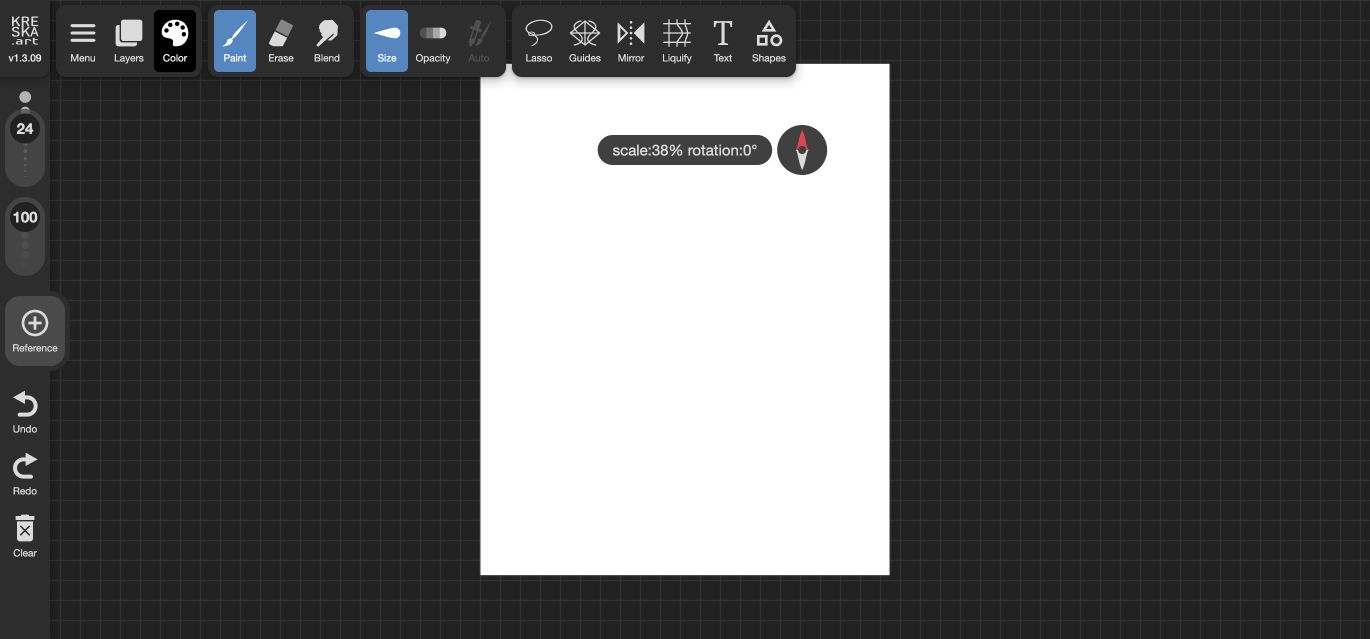
KRESKA.art reúne acuarela, carboncillo, tinta, texturas y herramientas de referencia. Es potente, aunque más denso que un bloc básico.
La simetría, las guías, la mezcla, la deformación y las referencias ofrecen un proceso más profundo que un bloc básico. Al empezar, cerrar los paneles innecesarios ayuda a concentrarse en pincel, color y capas.
Elígelo si: pinceles de medios naturales y referencias
Descártalo si: solo quieres un garabato de diez segundos
4. Sketchpad — mezclar dibujo, formas y texto
Datos rápidos: Sí · editor generalista y varias exportaciones
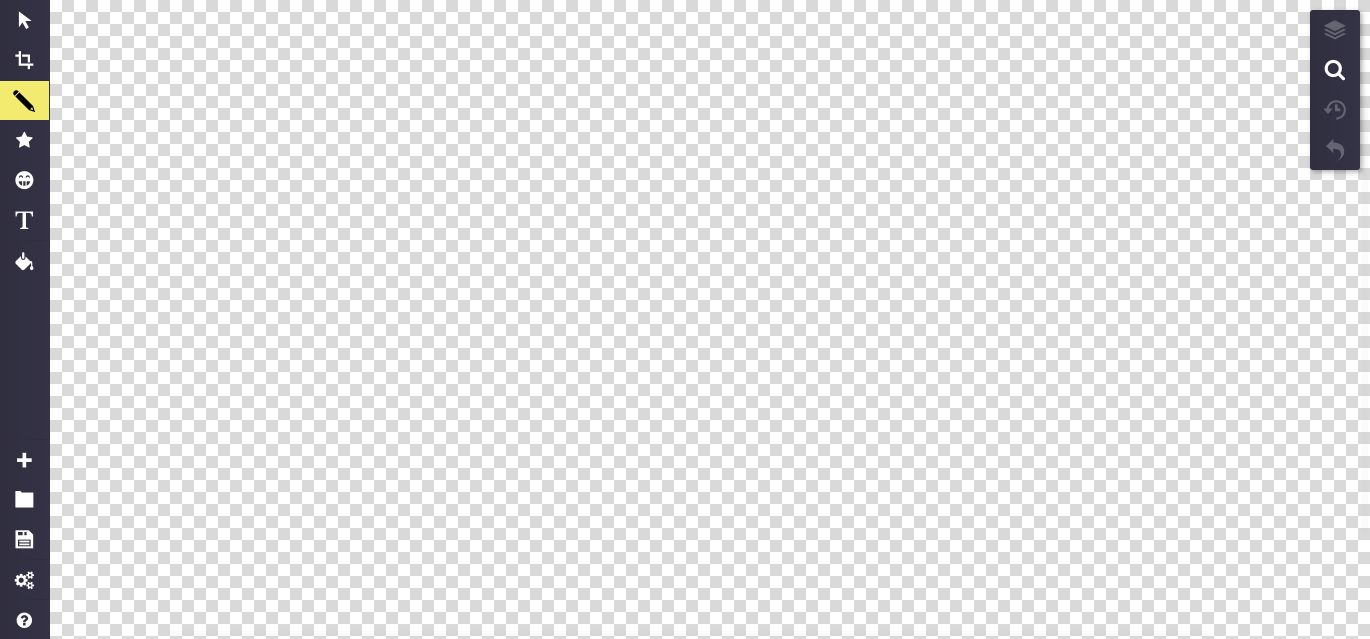
Sketchpad combina mano alzada, formas, texto e imágenes para carteles y material de clase. Sus menús requieren algo de práctica.
Las salidas PNG, JPEG, SVG y PDF facilitan llevar el resultado a una ficha, un cartel o un documento. Su ventaja es combinar dibujo libre y composición, no ser el mejor pincel de pintura de la lista.
Elígelo si: mezclar dibujo, formas y texto
Descártalo si: solo te interesan pinceles de pintura
5. Magma — dibujar online con amigos
Datos rápidos: Acceso invitado limitado · lienzos compartidos en tiempo real
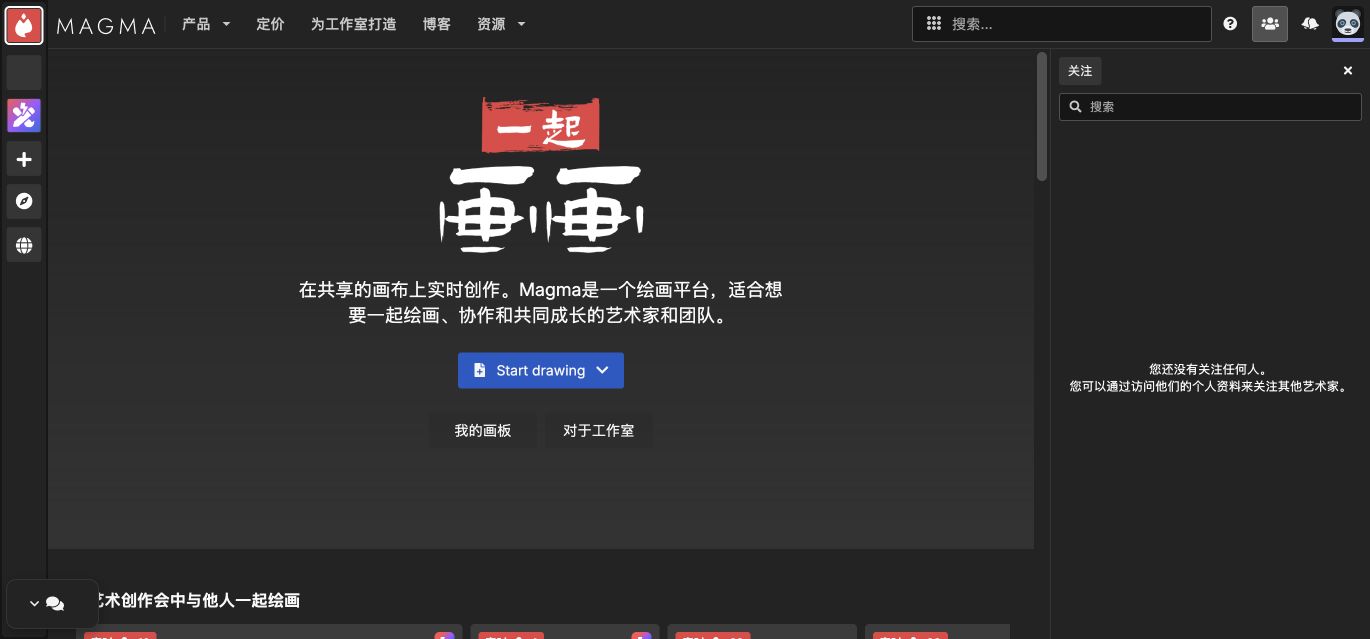
Magma está pensado para sesiones artísticas, clases y comentarios sobre el mismo lienzo. Las salas y permisos añaden configuración.
Todos ven la misma imagen y añaden cambios sin descargar y reenviar archivos. Antes de una clase o sesión pública, revisa permisos de sala, método de invitación y lugar donde quedará guardado el trabajo.
Elígelo si: dibujar online con amigos
Descártalo si: quieres un lienzo privado e inmediato
6. AutoDraw — convertir garabatos en iconos limpios
Datos rápidos: Sí · sugerencias automáticas de formas
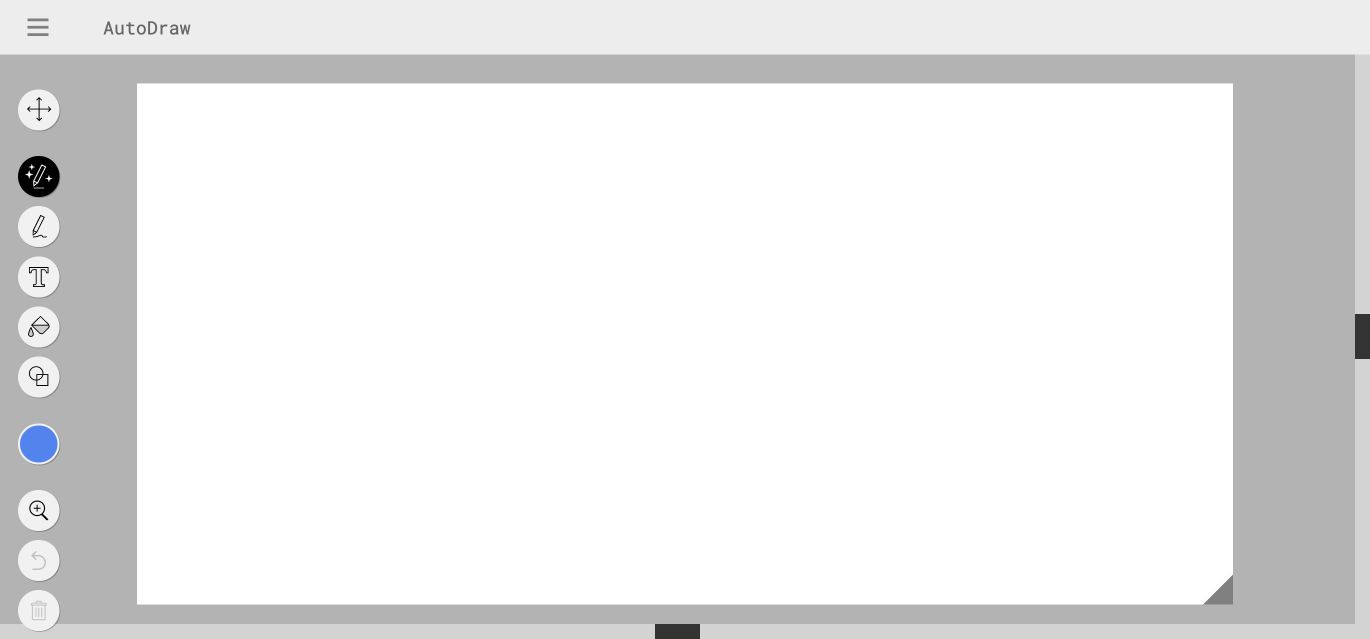
AutoDraw propone símbolos reconocibles a partir de trazos aproximados. Es rápido para fichas y diagramas, pero no ofrece pintura avanzada.
Las sugerencias son opcionales: también se puede seguir con lápiz, texto, relleno y formas. Comunica objetos con rapidez, aunque los iconos resultan uniformes y no sustituyen una ilustración con estilo personal.
Elígelo si: convertir garabatos en iconos limpios
Descártalo si: buscas una voz gráfica personal
7. Pixilart — píxel art, sprites y GIF
Datos rápidos: Sí; cuenta para guardar online · capas, paletas y fotogramas
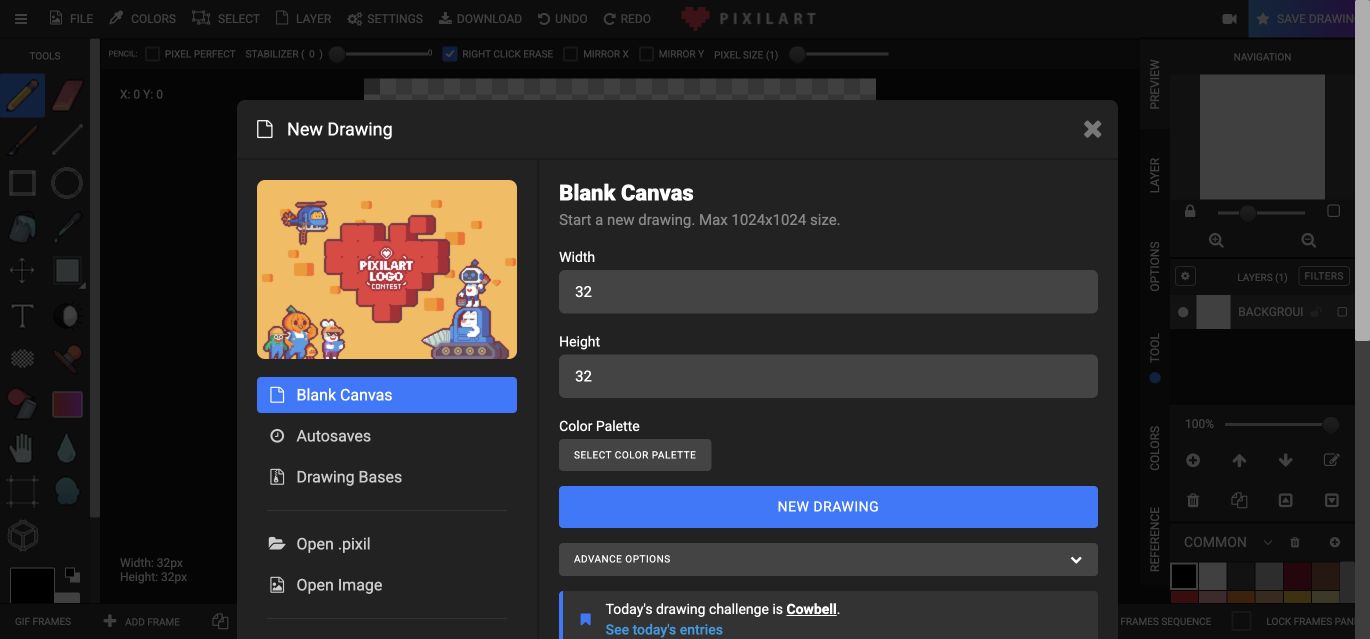
Pixilart es un editor especializado con paletas, capas, fotogramas y vista previa. La cantidad de controles puede abrumar al principio.
Zoom, espejo, tramado, paletas y gestión de fotogramas ayudan a controlar contorno y color en tamaños pequeños. La previsualización permite mantener coherentes las dimensiones de sprites y comprobar el movimiento antes de exportar.
Elígelo si: píxel art, sprites y GIF
Descártalo si: prefieres pinceles suaves en un lienzo grande
8. Excalidraw — diagramas y notas visuales
Datos rápidos: Sí · lienzo infinito y colaboración
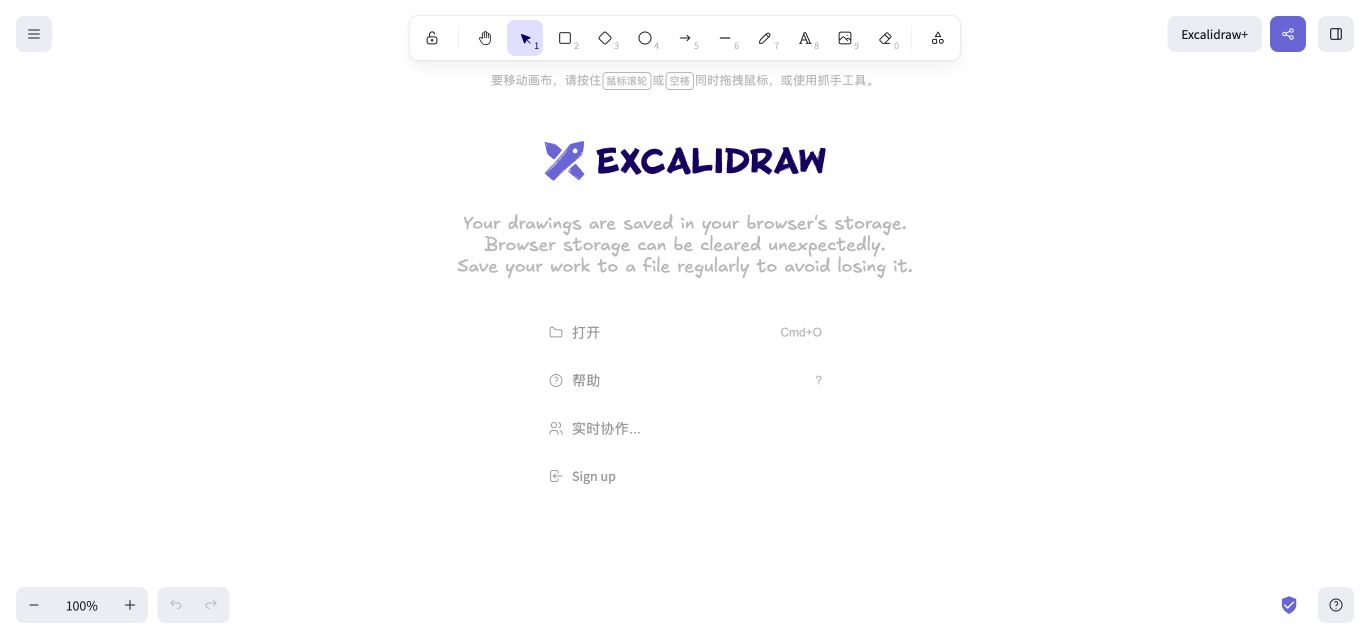
Excalidraw funciona como pizarra de aspecto manual para flujos, clases y esquemas. No es una aplicación de pintura ni animación.
Las figuras y flechas conservan un aspecto manual que evita diagramas demasiado rígidos. Además del almacenamiento del navegador, el archivo del proyecto permite conservar esquemas importantes para editarlos después.
Elígelo si: diagramas y notas visuales
Descártalo si: quieres colorear una ilustración
9. Method Draw — vectores, iconos y SVG
Datos rápidos: Sí · edición SVG en el navegador
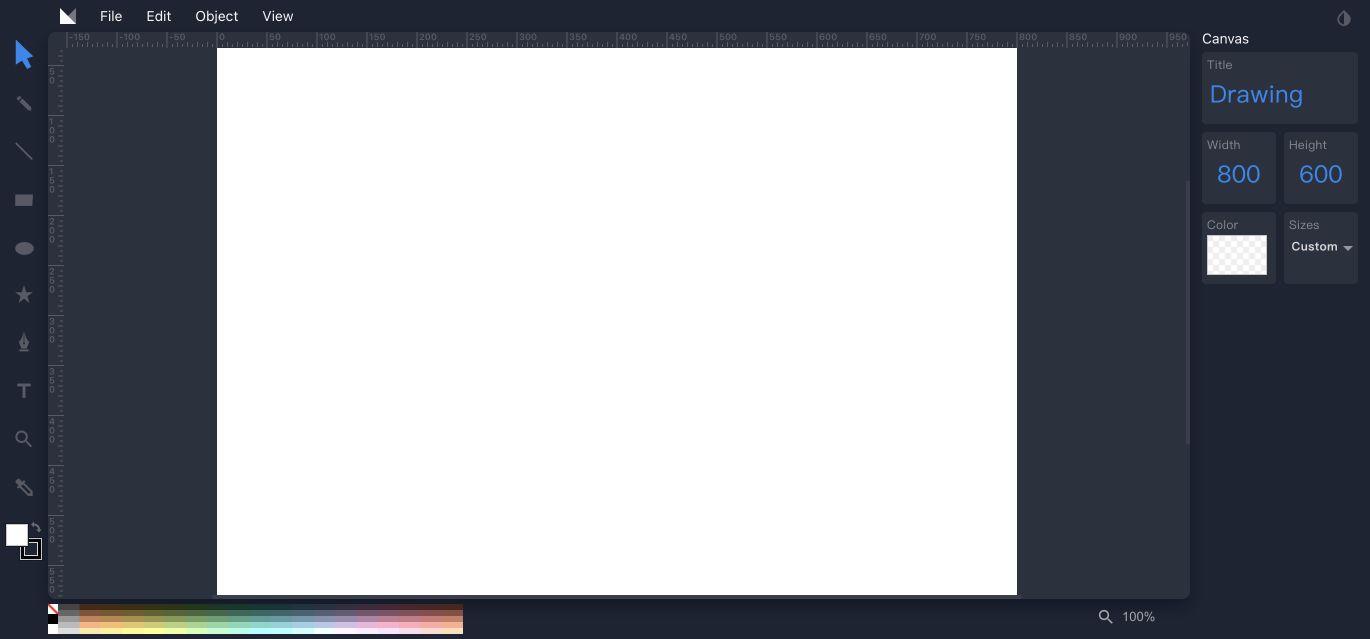
Method Draw edita trazados, rellenos, contornos y texto para gráficos escalables. Aprender a manejar nodos lleva algo de tiempo.
Cada figura es un objeto independiente cuyo tamaño, posición, relleno y trazo pueden cambiarse más tarde. No sirve para pintura fotográfica, pero es eficaz al crear iconos y recursos web que deben escalar bien.
Elígelo si: vectores, iconos y SVG
Descártalo si: quieres textura de pincel o píxel art
10. Brush Ninja — animación fotograma a fotograma para principiantes
Datos rápidos: Sí · línea de fotogramas y GIF
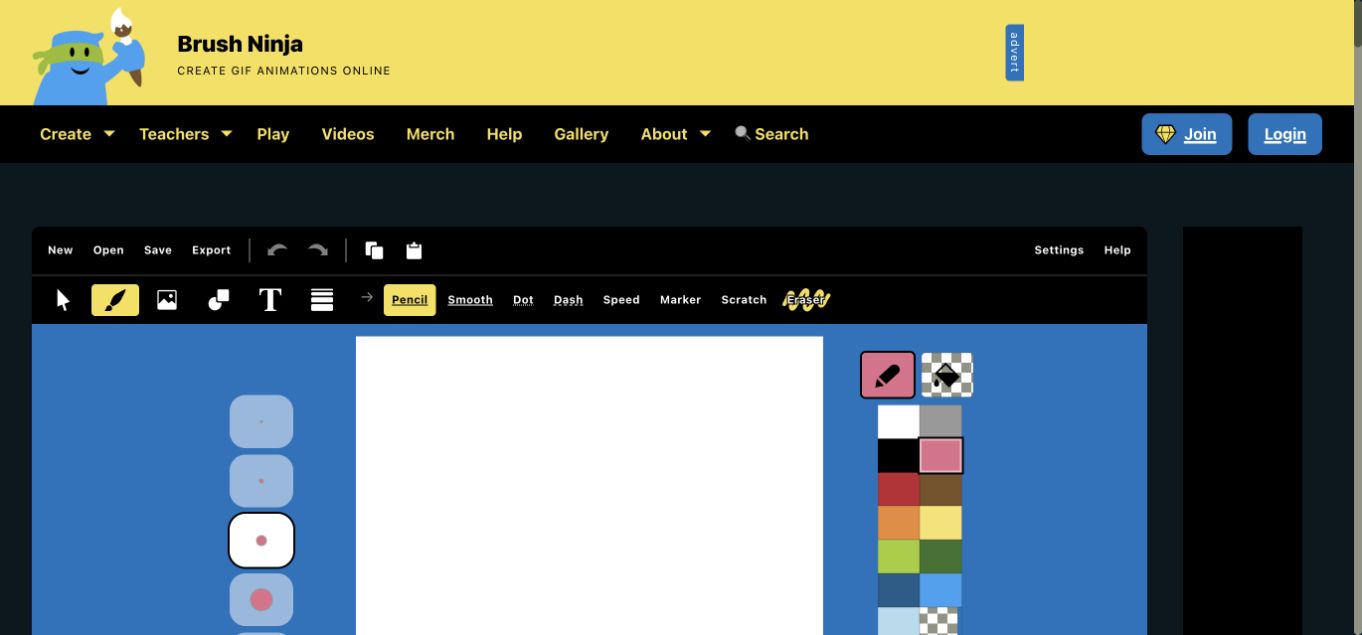
Brush Ninja muestra claramente cómo dibujar, añadir un fotograma, previsualizar y exportar un GIF. Es ideal para proyectos cortos.
Las miniaturas consecutivas hacen visible el cambio entre poses. Empieza con pocos fotogramas, exporta una prueba para revisar la velocidad y añade detalles solo cuando el bucle básico ya funcione.
Elígelo si: animación fotograma a fotograma para principiantes
Descártalo si: quieres movimiento sin dibujar varios fotogramas
Qué herramienta elegir según la tarea
Elige por el resultado que quieres terminar, no por la lista de funciones.
- Garabato animado: WigglyPaint.
- Pintura y capas: Kleki o KRESKA.art.
- Dibujar juntos: Magma; para diagramas, Excalidraw.
- Píxel art: Pixilart.
- SVG e iconos: Method Draw.
- Dibujo, formas y texto: Sketchpad.
Qué revisar antes de empezar
Compatibilidad real con tu dispositivo
Que una web abra en el móvil no significa que deje espacio suficiente para dibujar. Prueba antes el lápiz, el zoom y el tamaño del lienzo.
Pinceles, capas y entrada
La pintura necesita opacidad y capas; el píxel art, cuadrícula; el vector, edición de trazados.
Guardado y formatos
El almacenamiento del navegador puede desaparecer. Descarga una copia y elige PNG, SVG o GIF según el uso.
Colaboración y animación
Colaborar significa editar un mismo lienzo; animar significa cambiar la imagen con el tiempo. Son flujos distintos.
Preguntas frecuentes
¿Cuál es la mejor web gratuita para dibujar?
WigglyPaint destaca en animación inmediata, Kleki en pintura y AutoDraw en símbolos rápidos.
¿Puedo dibujar sin descargar nada?
Las diez herramientas de esta guía ofrecen una experiencia en el navegador.
¿Se puede empezar sin registrarse?
WigglyPaint, Kleki, KRESKA.art, AutoDraw, Excalidraw, Method Draw y Brush Ninja abren su lienzo básico antes de iniciar sesión.
¿Qué webs tienen capas?
Kleki, KRESKA.art, Sketchpad y Pixilart trabajan con capas.
¿Dónde puedo dibujar con amigos?
Magma es la opción artística; Excalidraw encaja mejor con diagramas y notas.
¿Qué herramienta sirve para píxel art?
Pixilart incluye paletas, capas, fotogramas y vista previa de GIF.
¿Puedo crear un GIF online?
Sí: WigglyPaint anima trazos, Brush Ninja usa fotogramas y Pixilart anima píxeles.
Empieza con la herramienta más pequeña que te sirva
No necesitas el editor más complejo para cada idea. Si quieres que una línea se mueva en cuanto la dibujas, abre WigglyPaint y prueba una forma sencilla.