

Le meilleur site pour dessiner n’est pas celui qui affiche le plus de boutons, mais celui qui permet de finir une idée sans installation. En juillet 2026, nous avons vérifié dix outils : démarrage, dessin, sauvegarde, export, animation et collaboration.
Pour les traits animés et les GIF, choisissez WigglyPaint ; pour peindre, Kleki ; pour dessiner à plusieurs, Magma ; pour le pixel art, Pixilart ; pour le SVG, Method Draw.
Transparence de ce comparatif
Cet article est publié par l’équipe WigglyPaint et WigglyPaint fait partie de la sélection. La même grille a été appliquée à tous, limites comprises, sans lien d’affiliation.
Comparatif en un coup d’œil
| Site | Idéal pour | Sans compte | Atout |
|---|---|---|---|
| WigglyPaint | gribouillis animés et GIF immédiats | Oui | traits qui bougent |
| Kleki | peinture numérique simple | Oui | pinceaux naturels et calques |
| KRESKA.art | pinceaux naturels et références | Oui | plus de 180 pinceaux |
| Sketchpad | dessin, formes et texte | Oui | éditeur polyvalent |
| Magma | dessin collaboratif | Accès invité limité | toiles partagées en direct |
| AutoDraw | symboles propres rapidement | Oui | suggestions automatiques |
| Pixilart | pixel art, sprites et GIF | Oui ; compte pour enregistrer en ligne | palettes, calques et images d’animation |
| Excalidraw | diagrammes et notes | Oui | toile infinie collaborative |
| Method Draw | SVG, icônes et vecteurs | Oui | édition SVG dans le navigateur |
| Brush Ninja | animation image par image | Oui | frise et export GIF |
Notre méthode
Nous avons ouvert chaque version publique sur ordinateur et vérifié installation, inscription, premier trait, outils, sauvegarde et export.
Les offres évoluent : constat de juillet 2026. Nous indiquons un usage et une limite plutôt qu’une note artificielle.
Les 10 meilleurs sites de dessin en 2026
1. WigglyPaint — gribouillis animés et GIF immédiats
En bref: Oui · traits qui bougent
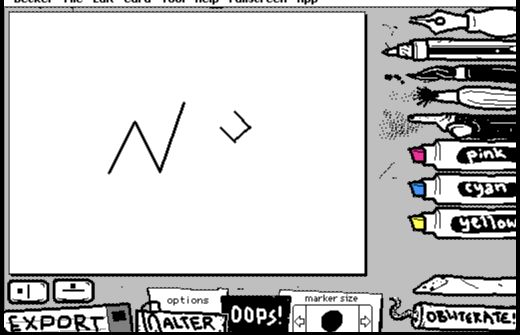
WigglyPaint anime chaque trait sans ligne de temps et exporte en GIF ou vidéo.
Fond, recadrage et pinceaux aux mouvements variés tiennent dans une interface compacte. Le mouvement apparaît pendant le trait, sans passer d’abord par une image fixe, ce qui accélère les stickers et réactions.
À choisir pour: gribouillis animés et GIF immédiats
À éviter si: vous avez besoin de calques complexes
2. Kleki — peinture numérique simple
En bref: Oui · pinceaux naturels et calques
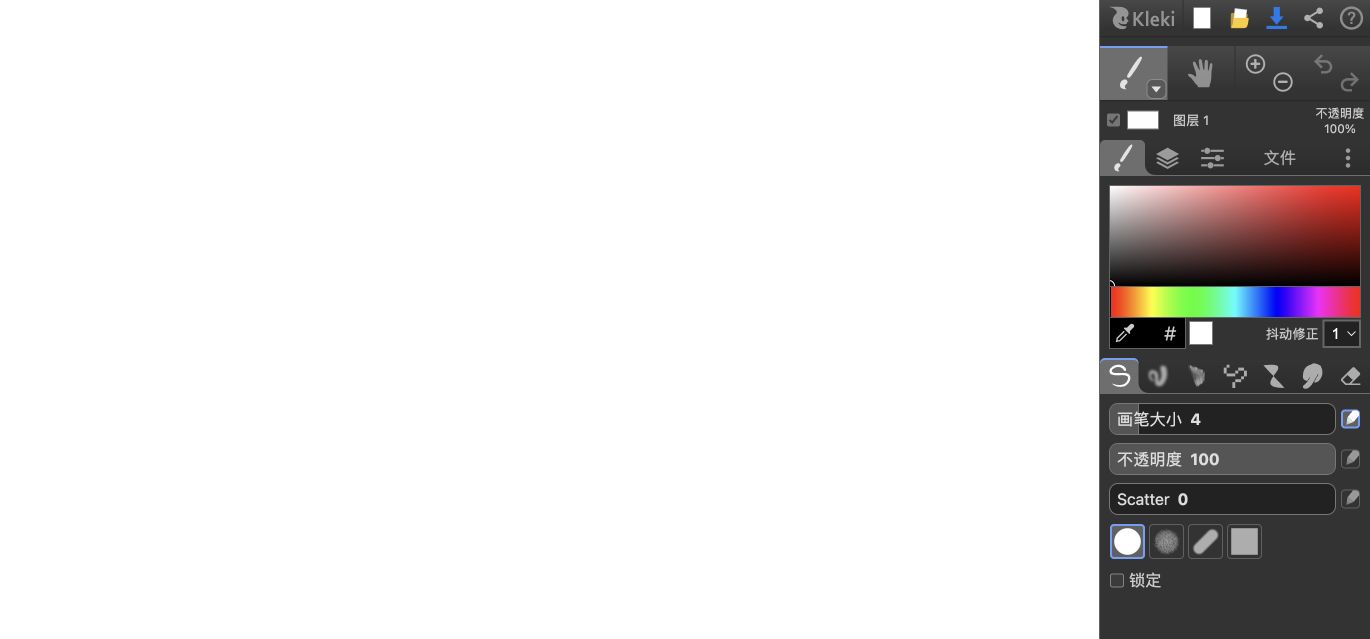
Kleki ouvre une toile claire avec opacité, stabilisation et calques.
Séparer croquis, couleur et images importées en calques permet de corriger sans aplatir le projet. Le navigateur ne doit pas être l’unique sauvegarde : exportez une copie modifiable et une version finale.
À choisir pour: peinture numérique simple
À éviter si: vous voulez une bibliothèque cloud
3. KRESKA.art — pinceaux naturels et références
En bref: Oui · plus de 180 pinceaux
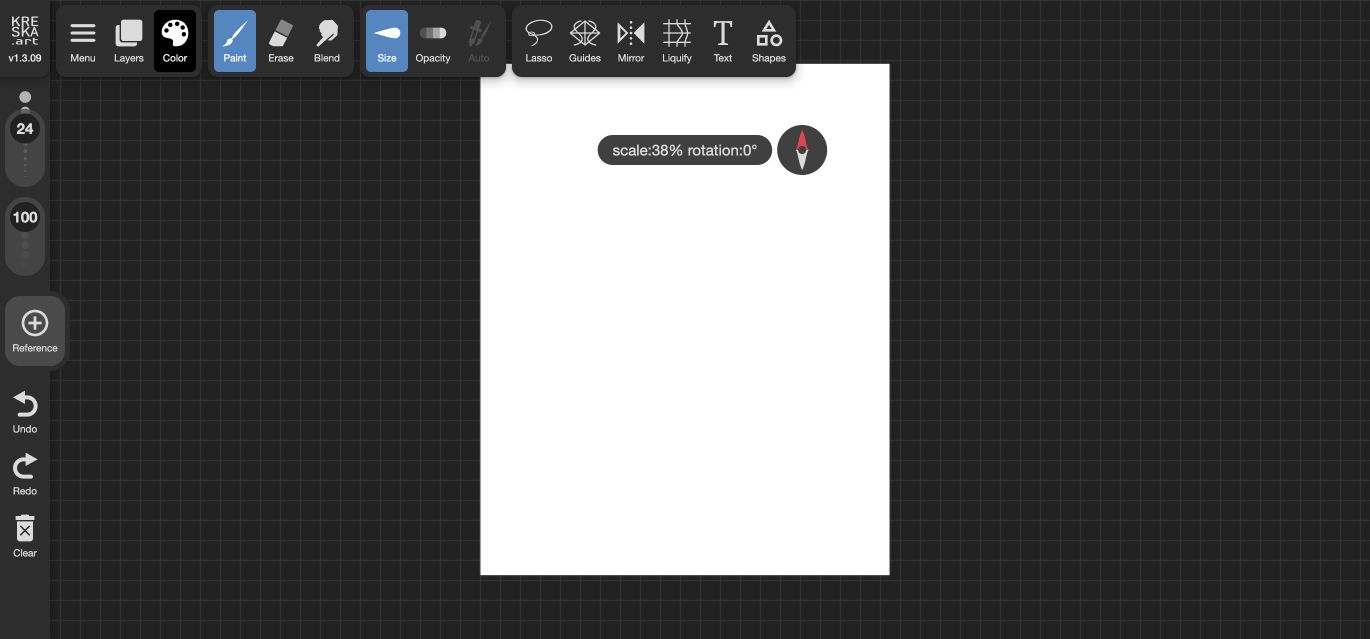
KRESKA.art propose aquarelle, fusain, encre, textures et image de référence.
Symétrie, guides, mélange, déformation et références dépassent largement un bloc simple. Fermer les panneaux inutiles au début aide à se concentrer sur les pinceaux, la couleur et les calques.
À choisir pour: pinceaux naturels et références
À éviter si: vous voulez seulement griffonner
4. Sketchpad — dessin, formes et texte
En bref: Oui · éditeur polyvalent
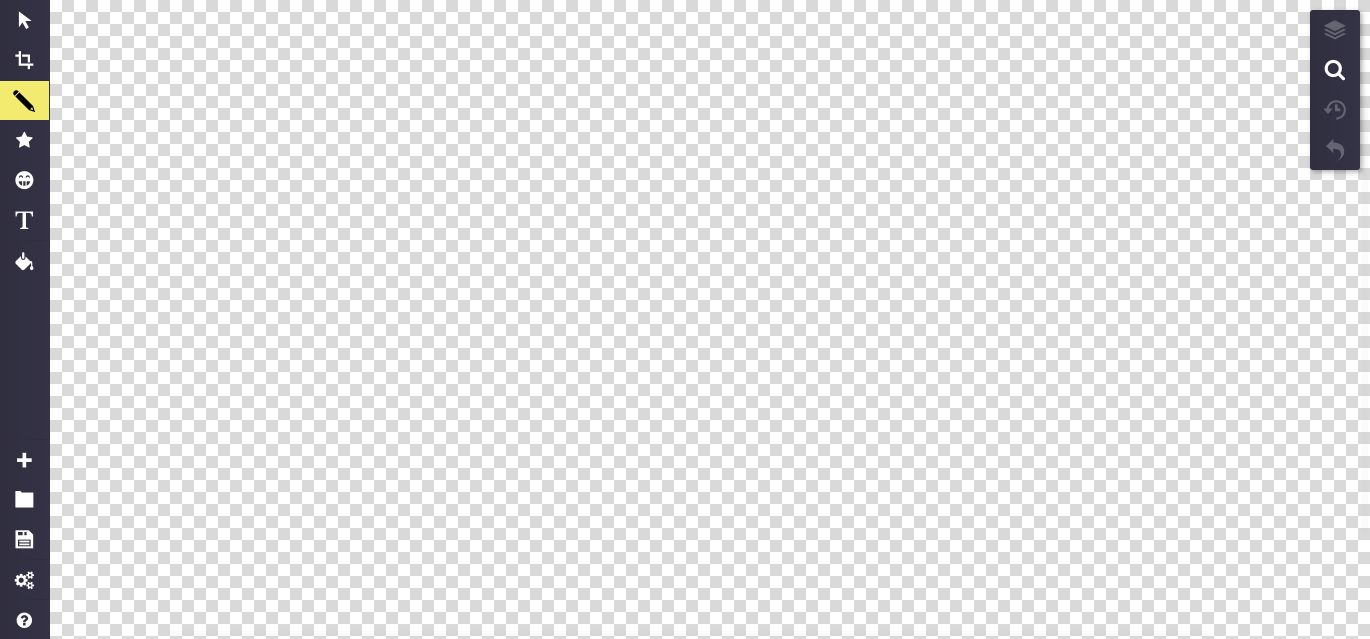
Sketchpad mélange dessin libre, formes, texte et images pour affiches et cours.
Les sorties PNG, JPEG, SVG et PDF facilitent le passage vers une fiche, une affiche ou un document. L’intérêt est de réunir dessin libre et mise en page, pas de simuler parfaitement la peinture.
À choisir pour: dessin, formes et texte
À éviter si: vous cherchez une interface minimale
5. Magma — dessin collaboratif
En bref: Accès invité limité · toiles partagées en direct
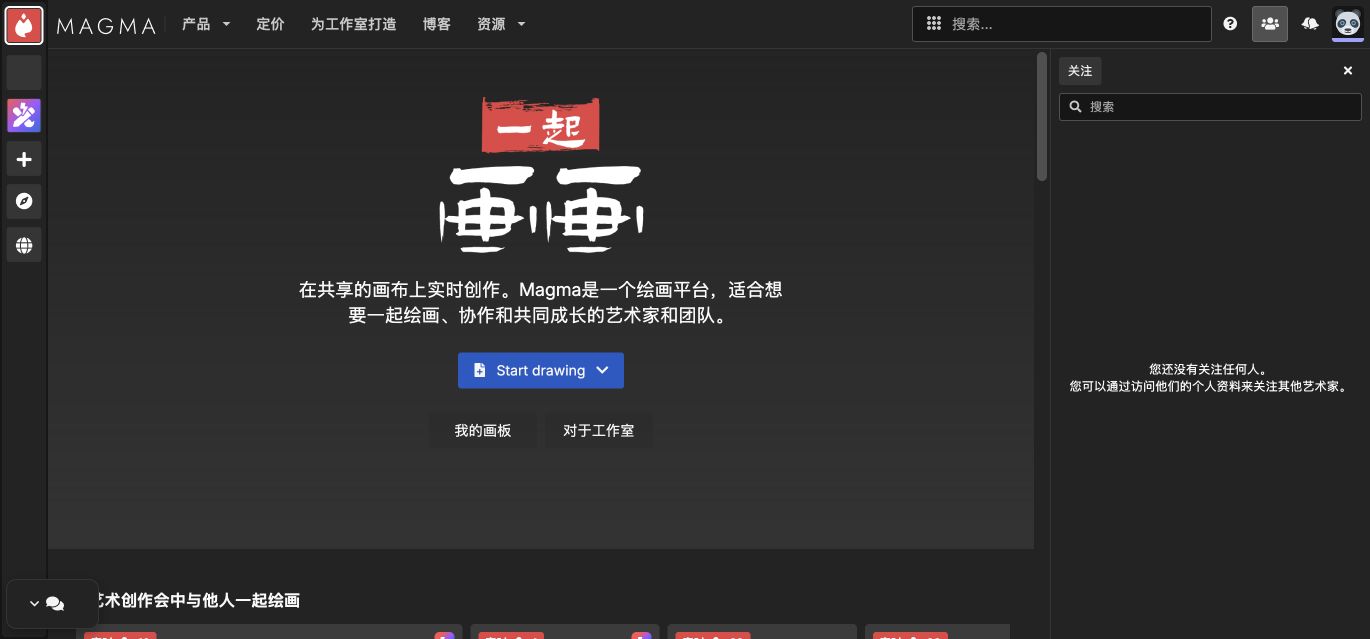
Magma sert aux sessions artistiques, cours et retours sur une même toile.
Tout le monde voit la même image et ajoute ses modifications sans renvoyer de fichiers. Pour un cours ou une session publique, vérifiez d’abord droits de la salle, invitation et lieu de sauvegarde.
À choisir pour: dessin collaboratif
À éviter si: vous dessinez seul une fois
6. AutoDraw — symboles propres rapidement
En bref: Oui · suggestions automatiques
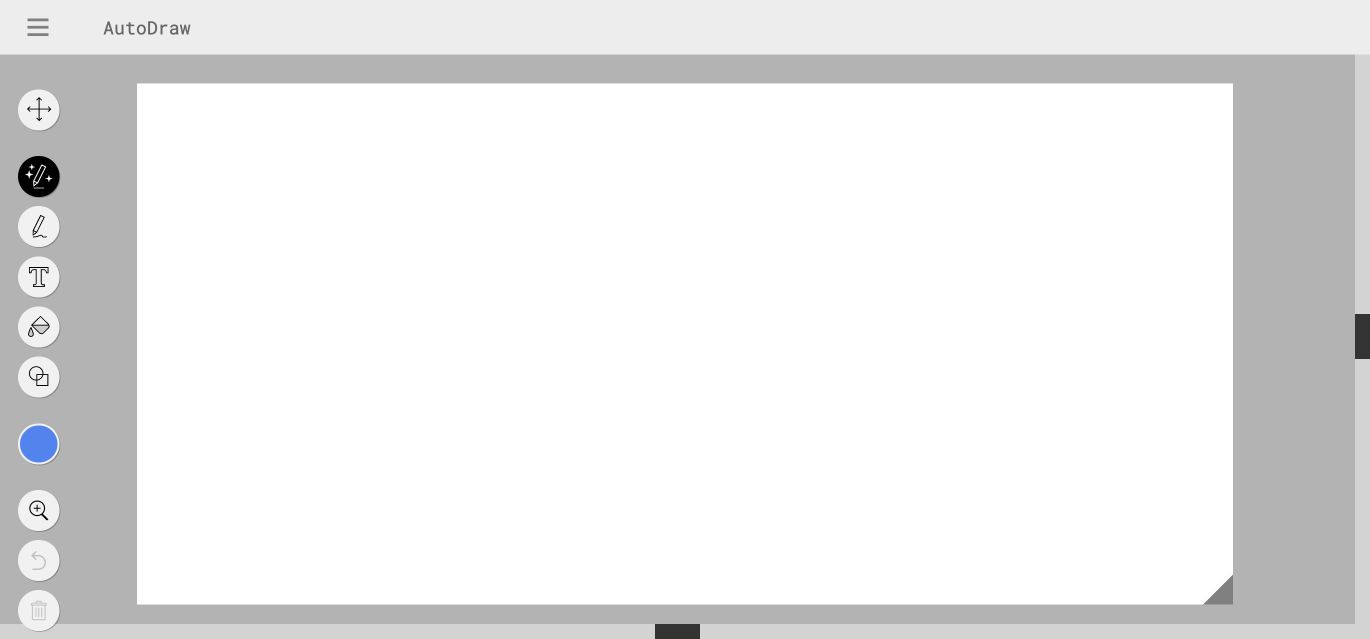
AutoDraw transforme un croquis approximatif en symbole lisible.
Les suggestions restent facultatives : crayon, texte, remplissage et formes fonctionnent seuls. Le service rend vite un objet lisible, mais son style uniforme ne remplace pas une illustration personnelle.
À choisir pour: symboles propres rapidement
À éviter si: vous voulez une peinture expressive
7. Pixilart — pixel art, sprites et GIF
En bref: Oui ; compte pour enregistrer en ligne · palettes, calques et images d’animation
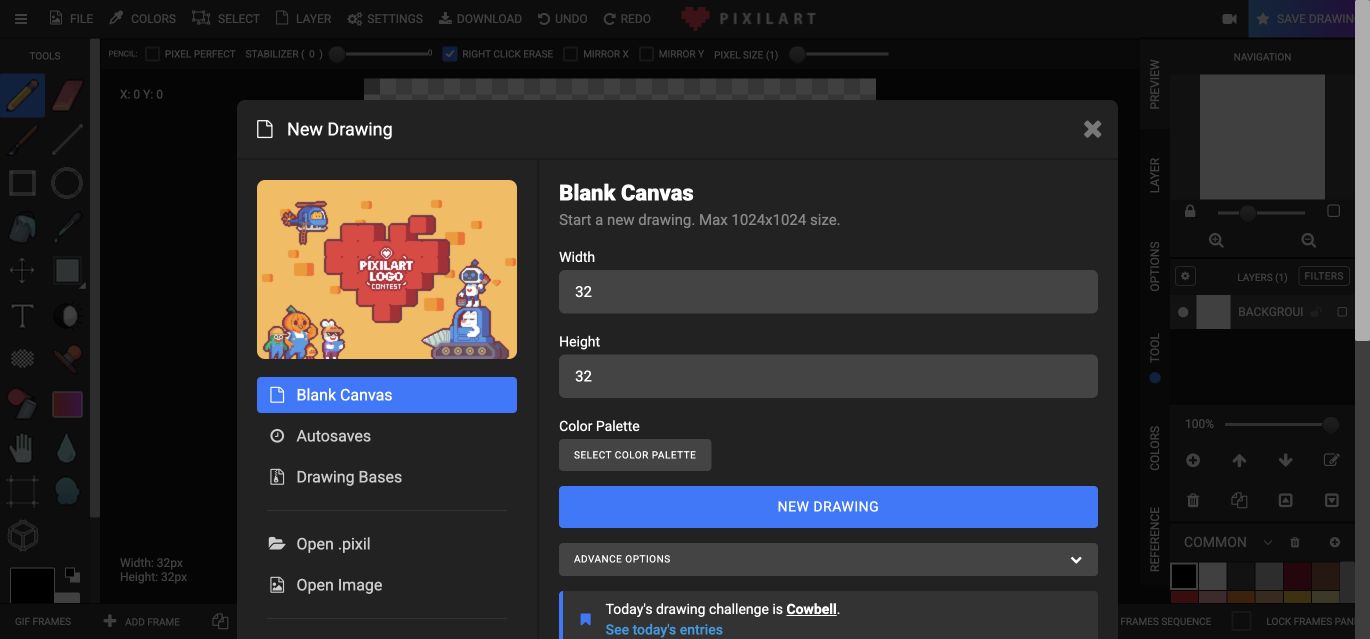
Pixilart est conçu pour le pixel avec animation et aperçu.
Zoom, miroir, tramage, palettes et images donnent un contrôle précis des petits contours. L’aperçu aide à conserver la taille des sprites et à vérifier le mouvement avant export.
À choisir pour: pixel art, sprites et GIF
À éviter si: vous préférez des pinceaux souples
8. Excalidraw — diagrammes et notes
En bref: Oui · toile infinie collaborative
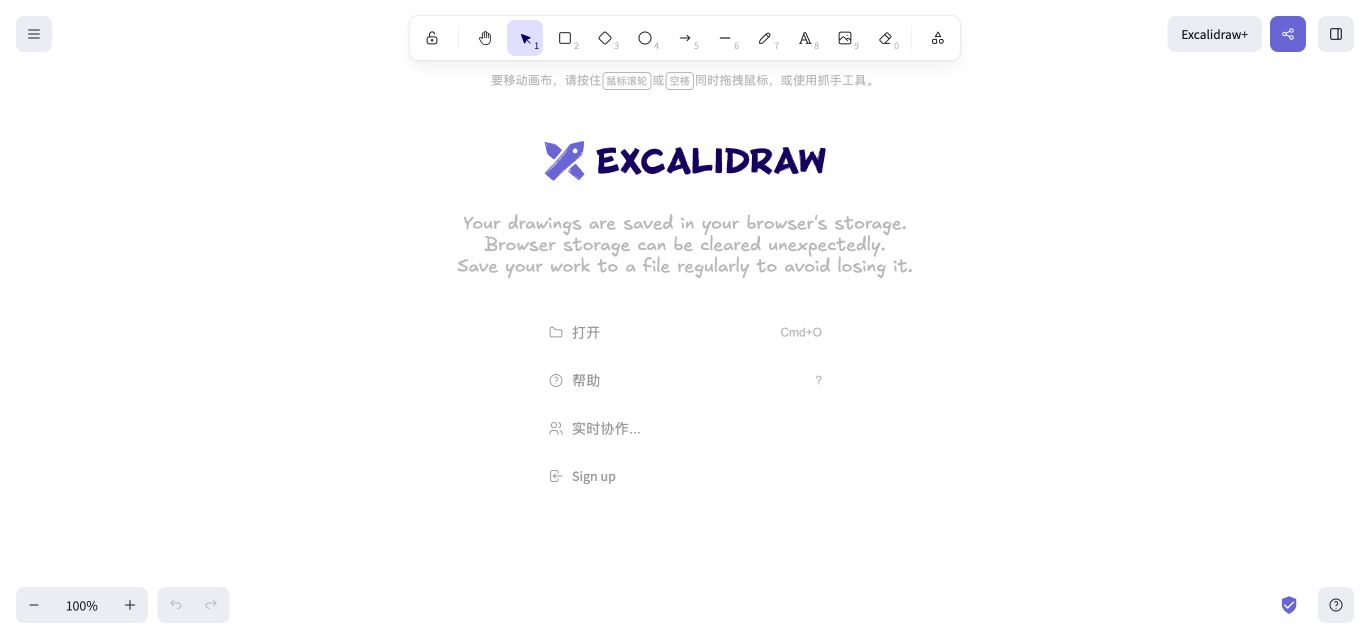
Excalidraw convient aux schémas, cours et maquettes, pas à la peinture.
Formes et flèches gardent un rendu manuel, donc les schémas paraissent moins rigides. Enregistrer le fichier du projet protège mieux les diagrammes importants que le seul stockage du navigateur.
À choisir pour: diagrammes et notes
À éviter si: vous voulez peindre une illustration
9. Method Draw — SVG, icônes et vecteurs
En bref: Oui · édition SVG dans le navigateur
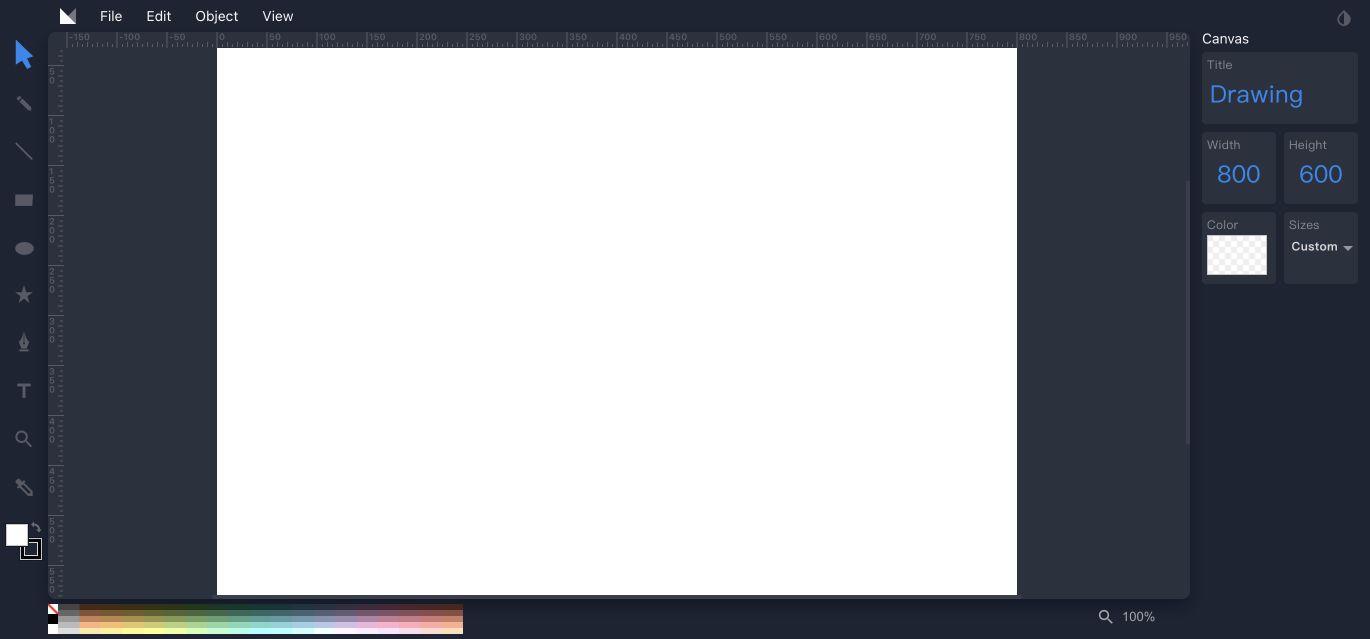
Method Draw édite tracés, fonds et contours pour des visuels redimensionnables.
Chaque forme reste un objet distinct dont la taille, la position, le fond et le contour peuvent changer. Ce n’est pas de la peinture, mais c’est efficace pour des icônes et visuels web redimensionnables.
À choisir pour: SVG, icônes et vecteurs
À éviter si: vous cherchez texture ou pixels
10. Brush Ninja — animation image par image
En bref: Oui · frise et export GIF
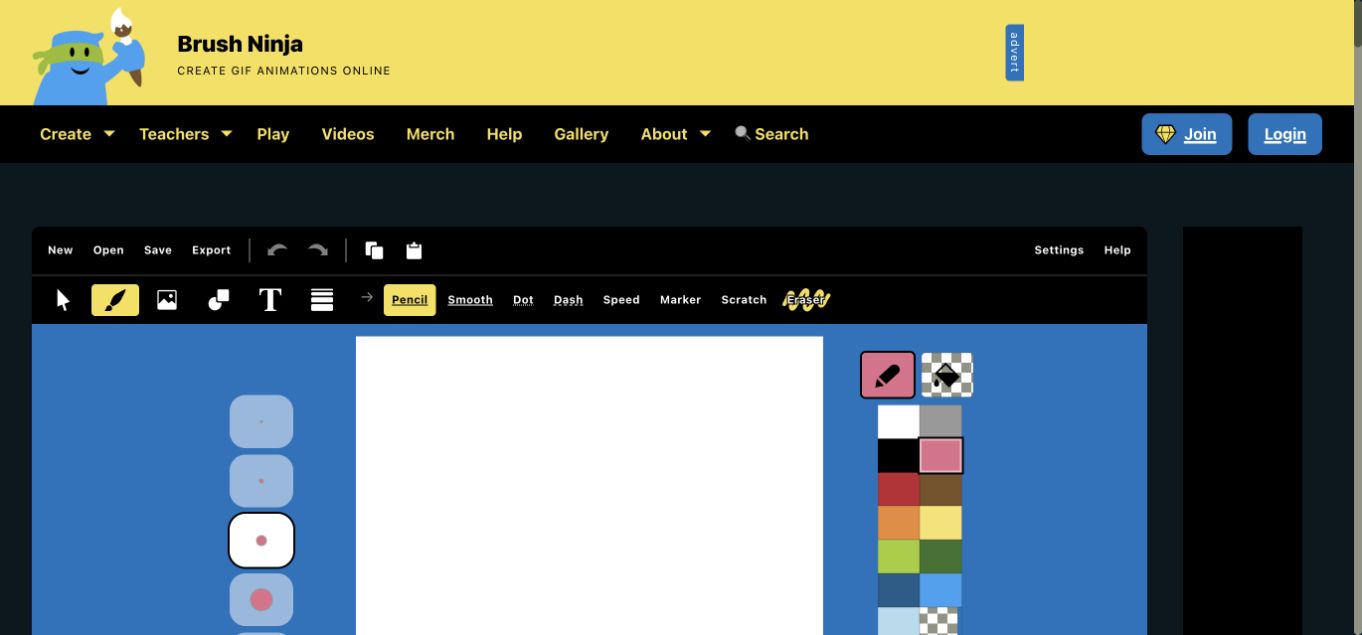
Brush Ninja rend le cycle dessiner, ajouter une image et exporter très clair.
Les vignettes successives montrent clairement les changements de pose. Commencez par une boucle courte, exportez-la pour vérifier la vitesse, puis ajoutez les détails.
À choisir pour: animation image par image
À éviter si: vous voulez animer sans dessiner plusieurs images
Choisir selon le projet
Partez du résultat à produire.
- Dessin animé : WigglyPaint.
- Peinture : Kleki ou KRESKA.art.
- À plusieurs : Magma ; diagrammes avec Excalidraw.
- Pixel art : Pixilart.
- SVG : Method Draw.
- Dessin, formes et texte : Sketchpad.
Points à vérifier
Appareil
Testez stylet, zoom et espace utile sur l’appareil réel.
Pinceaux et calques
Peinture, pixel et vecteur n’exigent pas les mêmes outils.
Sauvegarde
Téléchargez les travaux importants en PNG, SVG ou GIF.
Collaboration ou animation
Modifier ensemble et créer du mouvement sont deux usages distincts.
Questions fréquentes
Quel site gratuit choisir ?
WigglyPaint pour le mouvement, Kleki pour peindre, AutoDraw pour les symboles.
Faut-il télécharger un logiciel ?
Non, les dix outils s’ouvrent dans un navigateur.
Peut-on commencer sans compte ?
Plusieurs outils ouvrent leur toile principale avant connexion.
Lesquels ont des calques ?
Kleki, KRESKA.art, Sketchpad et Pixilart.
Où dessiner à plusieurs ?
Magma pour l’art, Excalidraw pour les schémas.
Quel outil pour le pixel art ?
Pixilart propose palettes, calques, images et aperçu GIF.
Peut-on créer un GIF ?
WigglyPaint anime les traits, Brush Ninja les images et Pixilart les pixels.
Commencer avec l’outil juste nécessaire
Pour voir un trait bouger dès qu’il est dessiné, ouvrez WigglyPaint et tracez une forme simple.
Dessiner gratuitement en ligne
Sans téléchargement ni compte pour la toile principale.
Ouvrir WigglyPaint