

好用的在线画画工具不一定按钮最多,而是能让你不用安装软件,也不用先研究一套复杂流程,就把脑中的想法画出来。
我们在 2026 年 7 月实际打开并检查了 10 个浏览器绘画网站,重点比较能否直接开始、保存和导出是否清楚,以及动画、协作、像素画和矢量绘图能力。
先看结论:动态线条和 GIF 选 WigglyPaint,日常绘画选 Kleki,多人一起画选 Magma,像素画选 Pixilart,SVG 选 Method Draw。
这篇评测由谁发布
本文由 WigglyPaint 团队发布,WigglyPaint 也是被评测产品之一。我们用同一套项目检查所有工具,写明实际限制,并且不使用联盟链接。
10 个绘画网站快速对比
| 绘画网站 | 最适合 | 无需账号开始 | 突出能力 |
|---|---|---|---|
| WigglyPaint | 动态涂鸦和快速 GIF | 是 | 画出的线会直接动起来 |
| Kleki | 轻量数字绘画 | 是 | 自然画笔和图层 |
| KRESKA.art | 自然画材和参考图绘画 | 是 | 180 多种画笔与参考工具 |
| Sketchpad | 绘画、图形和文字的综合制作 | 是 | 多种工具和常见格式导出 |
| Magma | 多人实时一起画 | 部分访客可用 | 共享协作画布 |
| AutoDraw | 把粗略线条快速变成整洁图标 | 是 | 智能形状建议 |
| Pixilart | 像素画、精灵和 GIF 帧 | 是(在线保存需账号) | 像素工具、调色板和帧 |
| Excalidraw | 流程图、视觉笔记和线框图 | 是 | 无限画布与协作 |
| Method Draw | SVG、图标和可缩放矢量图 | 是 | 直接在浏览器编辑 SVG |
| Brush Ninja | 入门逐帧动画 | 是 | 可见的帧时间线和 GIF 导出 |
我们如何检查这些网站
我们用桌面浏览器测试公开版本,查看是否需要安装或注册、首次落笔的步骤、画布与工具、保存和导出流程;有协作或动画功能的产品也检查了对应入口。
免费方案和浏览器支持可能变化,因此本文反映的是 2026 年 7 月的情况。不同工具解决的问题不同,我们不用虚假的小数评分,而是说明适用场景和局限。
2026 年值得使用的 10 个绘画网站
1. WigglyPaint — 动态涂鸦和快速 GIF
基本信息: 是 · 画出的线会直接动起来
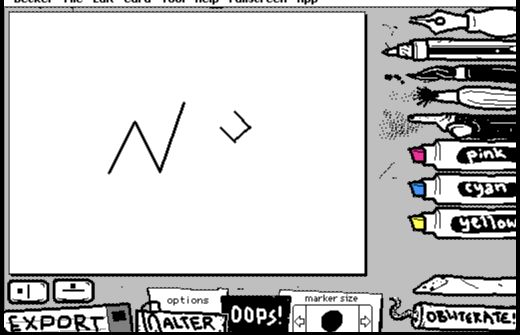
WigglyPaint 的画笔会让每一笔自动产生运动,不用逐帧制作即可导出 GIF 或视频。它很适合表情、贴纸和社交图片,但不是复杂图层或精确矢量编辑器。
背景、裁剪和不同运动方式的画笔都集中在一个紧凑界面中。它不是先画静态图再进入另一套动画流程,而是在落笔时就能看到运动效果,因此制作动态贴纸和社交图片更直接。
适合: 动态涂鸦和快速 GIF
不适合: 需要专业分层绘画或精确路径时
2. Kleki — 轻量数字绘画
基本信息: 是 · 自然画笔和图层
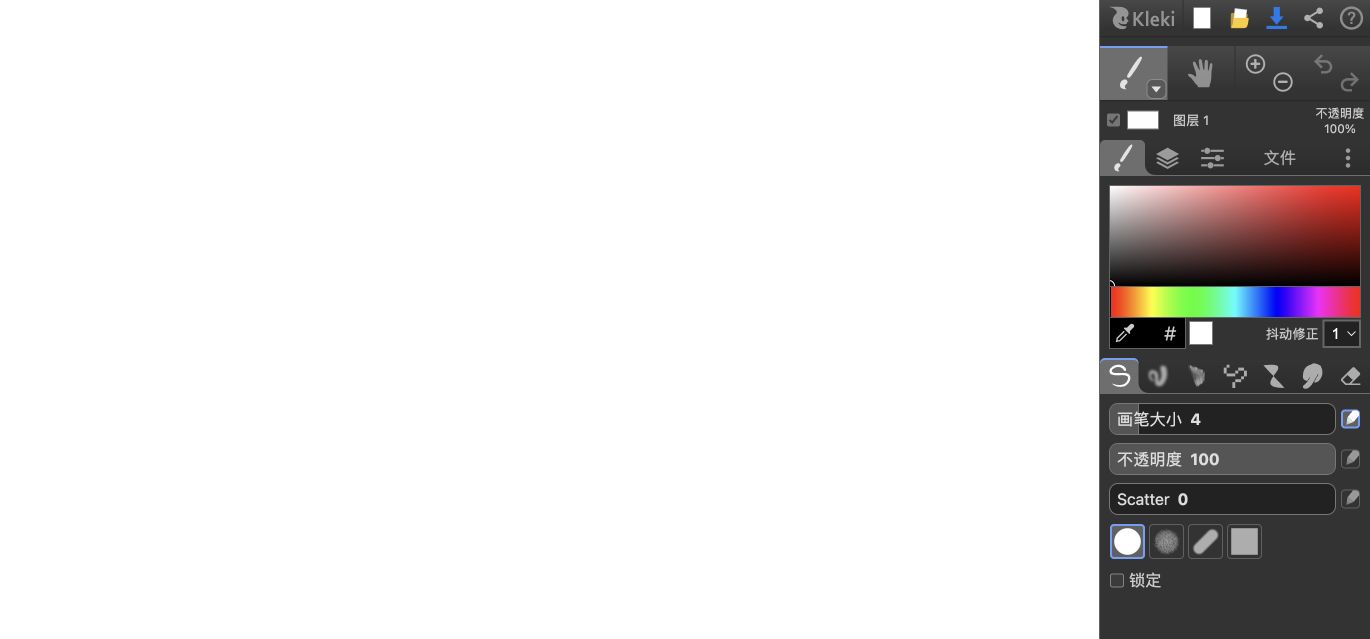
Kleki 打开就是大画布,画笔大小、透明度、防抖和图层都容易找到,适合草图和上色。重要作品应及时下载保存。
可以把草图、上色和导入图片分开放在不同图层,修改时不必破坏整张画。浏览器状态不应当作为唯一备份,项目较重要时要在绘制过程中定期导出文件。
适合: 轻量数字绘画
不适合: 需要跨设备云端作品库时
3. KRESKA.art — 自然画材和参考图绘画
基本信息: 是 · 180 多种画笔与参考工具
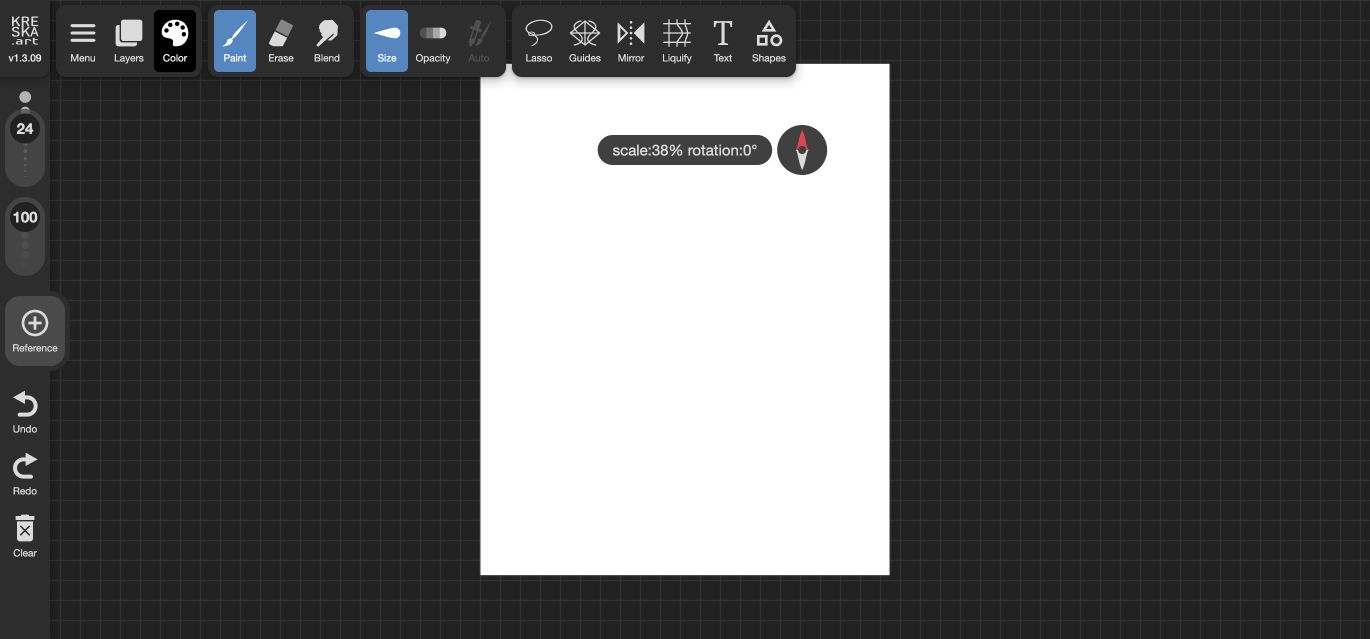
KRESKA.art 提供炭笔、水彩、墨线、纹理等丰富笔刷,也能边看参考图边画。功能更深,第一次使用需要几分钟熟悉。
对称、辅助线、混色、变形和参考图让它比普通在线画板更接近完整绘画工作区。第一次使用可以先收起不需要的面板,只保留画笔、颜色与图层。
适合: 自然画材和参考图绘画
不适合: 只想十秒内随手涂鸦时
4. Sketchpad — 绘画、图形和文字的综合制作
基本信息: 是 · 多种工具和常见格式导出
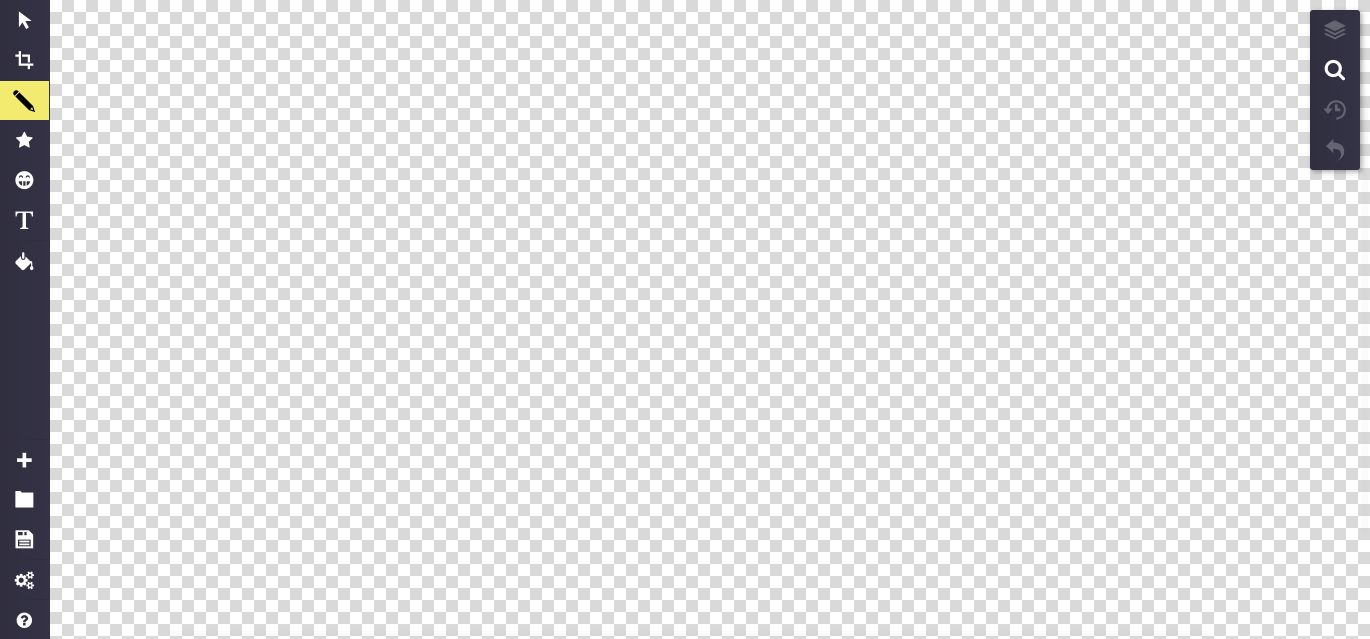
Sketchpad 能把手绘、形状、文字、图片和图层放在一个项目中,适合海报、课堂图片和简单设计。界面比极简画板更密集。
PNG、JPEG、SVG、PDF 等导出选项方便把作品放入讲义、海报或其他设计流程。它的价值在于自由绘制和排版工具并存,而不是某一种笔刷特别专业。
适合: 绘画、图形和文字的综合制作
不适合: 只关心自然笔触时
5. Magma — 多人实时一起画
基本信息: 部分访客可用 · 共享协作画布
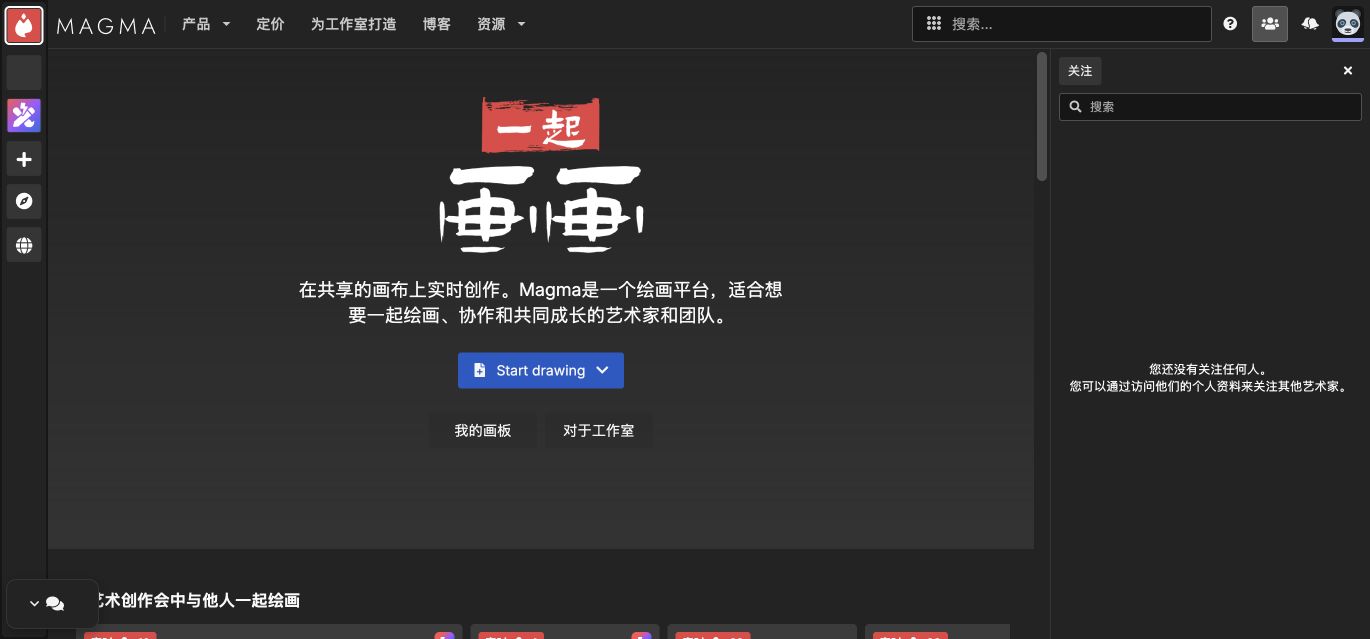
Magma 围绕多人实时画布设计,适合远程画会、课堂和反馈。房间、权限与保存会带来比单人画板更多的设置。
所有参与者看到同一张画布并实时添加内容,不必反复下载和传回文件。开始前应确认房间权限、邀请方式和作品保存位置,尤其是课堂或公开活动。
适合: 多人实时一起画
不适合: 只想匿名画一次小涂鸦时
6. AutoDraw — 把粗略线条快速变成整洁图标
基本信息: 是 · 智能形状建议
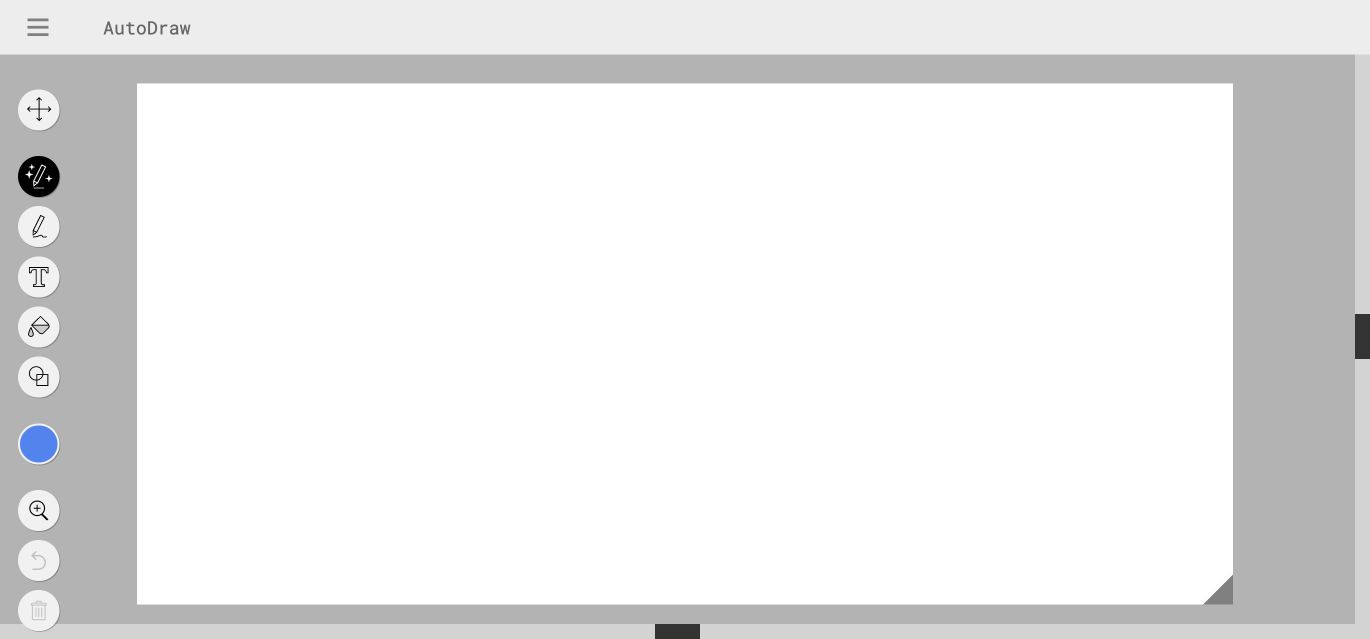
AutoDraw 会根据粗略涂鸦给出清晰图标,做讲义、标牌和简单示意图很快。它不提供复杂图层或表现力丰富的画笔。
自动建议并不会强迫你采用图标,也可以继续用普通铅笔、文字、填色与形状。它擅长快速表达物体,却不适合依靠个人笔触和复杂光影完成插画。
适合: 把粗略线条快速变成整洁图标
不适合: 需要原创笔触和深入绘画时
7. Pixilart — 像素画、精灵和 GIF 帧
基本信息: 是(在线保存需账号) · 像素工具、调色板和帧
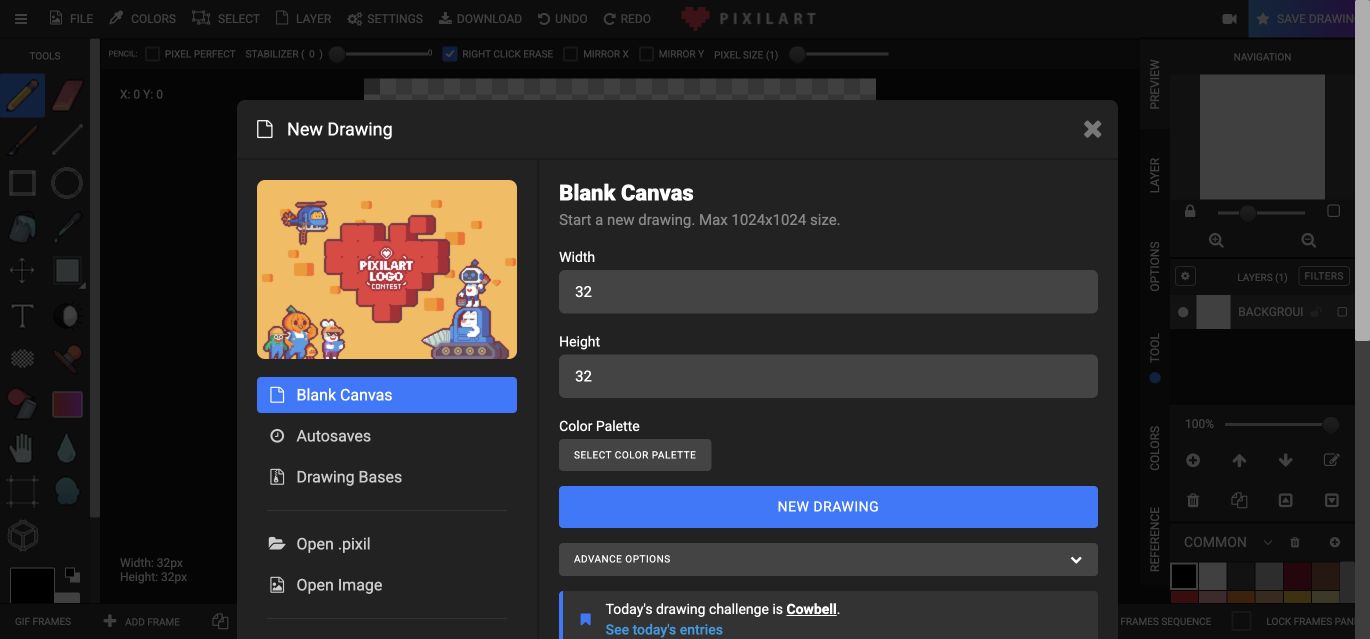
Pixilart 是专门的在线像素画工具,支持网格、图层、调色板、帧和预览,适合游戏精灵和复古动画。控件较多,新用户需要适应。
缩放、翻转、抖动纹理、调色板和帧管理让小尺寸图像也能精确控制。逐帧预览可以帮助游戏素材保持尺寸与轮廓一致,再按需要导出精灵图或动画。
适合: 像素画、精灵和 GIF 帧
不适合: 想用柔软画笔在大画布自由绘制时
8. Excalidraw — 流程图、视觉笔记和线框图
基本信息: 是 · 无限画布与协作
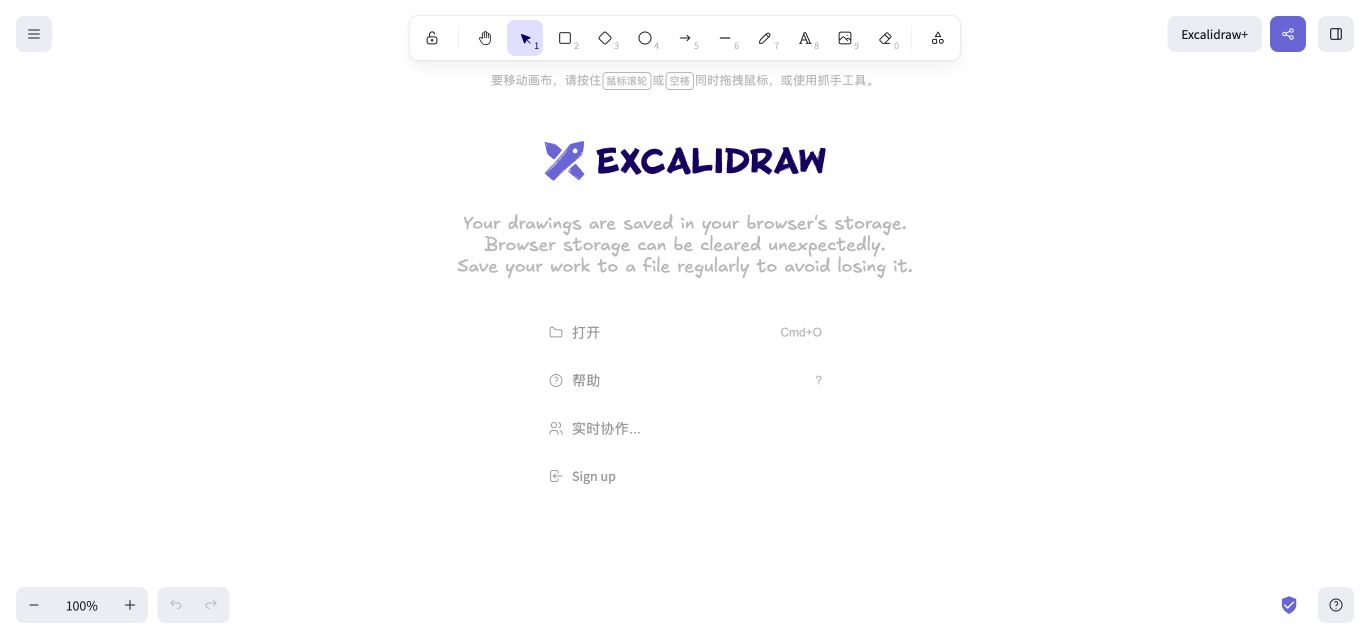
Excalidraw 更接近手绘风在线白板,适合流程、教学说明、脑图和界面草案,不适合自然画材或动画。
图形和箭头带有手绘感,流程图不会显得过于僵硬。作品既可以留在浏览器,也可以保存为文件,重要图解不必只依赖本地缓存。
适合: 流程图、视觉笔记和线框图
不适合: 需要插画上色或图片修饰时
9. Method Draw — SVG、图标和可缩放矢量图
基本信息: 是 · 直接在浏览器编辑 SVG
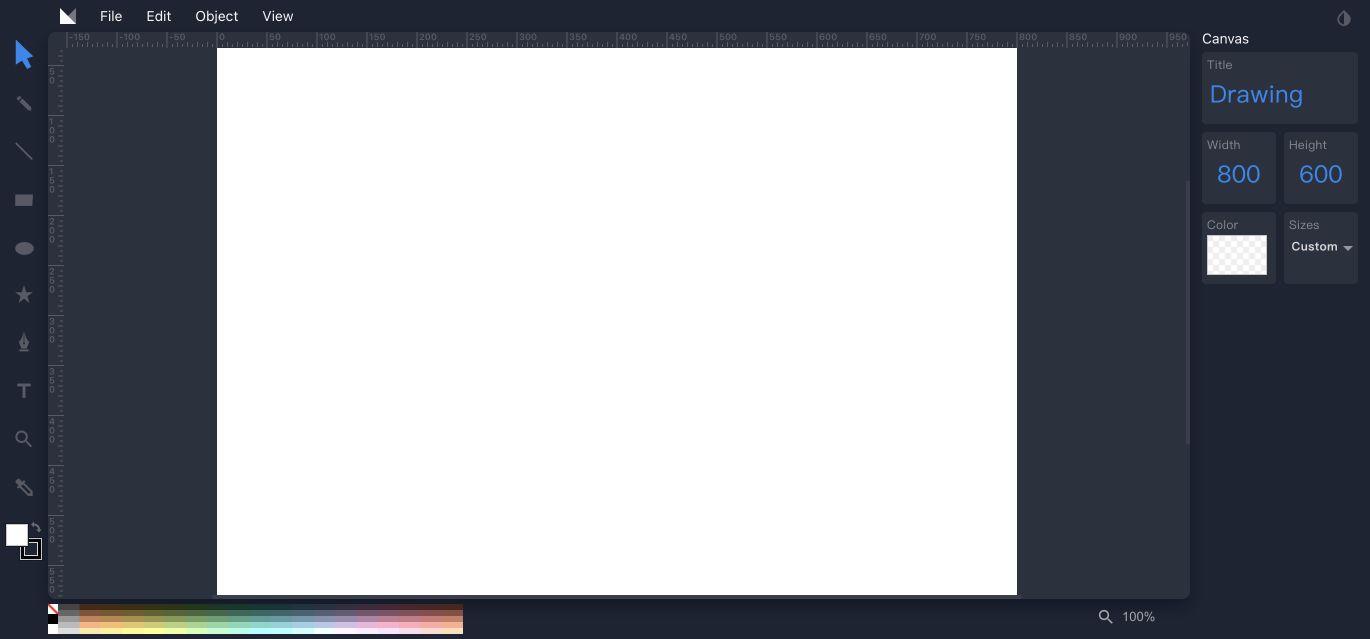
Method Draw 用路径、形状、填充、描边和文字制作可缩放图形,适合图标和简单标志。节点编辑比普通画笔更有学习成本。
每一个形状都是可单独选择的对象,位置、填充色、描边和尺寸可以在之后修改。它不适合照片式绘画,但制作不同尺寸仍需清晰的图标和网页图形很高效。
适合: SVG、图标和可缩放矢量图
不适合: 想做纹理绘画或像素画时
10. Brush Ninja — 入门逐帧动画
基本信息: 是 · 可见的帧时间线和 GIF 导出
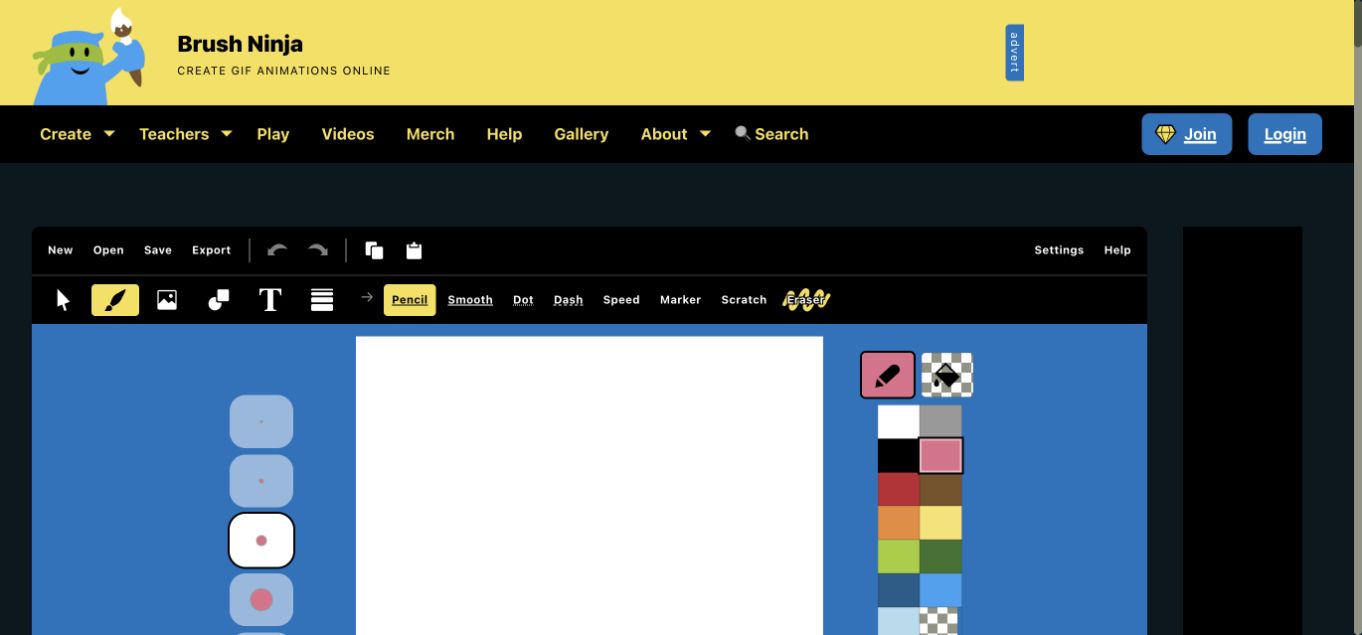
Brush Ninja 把“画一帧、加一帧、预览、导出”展示得很直观,适合课堂和短 GIF。逐帧控制更细,但制作量也更大。
连续帧排列在画布旁边,初学者能直接看到动作如何变化。先用少量帧做短循环并导出测试速度,再增加动作细节,会比一次画很多帧更容易控制。
适合: 入门逐帧动画
不适合: 希望不画多帧就让线条运动时
按任务选择在线绘图工具
先想清楚要完成什么,再看工具数量,会更容易做决定。
- 动态涂鸦: WigglyPaint 让线条直接运动并导出 GIF。
- 绘画与图层: Kleki 更简单,KRESKA.art 的画笔和参考工具更丰富。
- 一起画: 艺术协作用 Magma,图解协作用 Excalidraw。
- 像素画: Pixilart 提供专用网格、帧和调色板。
- SVG 和图标: Method Draw。
- 绘画、形状与文字混合: Sketchpad。
免费绘画网站需要检查什么
设备和画布空间
网站能在手机打开,不代表手机上好画。使用 Chromebook、平板或触控笔时,应先测试笔迹、缩放和可用画布空间。
画笔、图层和输入方式
草图只需好用的铅笔与撤销;上色需要透明度和图层;像素画需要网格与硬边;矢量图需要路径和对象编辑。
保存位置与导出格式
浏览器本地数据可能在清理后消失,重要作品要下载备份。静态图可用 PNG,矢量用 SVG,循环动画用 GIF。
协作不等于动画
协作是多人编辑同一画布,动画是画面随时间变化。先确定工作方式,再选择对应工具。
常见问题
哪个免费在线画画网站最好用?
动态涂鸦选 WigglyPaint,通用绘画选 Kleki,快速整洁图标选 AutoDraw,综合绘图与设计选 Sketchpad。
不用下载软件也能画吗?
本文 10 个工具都有浏览器版本,可以直接打开创作界面,无需先安装桌面应用。
不注册账号可以在线画画吗?
WigglyPaint、Kleki、KRESKA.art、AutoDraw、Excalidraw、Method Draw 和 Brush Ninja 都能先使用核心画布;云保存或发布可能要求登录。
哪些网站支持图层?
Kleki、KRESKA.art、Sketchpad 和 Pixilart 有图层工作流;Method Draw 通过独立矢量对象管理叠放。
哪一个适合和朋友一起画?
艺术共同创作用 Magma,流程图和视觉笔记协作用 Excalidraw。
做像素画应该选什么?
Pixilart 提供像素工具、调色板、图层、帧和 GIF 预览;想要更随性的动态像素笔触,也可以试 WigglyPaint。
能在线把画导出成 GIF 吗?
可以。WigglyPaint 导出动态笔触,Brush Ninja 制作逐帧 GIF,Pixilart 制作像素动画。
学生使用在线绘画网站安全吗?
教师和家长仍需查看当前隐私条款、广告、分享权限和年龄要求,不要在公开作品中附带学生真实姓名或个人信息。
从刚好够用的工具开始
最好的工具是能让当前作品顺利完成的工具。如果你想让一条线在画出的瞬间动起来,可以**打开 WigglyPaint** 画一个简单形状,再决定是否需要更复杂的软件。