

En iyi çizim sitesi, fikrinizi program kurmadan tamamlamanızı sağlayandır. Temmuz 2026’da on aracı başlangıç, çizim, kaydetme, dışa aktarma, animasyon ve ortak çalışma açısından kontrol ettik.
Hareketli çizgi ve GIF için WigglyPaint; boyama için Kleki; birlikte çizmek için Magma; piksel sanat için Pixilart; SVG için Method Draw.
Bu karşılaştırma hakkında
Yazı WigglyPaint ekibi tarafından yayımlandı ve WigglyPaint de listede. Tüm araçlarda aynı ölçütleri kullandık, sınırlamaları belirttik ve satış ortaklığı bağlantısı eklemedik.
Hızlı karşılaştırma
| Site | En iyi kullanım | Hesapsız başlama | Öne çıkan özellik |
|---|---|---|---|
| WigglyPaint | hareketli karalamalar ve hızlı GIF | Evet | hareket eden çizgiler |
| Kleki | basit dijital boyama | Evet | doğal fırçalar ve katmanlar |
| KRESKA.art | doğal fırçalar ve referanslar | Evet | 180’den fazla fırça |
| Sketchpad | çizim, şekil ve metin | Evet | çok yönlü düzenleyici |
| Magma | birlikte çizim | Sınırlı misafir erişimi | canlı ortak tuvaller |
| AutoDraw | hızlı ve temiz simgeler | Evet | otomatik öneriler |
| Pixilart | piksel sanat, sprite ve GIF | Evet; çevrimiçi kayıt için hesap | palet, katman ve kareler |
| Excalidraw | diyagram ve görsel not | Evet | sonsuz tuval ve işbirliği |
| Method Draw | SVG, simge ve vektör | Evet | tarayıcıda SVG düzenleme |
| Brush Ninja | başlangıç animasyonu | Evet | kare şeridi ve GIF |
Nasıl kontrol ettik
Her sitenin açık sürümünü masaüstünde açıp ilk çizgi, araçlar, kayıt ve dışa aktarmayı inceledik.
Ücretsiz planlar değişebilir; bilgiler Temmuz 2026 tarihine aittir. Yapay puan yerine kullanım alanı ve sınır gösteriyoruz.
2026’nın en iyi 10 çizim sitesi
1. WigglyPaint — hareketli karalamalar ve hızlı GIF
Kısa bilgiler: Evet · hareket eden çizgiler
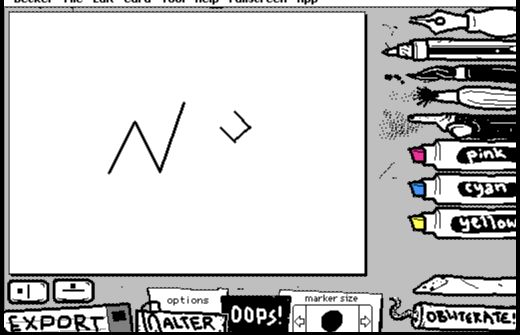
WigglyPaint her çizgiyi zaman çizelgesi olmadan hareketlendirir ve GIF ya da video verir.
Arka plan, kırpma ve farklı hareketlere sahip fırçalar kompakt bir arayüzdedir. Hareket çizim sırasında görünür; sabit resmi ayrı bir animasyon sürecine taşımak gerekmez, bu da sticker ve tepkileri hızlandırır.
En uygun olduğu iş: hareketli karalamalar ve hızlı GIF
Şu durumda seçmeyin: karmaşık katman gerekir
2. Kleki — basit dijital boyama
Kısa bilgiler: Evet · doğal fırçalar ve katmanlar
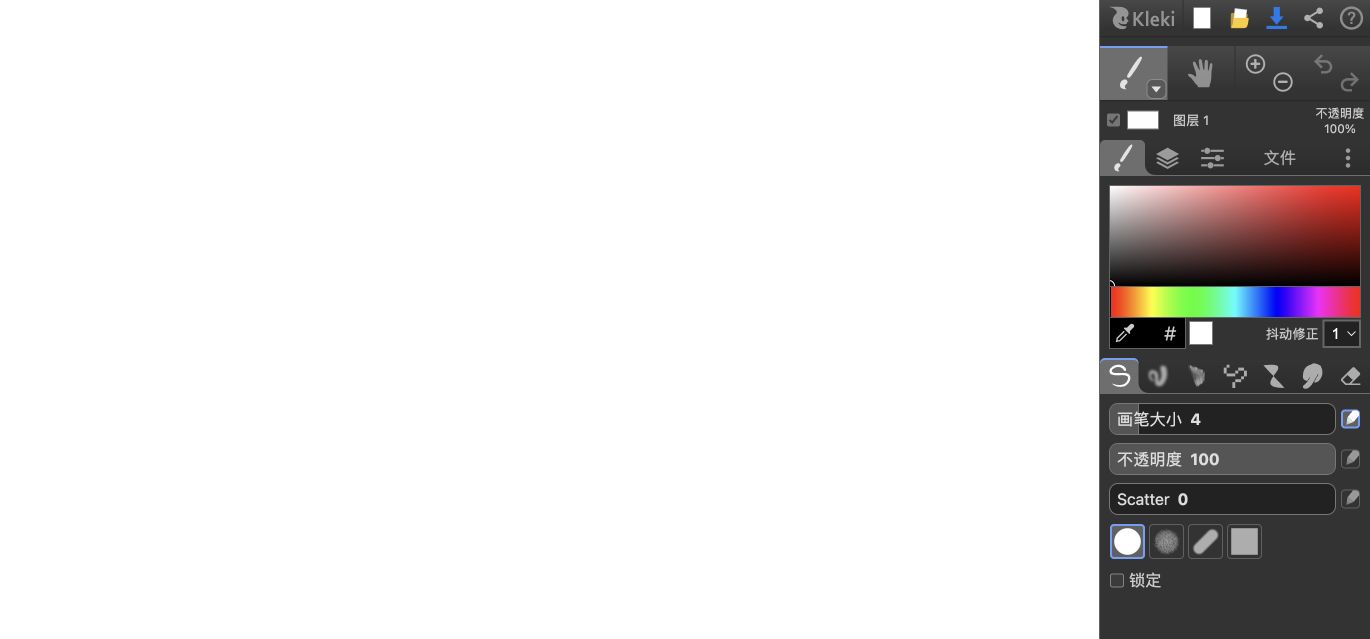
Kleki opaklık, sabitleme ve katmanlarla temiz bir tuval açar.
Taslak, renk ve içe aktarılan görselleri ayrı katmanlarda tutmak, bütünü düzleştirmeden düzeltme sağlar. Tarayıcı tek yedek olmasın; düzenlenebilir ve bitmiş sürümleri dışa aktarın.
En uygun olduğu iş: basit dijital boyama
Şu durumda seçmeyin: bulut kitaplığı istersiniz
3. KRESKA.art — doğal fırçalar ve referanslar
Kısa bilgiler: Evet · 180’den fazla fırça
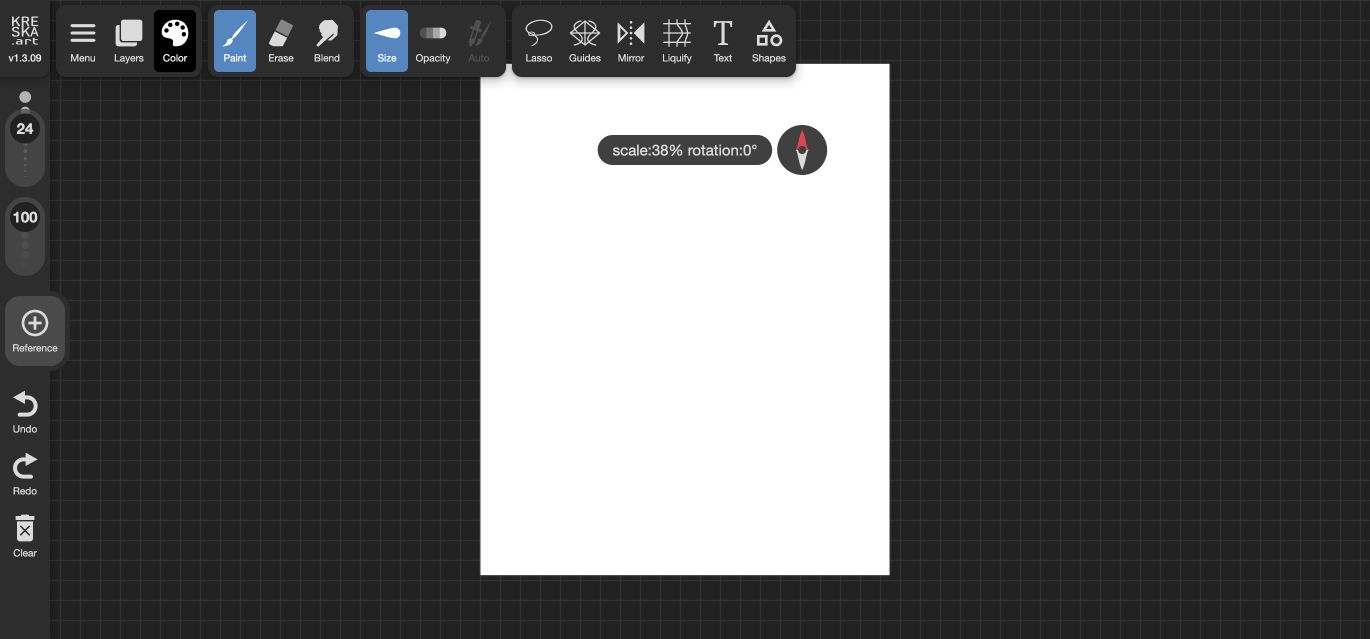
KRESKA.art sulu boya, kömür, mürekkep, doku ve referans görüntüleri sunar.
Simetri, kılavuz, karıştırma, bozma ve referanslar basit bir çizim tahtasının ötesine geçer. Gereksiz panelleri kapatıp önce fırça, renk ve katmanları öğrenin.
En uygun olduğu iş: doğal fırçalar ve referanslar
Şu durumda seçmeyin: yalnızca hemen karalamak istersiniz
4. Sketchpad — çizim, şekil ve metin
Kısa bilgiler: Evet · çok yönlü düzenleyici
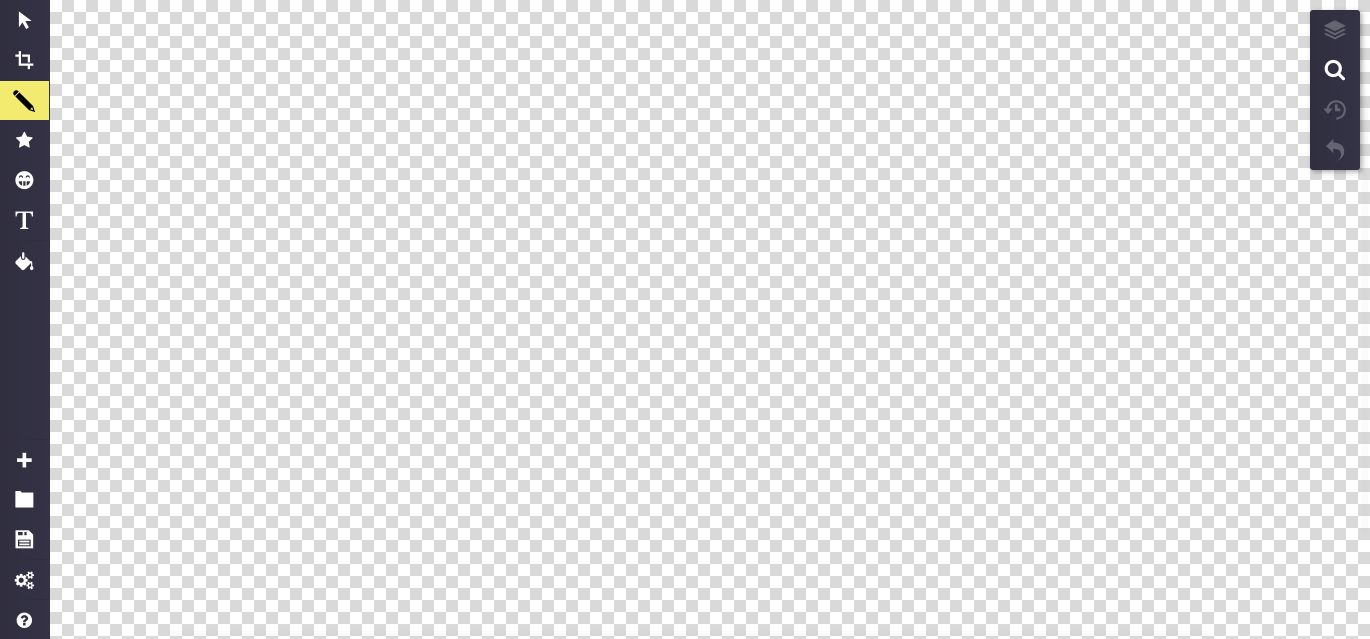
Sketchpad serbest çizgi, şekil, metin ve görselleri birleştirir.
PNG, JPEG, SVG ve PDF çıktıları sonucu çalışma kağıdı, poster veya belgeye taşır. Gücü, en gerçekçi boyadan çok serbest çizim ile düzeni birleştirmesidir.
En uygun olduğu iş: çizim, şekil ve metin
Şu durumda seçmeyin: en sade arayüzü istersiniz
5. Magma — birlikte çizim
Kısa bilgiler: Sınırlı misafir erişimi · canlı ortak tuvaller
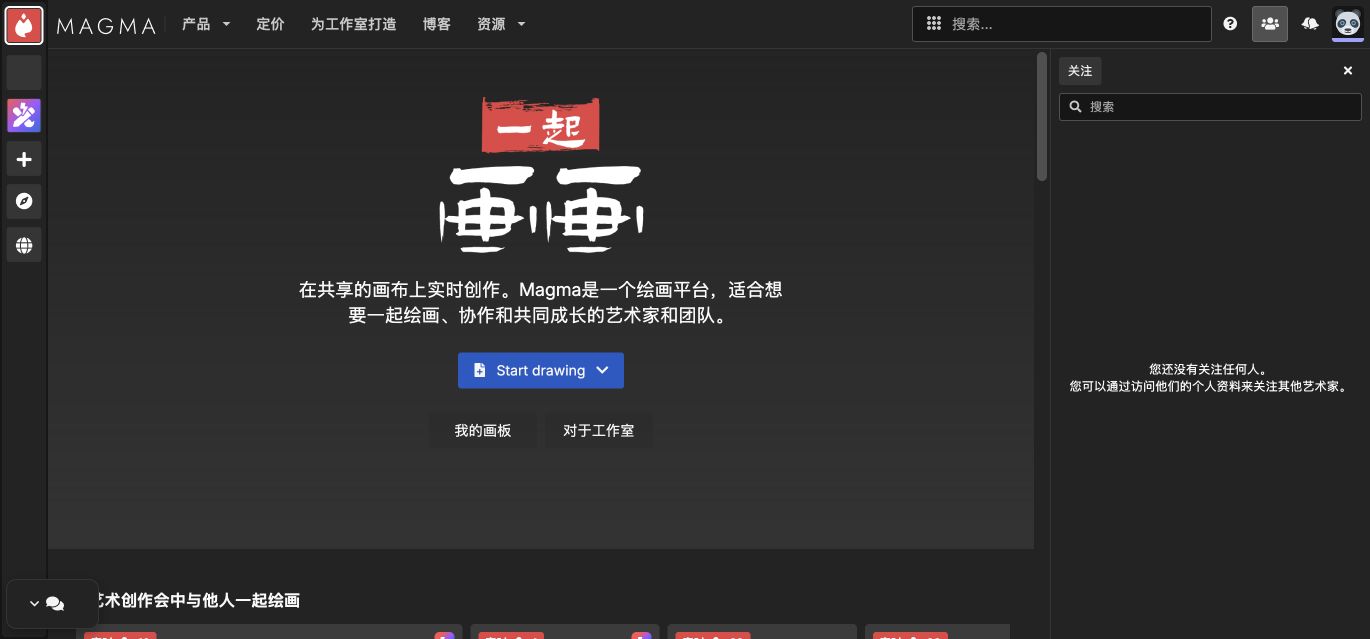
Magma sanat buluşmaları, dersler ve aynı tuvalde geri bildirim için tasarlanmıştır.
Herkes aynı resmi görür ve dosya göndermeden değişiklik ekler. Ders veya açık oturumdan önce oda izinlerini, daveti ve kayıt yerini kontrol edin.
En uygun olduğu iş: birlikte çizim
Şu durumda seçmeyin: tek başınıza anında başlamak istersiniz
6. AutoDraw — hızlı ve temiz simgeler
Kısa bilgiler: Evet · otomatik öneriler
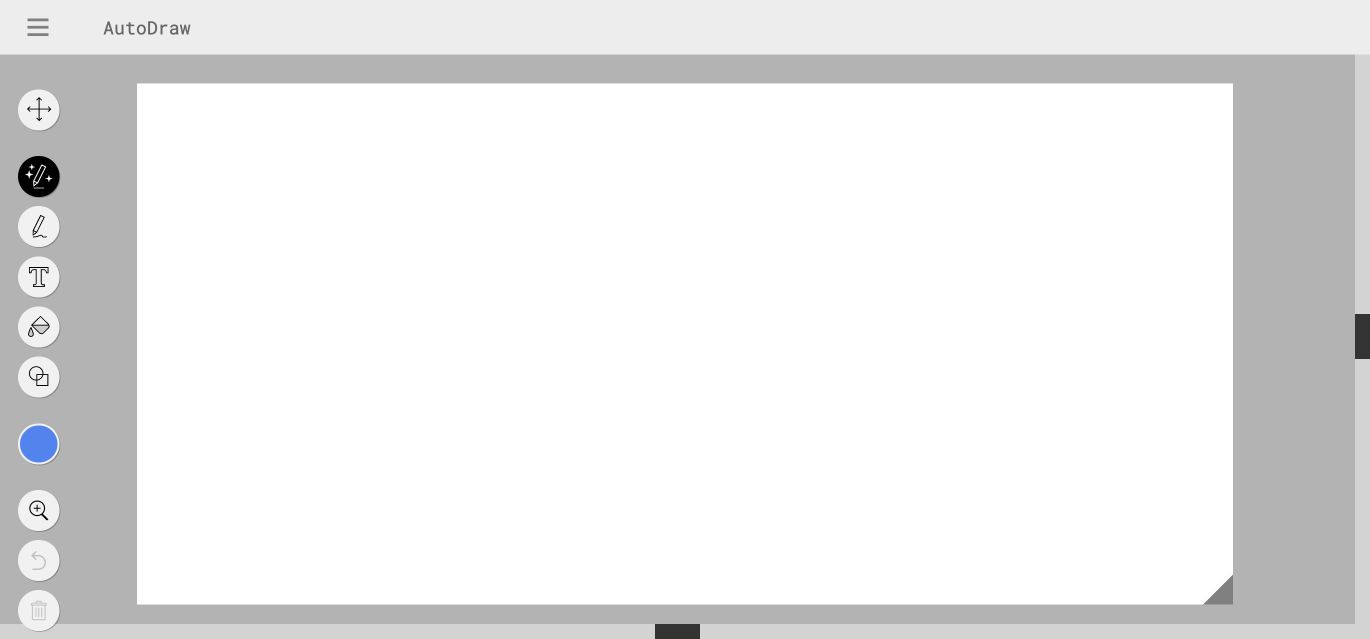
AutoDraw kaba karalamayı tanınır bir simgeye dönüştürür.
Simge önerileri isteğe bağlıdır; kalem, metin, dolgu ve şekiller ayrı kullanılabilir. Nesne hızla anlaşılır olur, ancak tek tip üslup kişisel illüstrasyonun yerini tutmaz.
En uygun olduğu iş: hızlı ve temiz simgeler
Şu durumda seçmeyin: kişisel boya üslubu istersiniz
7. Pixilart — piksel sanat, sprite ve GIF
Kısa bilgiler: Evet; çevrimiçi kayıt için hesap · palet, katman ve kareler
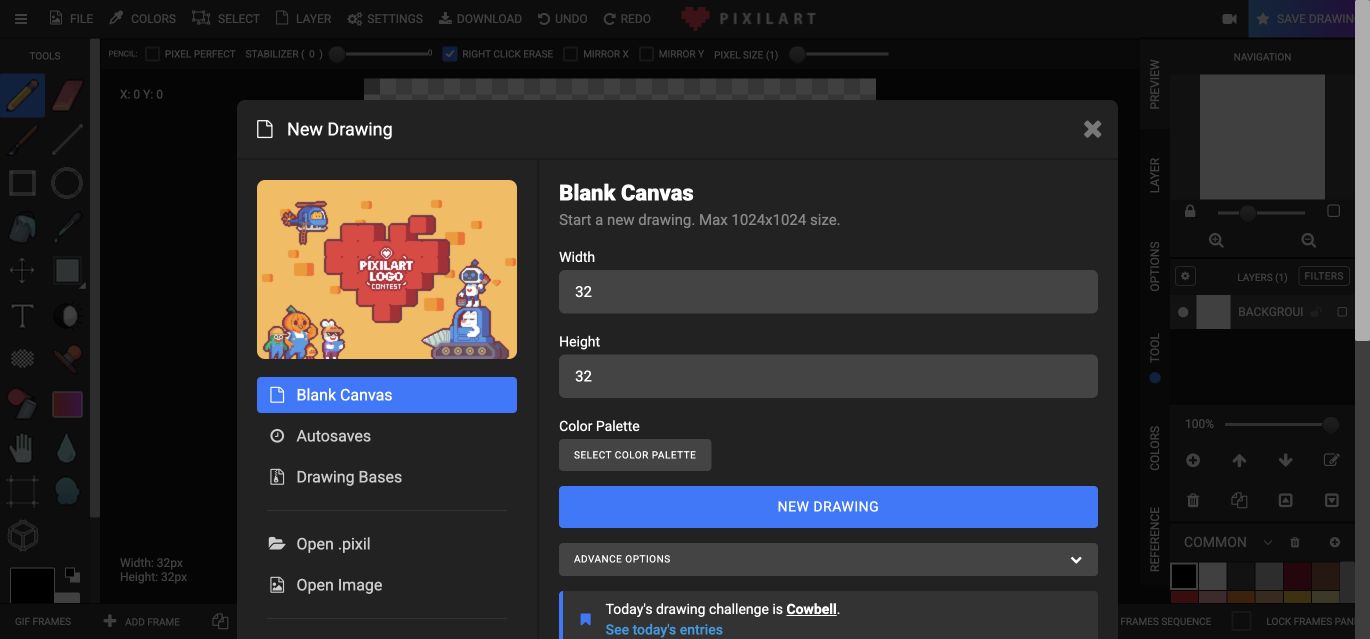
Pixilart animasyon ve önizlemeli özel bir piksel düzenleyicisidir.
Yakınlaştırma, ayna, dithering, palet ve kareler küçük kenarları denetler. Önizleme sprite boyutunu tutarlı kılar ve dışa aktarmadan önce hareketi gösterir.
En uygun olduğu iş: piksel sanat, sprite ve GIF
Şu durumda seçmeyin: yumuşak fırça istersiniz
8. Excalidraw — diyagram ve görsel not
Kısa bilgiler: Evet · sonsuz tuval ve işbirliği
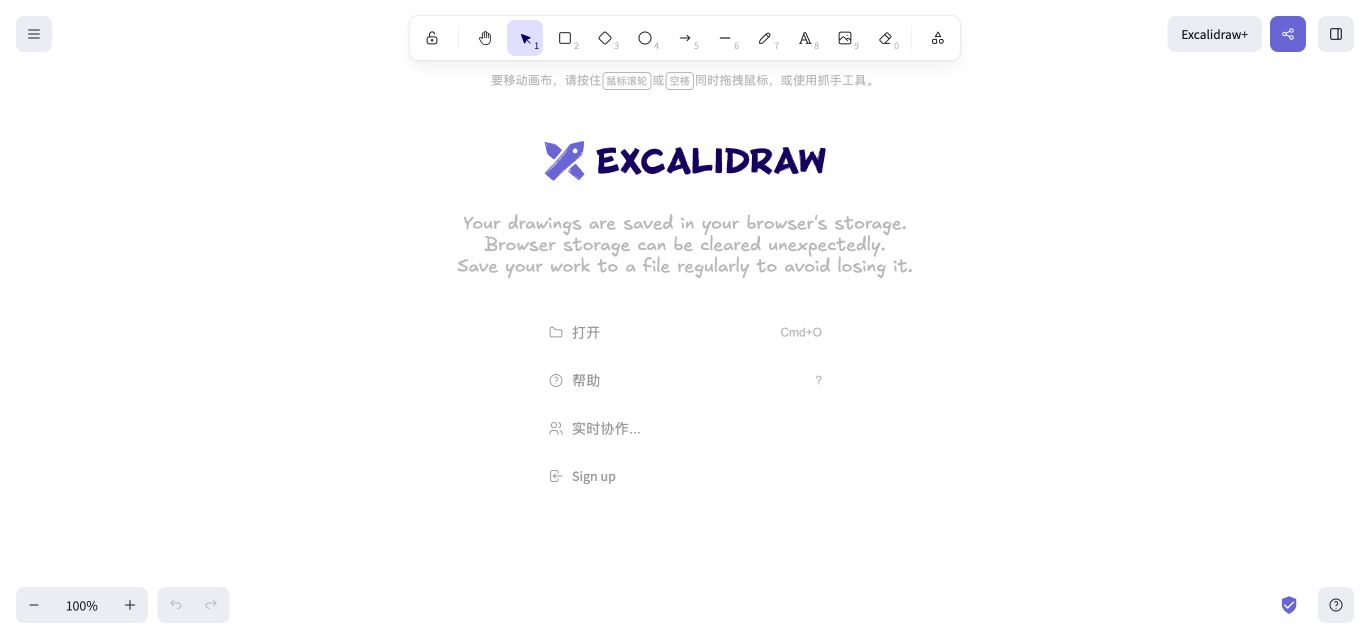
Excalidraw akış, ders ve taslaklara uyar; boyama aracı değildir.
Şekil ve oklar el çizimi görünerek diyagramı daha az katı yapar. Önemli şemalar için yalnızca tarayıcı belleğine değil proje dosyasına güvenin.
En uygun olduğu iş: diyagram ve görsel not
Şu durumda seçmeyin: illüstrasyon boyamak istersiniz
9. Method Draw — SVG, simge ve vektör
Kısa bilgiler: Evet · tarayıcıda SVG düzenleme
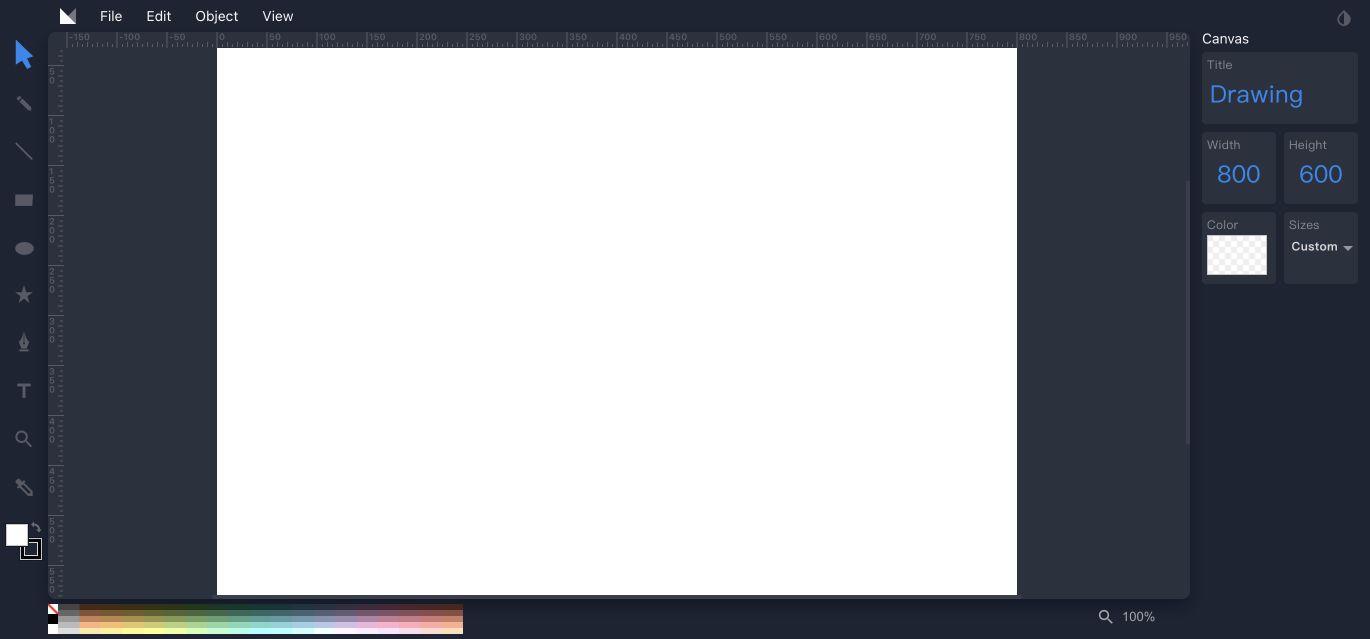
Method Draw ölçeklenebilir grafikler için yol, dolgu ve kenarları düzenler.
Her şekil ayrı nesnedir; konum, boyut, dolgu ve çizgi daha sonra değişir. Boyama için değil, ölçeklenebilir simge ve web grafikleri için etkilidir.
En uygun olduğu iş: SVG, simge ve vektör
Şu durumda seçmeyin: doku veya piksel istersiniz
10. Brush Ninja — başlangıç animasyonu
Kısa bilgiler: Evet · kare şeridi ve GIF
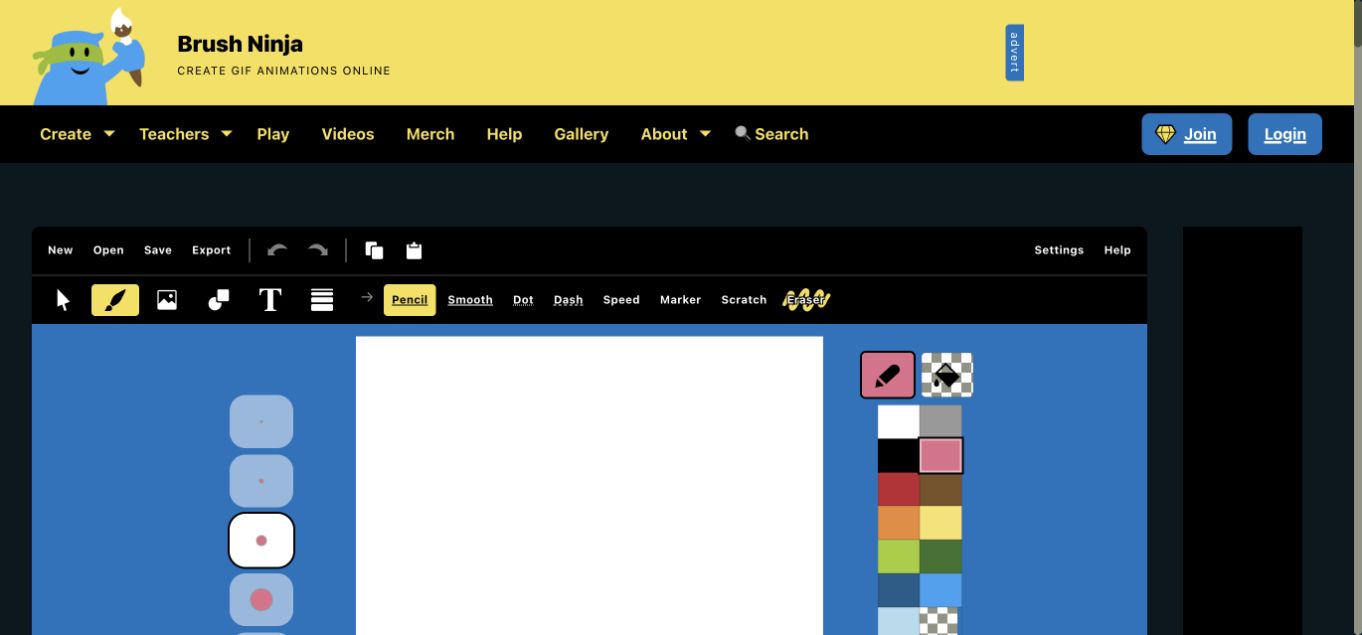
Brush Ninja çizim, yeni kare, önizleme ve dışa aktarmayı açık gösterir.
Ardışık küçük resimler poz değişimini açıkça gösterir. Önce kısa bir döngü yapın, hızı kontrol etmek için dışa aktarın, sonra ayrıntı ekleyin.
En uygun olduğu iş: başlangıç animasyonu
Şu durumda seçmeyin: kare çizmeden hareket istersiniz
İşe göre seçim
Sonuca göre seçim yapın.
- Hareketli çizim: WigglyPaint.
- Boyama: Kleki veya KRESKA.art.
- Birlikte: Magma; diyagram için Excalidraw.
- Piksel sanat: Pixilart.
- SVG: Method Draw.
- Çizim, şekil ve metin: Sketchpad.
Neleri kontrol etmeli
Cihaz
Kalem, yakınlaştırma ve alanı gerçek cihazda deneyin.
Fırça ve katman
Boyama, piksel ve vektör farklı araçlar ister.
Kayıt
Önemli işleri PNG, SVG veya GIF olarak indirin.
İşbirliği veya animasyon
Birlikte düzenleme ve hareket üretme farklı süreçlerdir.
Sık sorulan sorular
Hangi ücretsiz site iyi?
Hareket için WigglyPaint, boyama için Kleki, simge için AutoDraw.
İndirme gerekir mi?
Hayır, on aracın tamamı tarayıcıda açılır.
Hesapsız başlayabilir miyim?
Birçok araç temel tuvali girişten önce açar.
Hangilerinde katman var?
Kleki, KRESKA.art, Sketchpad ve Pixilart.
Nerede birlikte çizilir?
Sanat için Magma, diyagram için Excalidraw.
Piksel sanat için hangisi?
Pixilart palet, katman, kare ve GIF önizleme sunar.
Çevrimiçi GIF yapılır mı?
WigglyPaint çizgileri, Brush Ninja kareleri, Pixilart pikselleri hareketlendirir.
İşe yeten en küçük araçla başlayın
Çizdiğiniz çizginin hemen hareket etmesini istiyorsanız WigglyPaint’i açın ve basit bir şekil çizin.