
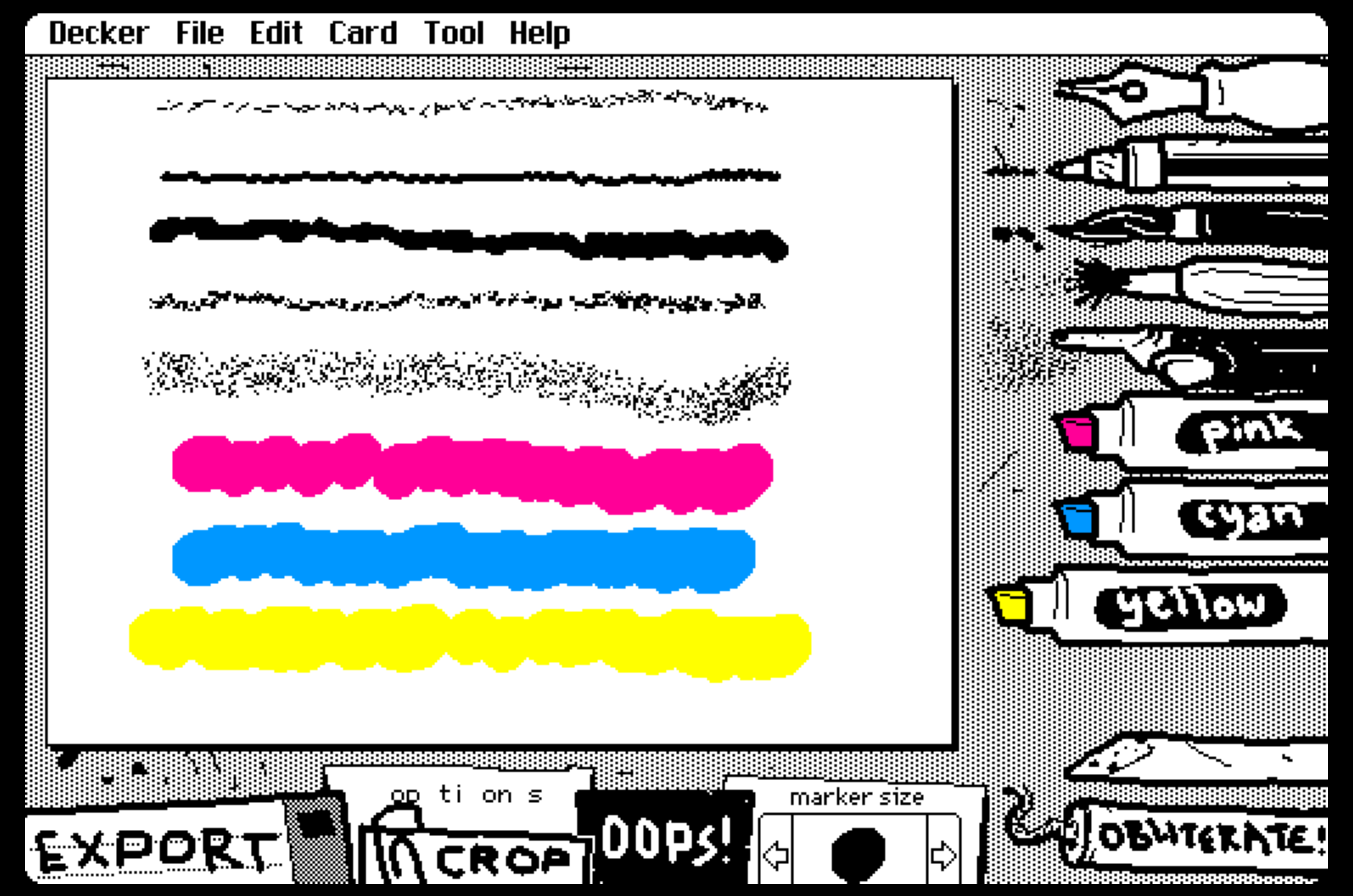
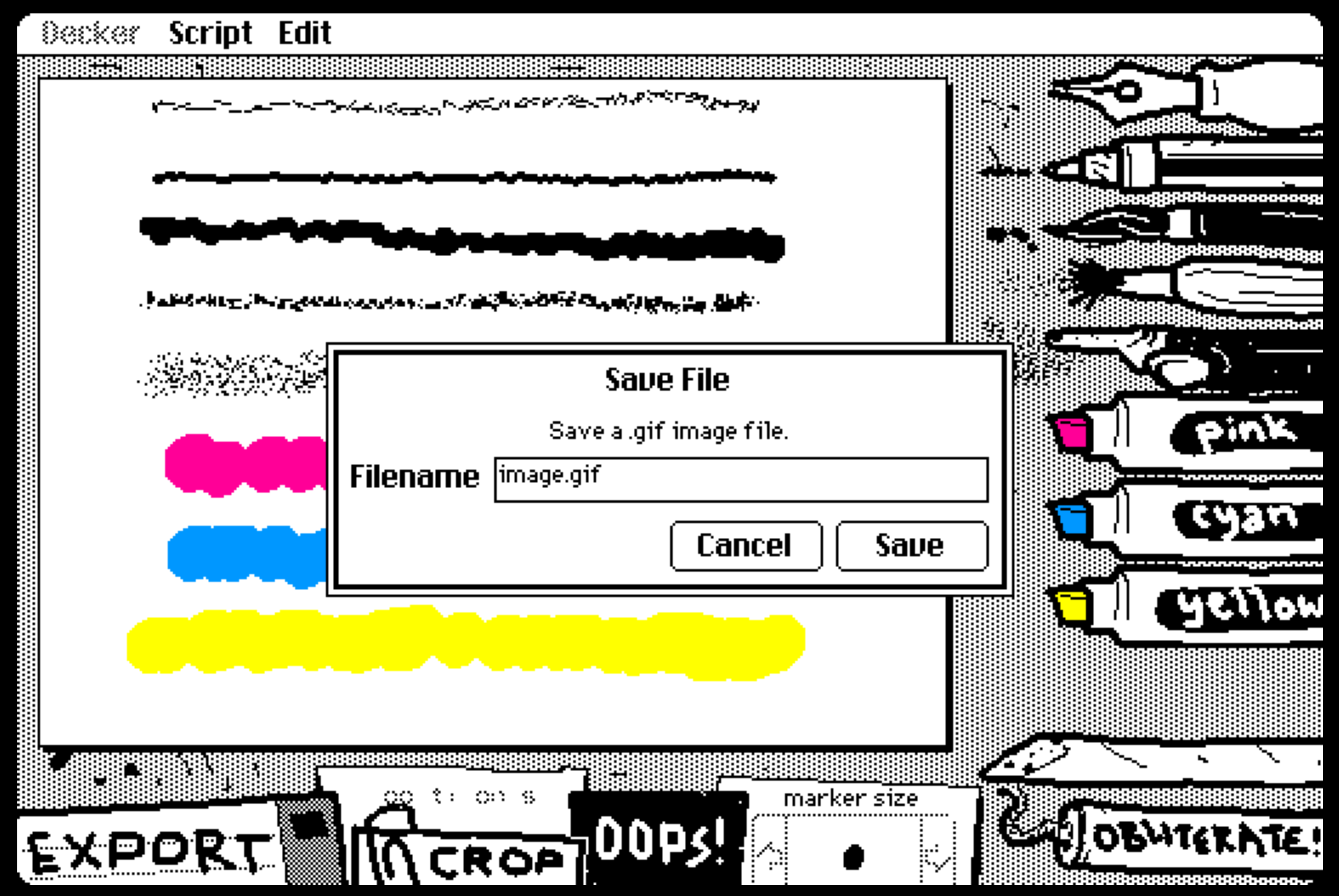
Animasyonlu piksel sanatı yapmak için her kareyi ayrı çizmeniz gerekmez. WigglyPaint’te fırça, çizgilere otomatik olarak hafif hareket verir. Çizim bittiğinde arka planı düzenleyip alanı kırpar ve GIF olarak dışa aktarırsınız.
Bu yöntem profil görselleri, WhatsApp tepkileri, küçük maskotlar ve sosyal paylaşımlar için uygundur. WigglyPaint fotoğraf dönüştürücü veya oyun sprite editörü değildir. Görseli siz çizersiniz; araç yalnızca çizginize hızlı, el yapımı bir hareket katar.
Sohbette okunacak bir fikir seçin
Şaşkın yüz, çay bardağı, yıldız, çiçek ya da yuvarlak bir kedi ilk çalışma için uygundur. Tam boy karakterdeki küçük aksesuarlar, telefon ekranında kolayca kaybolur.
Üç veya dört renkle başlayın. Göz ve süs eklemeden önce silüeti küçültüp tanınabilir olup olmadığını kontrol edin.
Aynı şekille fırça hareketlerini karşılaştırın
Birkaç eşit daire çizin. Güçlü sallantı coşkulu bir tepki için, daha sakin hareket ise uzun süre kullanılacak profil görseli için uygundur.
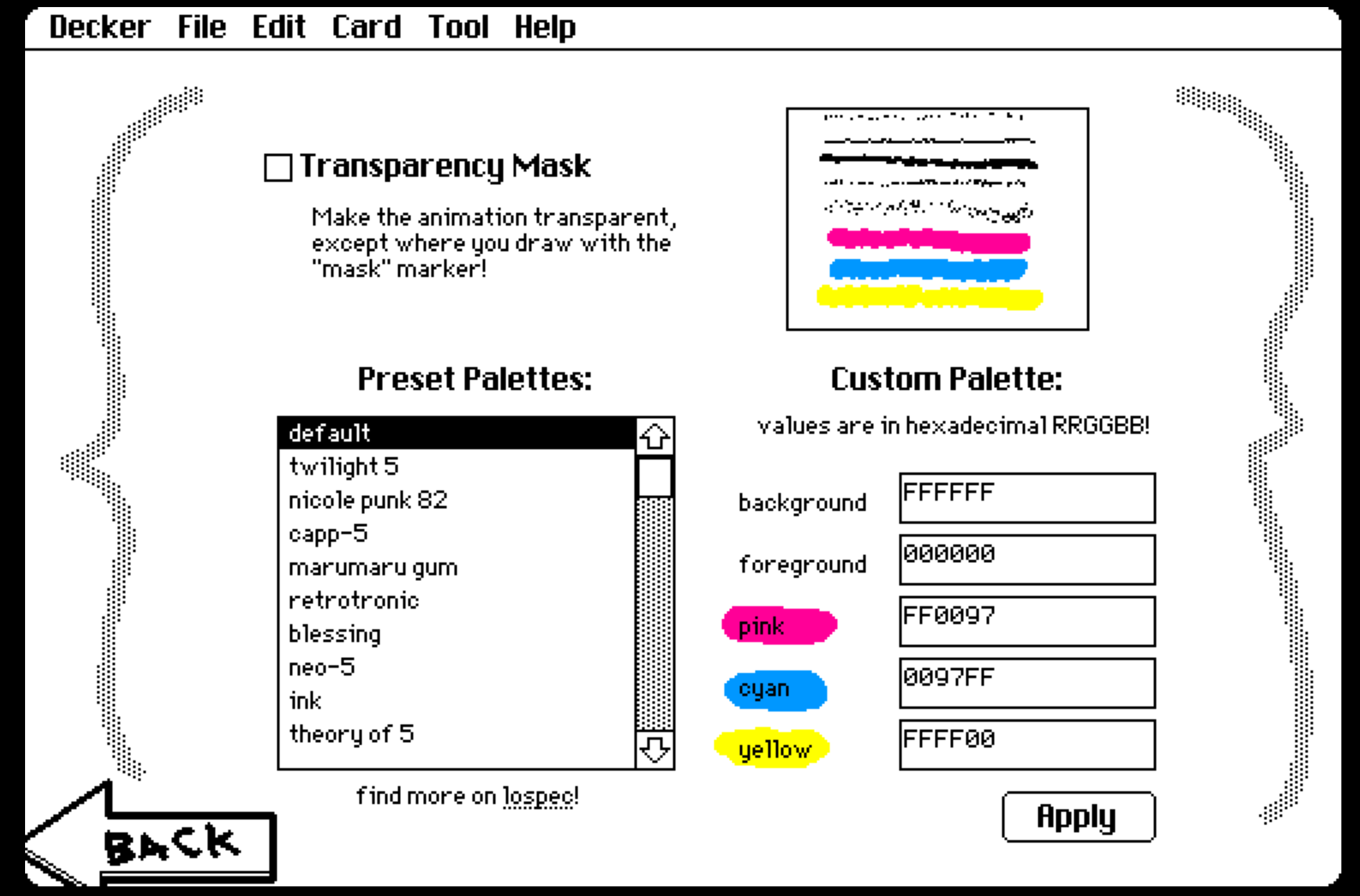
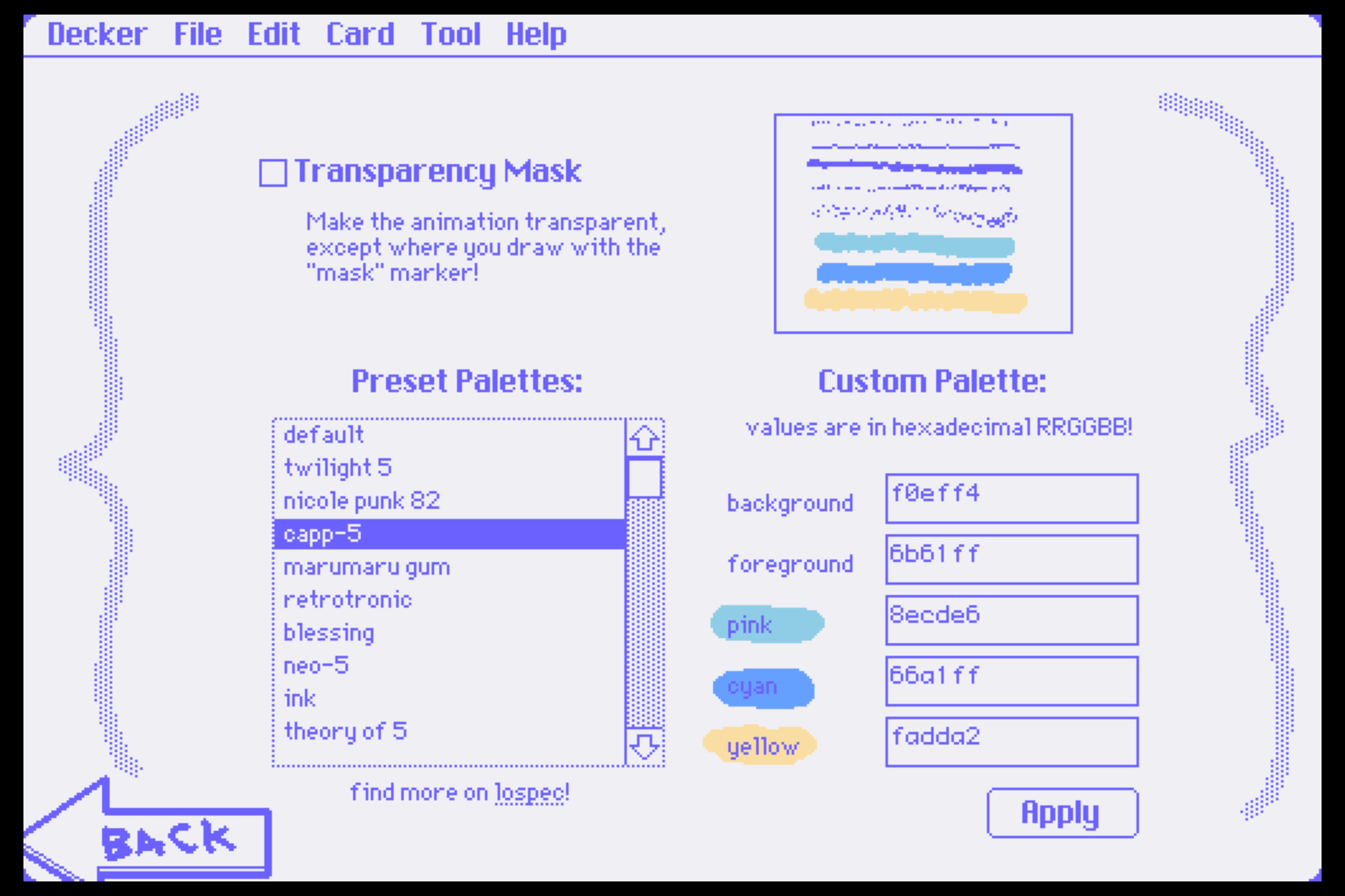
Açık ve koyu sohbet temalarını düşünün
Karakter ile arka plan benzer parlaklıktaysa sınırlar kaybolur. Yeni renk eklemeden önce açık-koyu farkını güçlendirin.
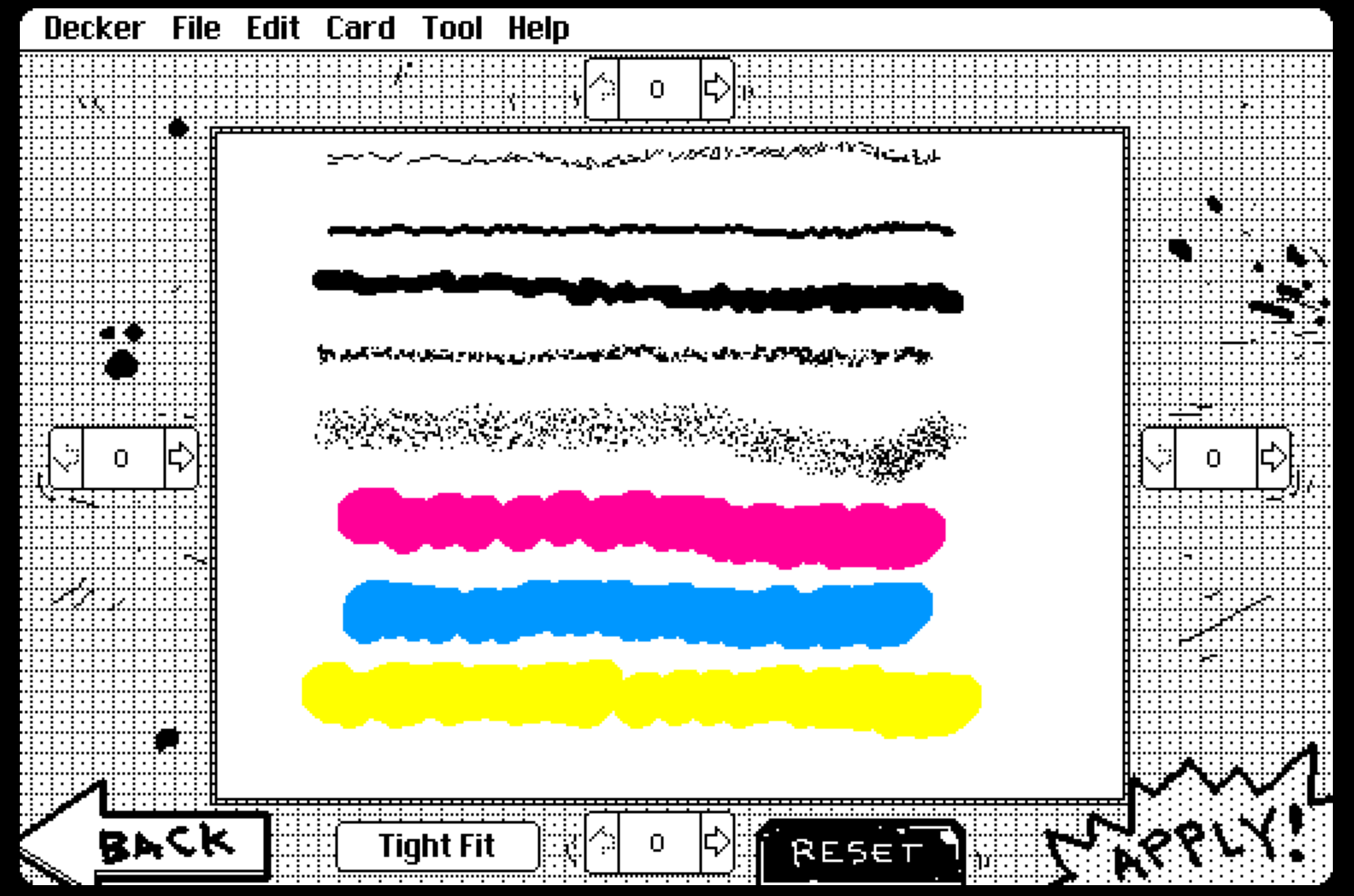
Hareket için kenarlarda pay bırakın
Karakteri sınıra yapıştırmayın. Küçük bir boşluk, hareketli çizgilerin çerçeveye çarpıyor gibi görünmesini önler.
GIF’i telefonda gerçek boyutunda kontrol edin
Dışa aktarılan dosyayı profil veya sohbet boyutunda açın. İfade kayboluyorsa bütün karakteri büyütmek yerine ikincil detayları silin.
Tam örnek: “geliyorum” sohbet tepkisi
Yan tarafa bakan gözleri, bir ter damlası ve küçük kalkmış eli olan yuvarlak bir yüz çizin. Bu parçalar, tam vücut veya ayrıntılı arka plan olmadan “geliyorum” anlamını verir.
Yüz için sakin bir fırça, ter damlası için biraz daha belirgin hareket kullanın. Metin ekleyecekseniz “geliyorum” gibi tek kelime seçin ve harfleri karakterden daha sabit tutun. Uzun cümle, WhatsApp çıkartması boyutunda yüzü fazla küçültür.
İlk dışa aktarımdan sonra GIF’i telefonda açın. Metin tüm dikkati çekiyorsa küçültün. Duygu anlaşılmıyorsa yeni aksesuar eklemek yerine göz ve ağız arasındaki mesafeyi artırın.
Kullanım yerine göre çizimi ayarlama
- Profil görseli: ortalanmış yüz ve hafif hareket.
- Sohbet tepkisi: ilk bakışta anlaşılan tek duygu.
- Topluluk maskotu: ana renkleri koruyup küçük logoyu sadeleştirme.
- Sosyal medya GIF’i: önizlemede karakter göründüğü sürece daha geniş arka plan.
Aşırı titreşimde hareketli ayrıntıları azaltın. Kenar kesik görünüyorsa boşluğu büyütün. Renkler sönükse yeniden çizmeden önce arka plan kontrastını değiştirin.
Kare kare animasyondan farkı
WigglyPaint otomatik fırça hareketi içindir. Yürüme döngüsü, kare zamanlaması veya spritesheet gerekiyorsa piksel sanatı animasyon rehberine bakın.
Sık sorulan sorular
Program kurmak gerekir mi?
Çizim, kırpma ve GIF dışa aktarma tarayıcıda yapılır.
Fotoğrafı otomatik olarak piksel sanatına dönüştürür mü?
Hayır. Tuval üzerine kendiniz çizersiniz; hareketi çizgilere fırça verir.
GIF’i WhatsApp’ta kullanabilir miyim?
Paylaşabilir veya çıkartma için önizleme olarak kullanabilirsiniz. Resmî paket hazırlarken güncel boyut ve biçim koşullarını kontrol edin.
Kaç renk kullanmak gerekir?
İlk sürüm için üç ila beş renk yeterlidir. Gölge ve vurgu renklerini ancak küçük önizleme okunaklı kaldığında ekleyin.
Türkçe metin eklenebilir mi?
Bir veya iki kısa kelime, cümleden daha iyi okunur. Harflerin çevresinde boşluk bırakın ve metni karakter kadar güçlü hareket ettirmeyin.
Her gün kullandığınız bir tepkiyi çizin
Basit başlayın, telefonda kontrol edin ve GIF olarak dışa aktarın.
WigglyPaint'i açın