

Seni piksel animasi tidak semestinya memerlukan banyak bingkai. Dalam WigglyPaint, garisan yang anda lukis terus menerima sedikit gerakan daripada berus. Siapkan bentuk, kemaskan latar dan ruang tepi, kemudian eksport sebagai GIF.
Cara ini sesuai untuk gambar profil, pelekat sembang, maskot kecil dan reaksi media sosial. Ia bukan penukar foto automatik atau editor sprite permainan. Anda masih melukis sendiri, cuma tidak perlu mengulang garisan yang sama pada setiap bingkai.
Pilih reaksi yang mudah dibaca pada telefon
Mulakan dengan wajah terkejut, secawan teh, bunga, tanda seru atau haiwan berkepala bulat. Bentuk yang jelas lebih berguna dalam WhatsApp atau media sosial berbanding watak penuh dengan banyak aksesori.
Hadkan palet kepada tiga atau empat warna. Kecilkan paparan dan pastikan bentuk masih dapat dikenali sebelum menambah mata, corak atau kilauan.
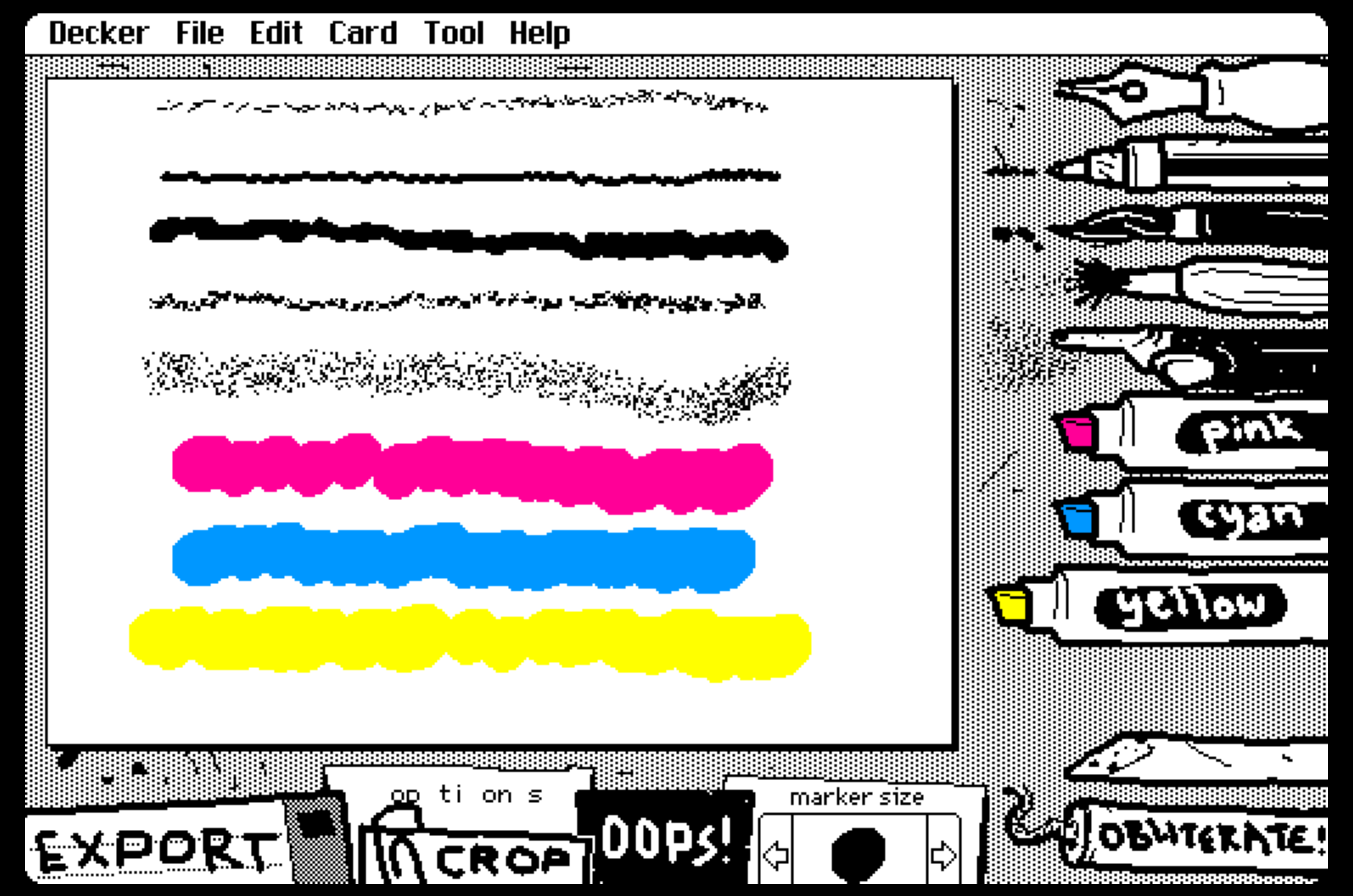
Bandingkan gerakan berus dengan bentuk yang sama
Lukis beberapa bulatan untuk melihat perbezaan gerakan. Pilih gerakan kuat bagi reaksi ceria dan gerakan lembut bagi avatar yang dilihat berulang kali.
Pastikan latar tidak menelan subjek
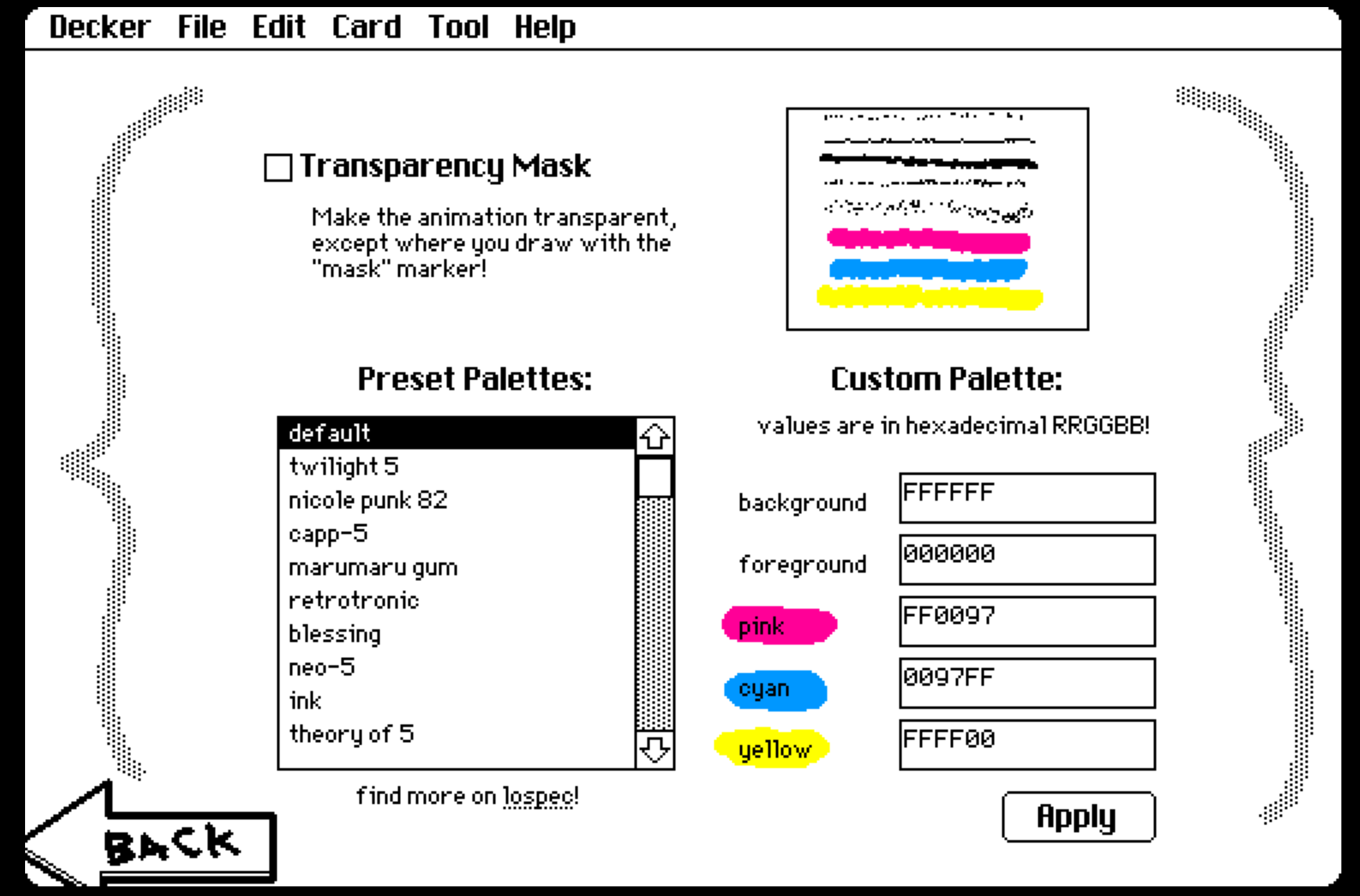
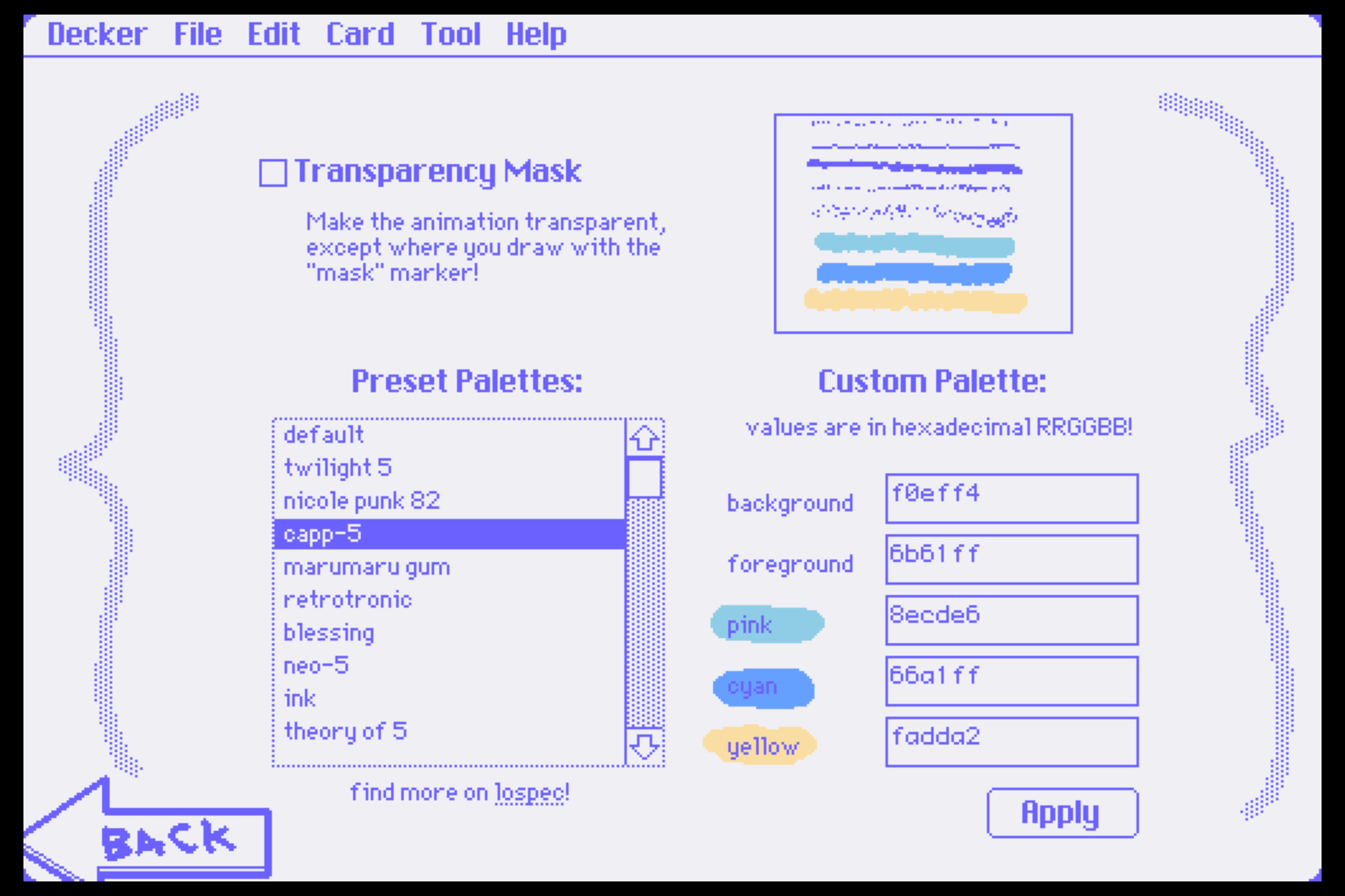
Tema sembang boleh terang atau gelap. Pilih warna latar yang mempunyai perbezaan kecerahan yang jelas daripada watak.
Pangkas dengan ruang selamat untuk pelekat
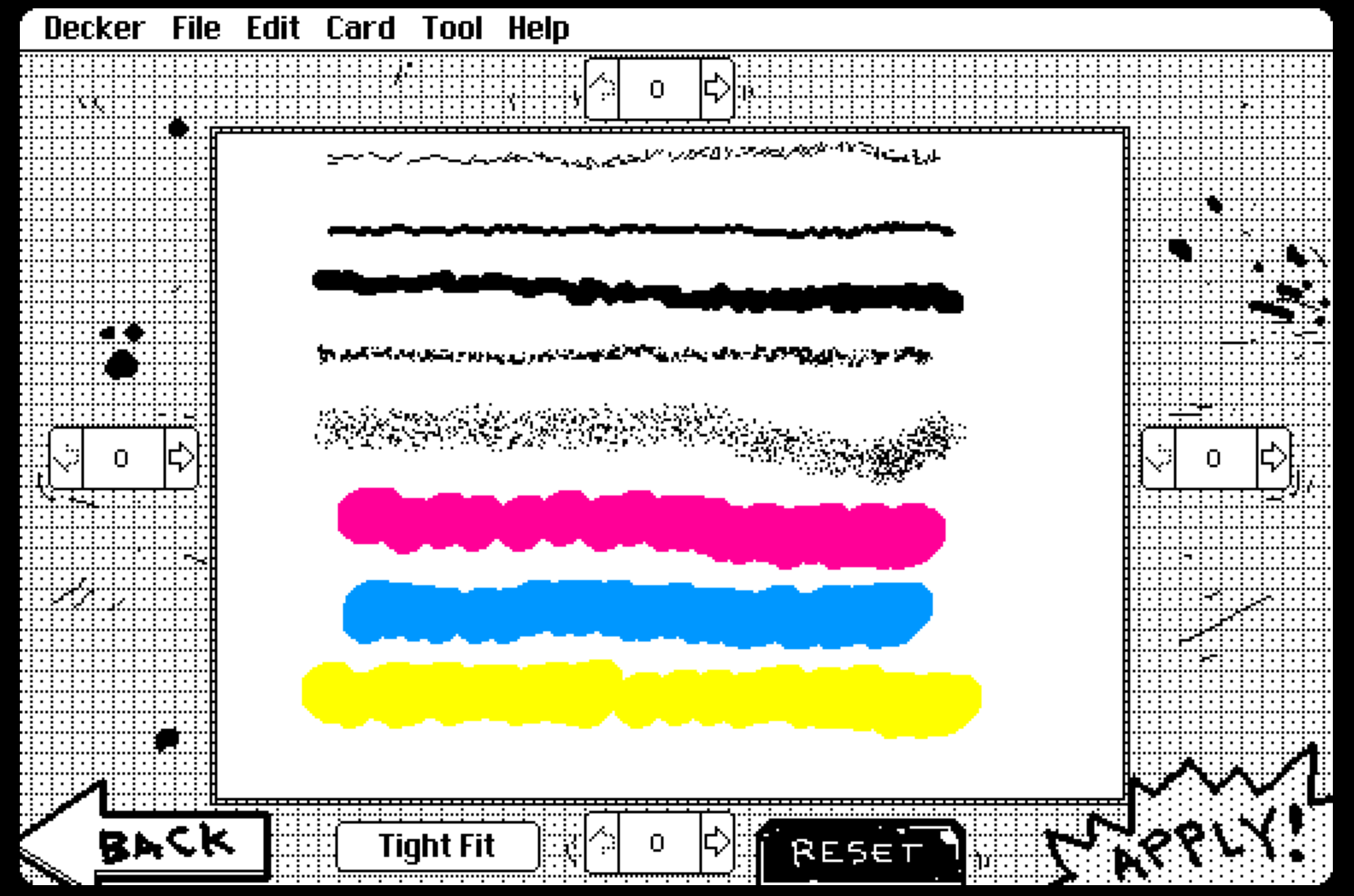
Jangan potong tepat pada garis luar. Sedikit ruang di sekeliling subjek membuat gerakan kelihatan lebih semula jadi dan mengelakkan gambar terasa tersepit.
Eksport GIF dan semak pada saiz sebenar
Buka GIF pada telefon. Jika ekspresi hilang, buang butiran kecil dahulu; jangan terus membesarkan semua unsur.
Contoh projek: pelekat “sekejap” untuk sembang
Lukis muka bulat dengan mata memandang ke sisi, satu titis peluh dan tangan kecil yang terangkat. Tiga unsur ini sudah menyampaikan maksud “sekejap” tanpa watak penuh atau latar rumit.
Gunakan berus gerakan lembut pada muka dan gerakan lebih ketara pada titis peluh. Jika menambah teks, pilih perkataan pendek seperti “kejap” dan pastikan teks tidak bergoyang sekuat watak. Pada saiz WhatsApp, ayat panjang akan mengecilkan subjek utama.
Selepas eksport pertama, lihat GIF pada telefon. Jika teks lebih menonjol daripada ekspresi, kecilkan teks. Jika maksud masih kabur, jarakkan mata dan mulut sebelum menambah aksesori.
Baiki masalah biasa sebelum eksport semula
- Semua garis terlalu bising: pilih berus lebih tenang atau gerakkan satu unsur sahaja.
- Muka hilang apabila kecil: buang corak, pemerah pipi dan hiasan yang tidak penting.
- Watak tenggelam dalam latar: tingkatkan perbezaan terang-gelap.
- Garis kelihatan terpotong: tambah ruang pada arah pergerakan.
Avatar memerlukan gerakan ringan, pelekat sembang memerlukan emosi jelas, manakala GIF untuk hantaran sosial boleh mempunyai latar lebih luas. Tentukan penggunaan sebelum menambah butiran.
Bila perlu guna animasi bingkai demi bingkai
WigglyPaint menghasilkan gerakan berus automatik. Untuk walk cycle, masa setiap bingkai atau spritesheet, ikut panduan animasi seni piksel.
Soalan lazim
Boleh guna GIF dalam WhatsApp?
GIF boleh dikongsi atau digunakan sebagai pratonton. Untuk pelekat rasmi, semak syarat saiz dan format terkini pada aplikasi tersebut.
Perlu pasang perisian?
Tidak. Lukisan, pangkasan dan eksport dibuat dalam pelayar.
Mengapa GIF nampak kabur apabila kecil?
Kurangkan butiran, kuatkan garis luar dan gunakan warna latar yang lebih berbeza.
Berapa banyak warna patut digunakan?
Tiga hingga lima warna memadai untuk projek pertama. Tambah bayang atau warna aksen hanya selepas bentuk masih jelas pada saiz kecil.
Boleh tambah teks Bahasa Melayu?
Boleh, tetapi gunakan satu atau dua perkataan. Huruf kecil mudah hilang, jadi beri ruang dan elakkan semua teks bergerak terlalu kuat.
Mulakan dengan satu reaksi harian
Lukis bentuk yang ringkas, uji pada telefon dan eksport apabila ia mudah dibaca.
Buka WigglyPaint