

想做一张会动的像素画,不一定要先学时间轴、补帧和调 FPS。WigglyPaint 的画笔会让你画下的线条自动产生轻微变化;画完主体、调整背景并裁剪后,就能直接导出 GIF。
这条路线适合聊天表情、社交头像、小吉祥物和需要一点手绘呼吸感的配图。它不是照片转像素工具,也不是传统逐帧动画编辑器:你仍然亲手画图,只是不用一格一格重画同一条线。
动态像素画先解决“小尺寸能不能看清”
先不要画完整角色设定。头像和聊天表情通常显示得很小,最重要的是轮廓能不能一眼认出来。
可以从一张圆脸、一个汉字、一个水果或一只只有耳朵和眼睛的小动物开始。先用两三种颜色完成主体,再缩小浏览器窗口看一眼。如果五官已经挤在一起,现在删细节比导出后返工更省时间。
用同一个轮廓测试动态画笔
WigglyPaint 的画笔不只是粗细不同,晃动幅度和线条气质也不同。先画三次相同的小圆或叶片,对比哪一支在小尺寸下最稳定,再开始正式作品。
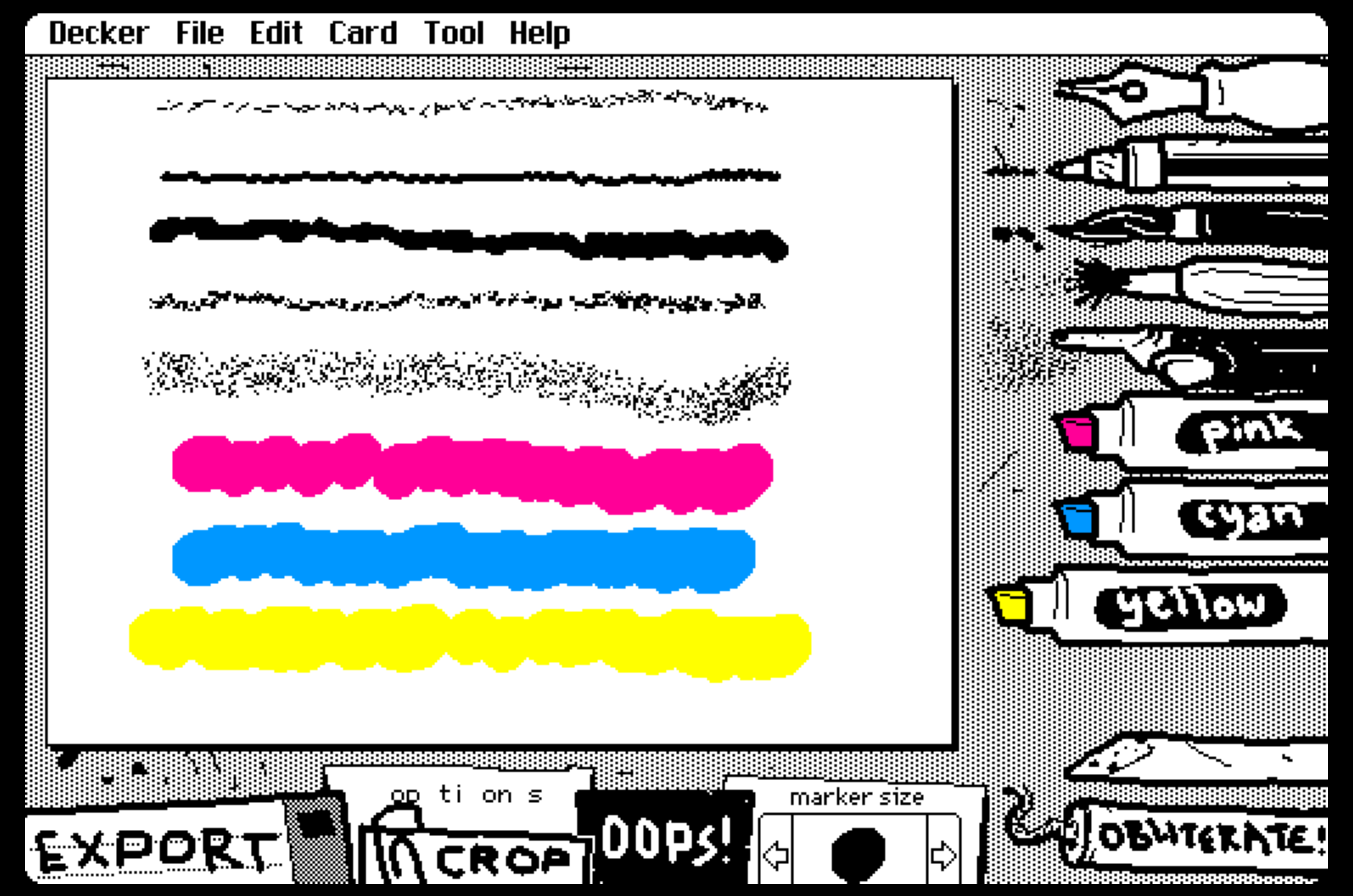
外轮廓可以稍粗,眼睛、嘴巴和高光只保留最必要的几笔。动态线条本身已经提供了视觉信息,细节过多反而会让 GIF 看起来发虚。
背景色决定像素 GIF 的清晰度
如果角色是浅色,不要继续用接近的浅色背景。聊天界面有明暗两种主题,主体与背景的明度差比“颜色可不可爱”更重要。
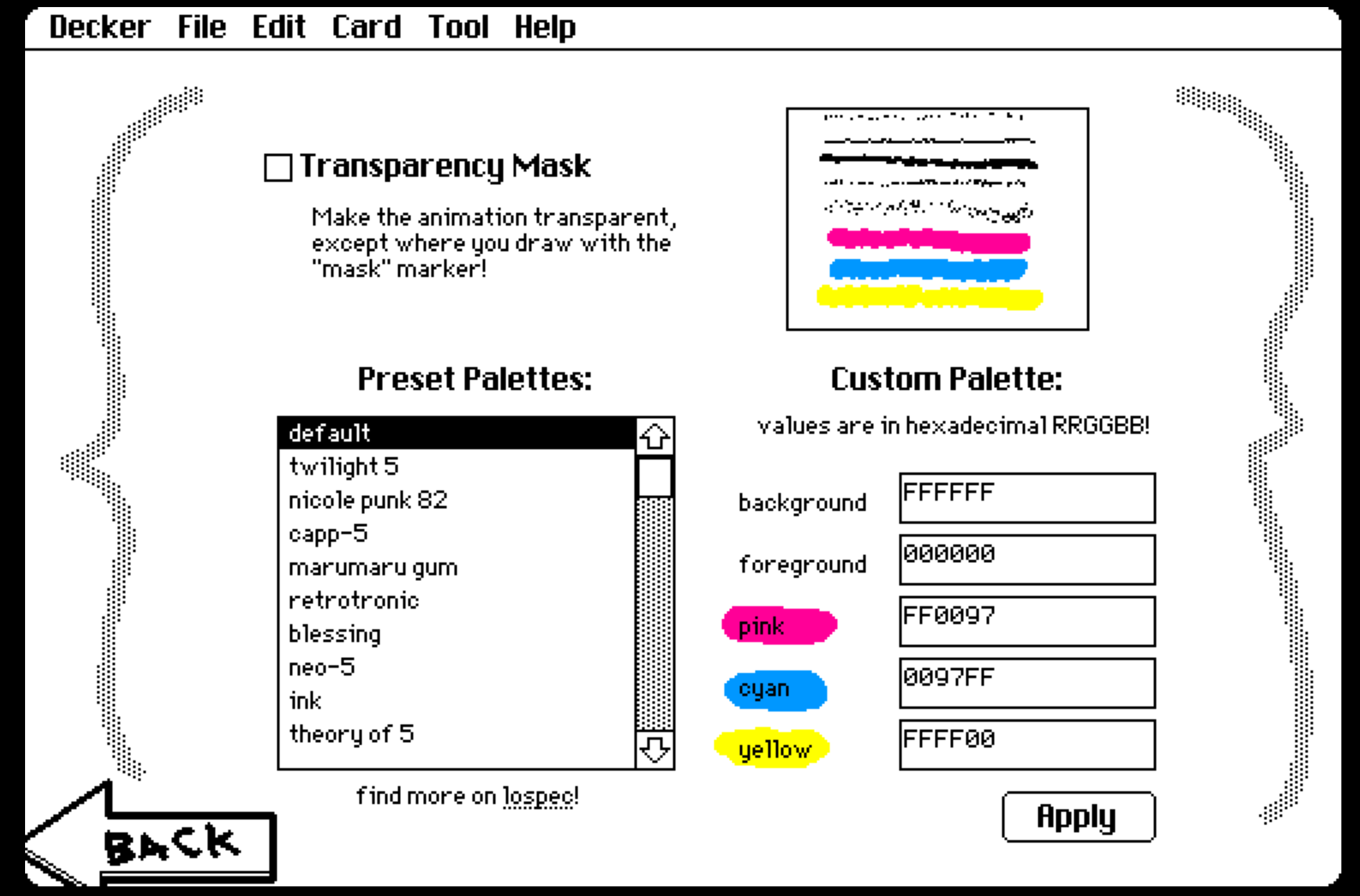
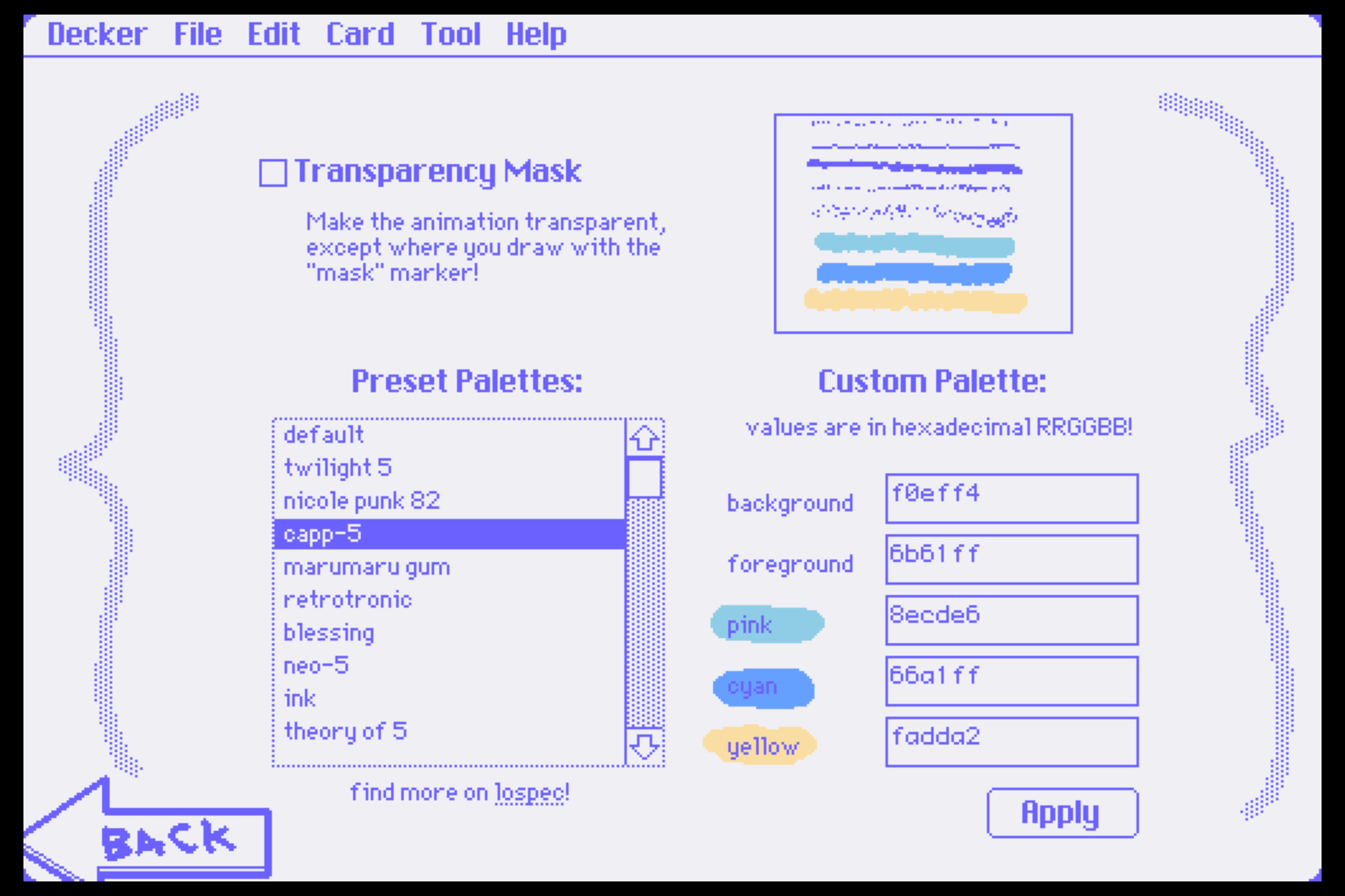
一个实用测试是把作品缩到聊天表情大小:如果第一眼只看到一团颜色,就减少内部线条;如果轮廓清楚但表情不明显,再补一处眼睛或嘴巴。
裁剪时给动态像素画留出呼吸空间
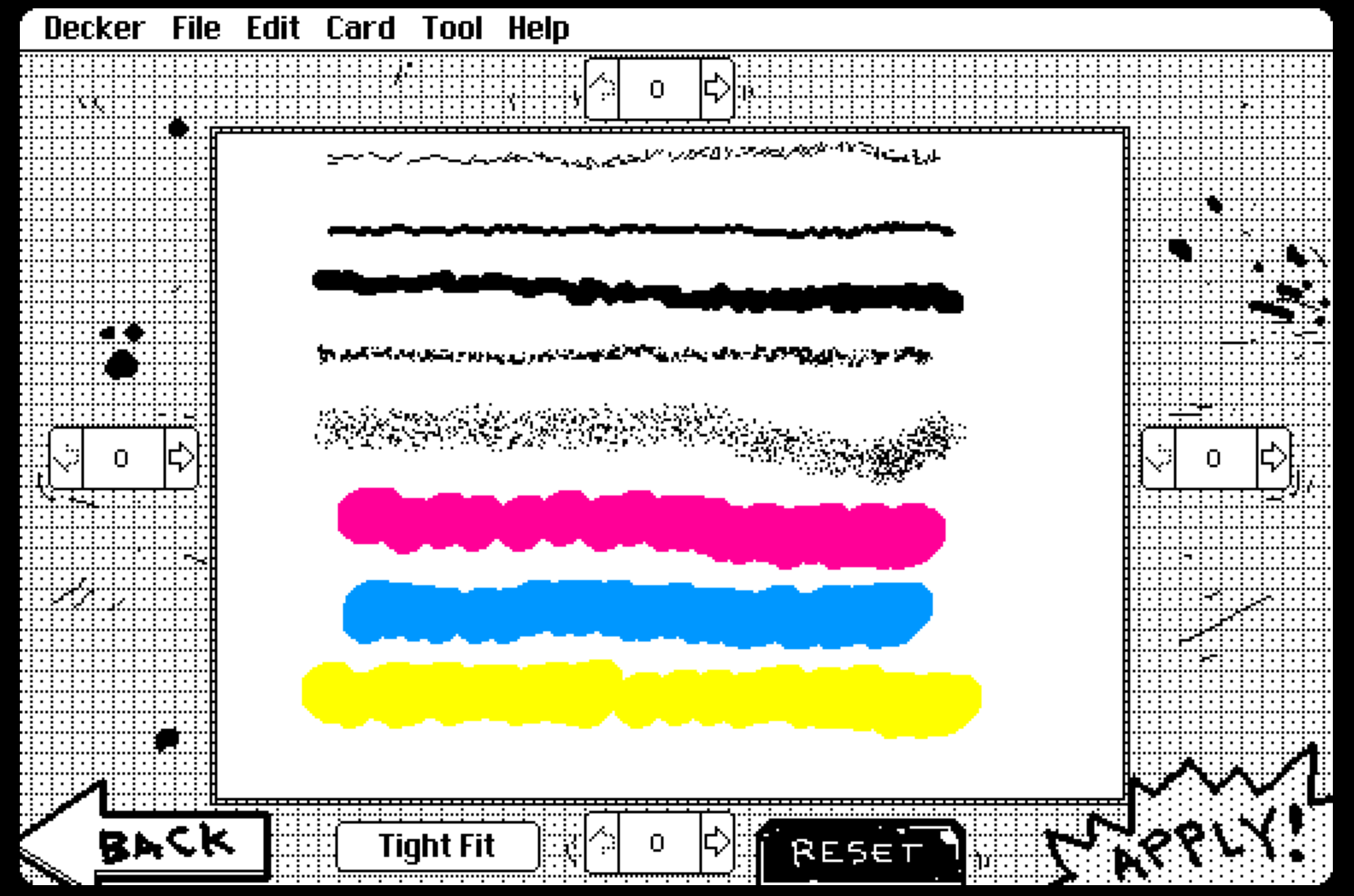
不要让主体贴着画布边缘。线条在动,过紧的裁剪会产生“撞边”的感觉;边缘留出一圈空白,放进头像或聊天窗口后更自然。
导出 GIF 前做最后一次小尺寸预览
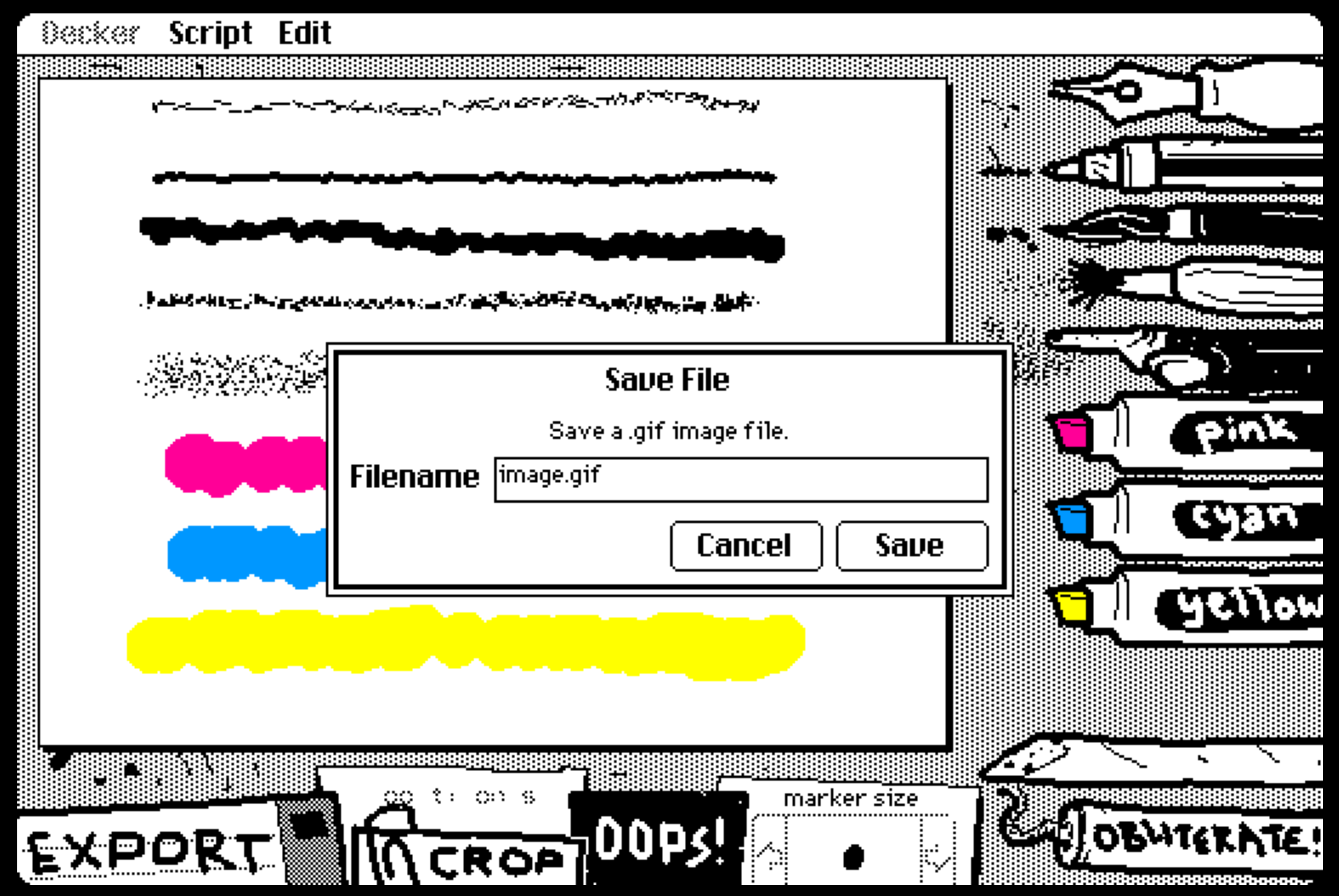
确认主体、背景和边距后导出 GIF。WigglyPaint 不需要整理时间线,也没有复杂的编码参数,适合把一个小点子快速做完并分享。
完整示例:做一张“收到”动态聊天表情
先画一个略微倾斜的圆脸,用粗画笔完成外轮廓,再用小尺寸画两只眼睛。表情不必复杂:一边眼睛稍弯,再加一个小勾作为嘴巴,就能传达轻松的“收到”。
接着在脸旁写一个简短的“OK”或画一个勾。文字和脸不要同时使用最强的动态画笔,否则两个视觉中心会互相抢戏。可以让脸保持轻微晃动,把勾画得更稳定。背景选择与人物明度差较大的颜色,裁剪时为文字多留一点右侧空间。
第一次导出后,把 GIF 放到聊天窗口大小查看。如果文字比表情更抢眼,就缩小文字;如果只看见脸却看不懂语气,可以把嘴巴加粗一笔。这个过程比在大画布上不断补细节更接近真实使用。
动态像素画常见失败与修正
- 所有线都在剧烈晃动: 改用更克制的画笔,或只保留外轮廓作为动态主体。
- 缩小后五官消失: 删除腮红和纹理,放大眼睛之间的距离,而不是单纯加粗所有线。
- 颜色看起来发灰: 检查主体与背景的明度差,优先换背景,不必立刻重画。
- GIF 像被边缘切到: 重新裁剪并在运动方向多留一点空间。
头像、聊天表情和社交配图也需要不同处理。头像适合居中和轻微动作;聊天表情要优先表达情绪;社交配图可以保留更多背景,但主体仍要在信息流的小预览中清楚。
WigglyPaint 与逐帧像素动画的区别
WigglyPaint 让笔画自动晃动,适合快速 GIF;它不提供角色帧表、行走循环、洋葱皮或逐帧时间控制。如果目标是制作游戏角色动作,可以继续阅读像素画动画入门指南。
常见问题
WigglyPaint 会把照片自动转换成动态像素画吗?
不会。你需要在画布上直接绘制,动态效果来自画笔,而不是上传图片后的转换滤镜。
为什么导出的 GIF 看起来很乱?
最常见的原因是内部细节太多、轮廓太细或背景对比不足。先删减细节,再调整颜色,最后重新裁剪。
可以用来制作聊天表情和头像吗?
可以先用 GIF 测试效果。正式上传前,还需要查看具体平台最新的尺寸、文件大小和格式要求。
动态像素画应该使用多少种颜色?
第一次尝试用三到五种颜色通常足够。颜色越多,运动时越容易失去主次;等轮廓和表情稳定后再增加辅助色。
手机上可以直接画吗?
可以在浏览器中使用。屏幕较小时建议从单个表情或符号开始,并减少需要精确点击的小细节。