

सबसे अच्छी ऑनलाइन ड्राइंग वेबसाइट वही है जो बिना सॉफ्टवेयर इंस्टॉल किए आइडिया पूरा करने दे। जुलाई 2026 में हमने दस टूल के शुरू होने, ड्रॉइंग, सेव, एक्सपोर्ट, एनीमेशन और साथ काम करने के तरीके जाँचे।
चलती लाइन और GIF के लिए WigglyPaint, पेंटिंग के लिए Kleki, साथ ड्रॉ करने के लिए Magma, पिक्सेल आर्ट के लिए Pixilart, और SVG के लिए Method Draw चुनें।
इस तुलना के बारे में
यह लेख WigglyPaint टीम ने प्रकाशित किया है और WigglyPaint भी सूची में है। सभी टूल एक ही चेकलिस्ट से जाँचे गए, सीमाएँ बताई गई हैं और कोई एफिलिएट लिंक नहीं है।
एक नज़र में तुलना
| वेबसाइट | सबसे अच्छा उपयोग | बिना अकाउंट शुरुआत | मुख्य खूबी |
|---|---|---|---|
| WigglyPaint | चलते डूडल और तुरंत GIF | हाँ | लाइन अपने आप चलती है |
| Kleki | आसान डिजिटल पेंटिंग | हाँ | नेचुरल ब्रश और लेयर |
| KRESKA.art | नेचुरल ब्रश और संदर्भ चित्र | हाँ | 180 से अधिक ब्रश |
| Sketchpad | ड्राइंग, आकृतियाँ और टेक्स्ट | हाँ | बहुउपयोगी एडिटर |
| Magma | साथ में ड्रॉ करना | सीमित गेस्ट एक्सेस | साझा लाइव कैनवस |
| AutoDraw | जल्दी साफ आइकन बनाना | हाँ | आकृति के स्वचालित सुझाव |
| Pixilart | पिक्सेल आर्ट, स्प्राइट और GIF | हाँ; ऑनलाइन सेव के लिए अकाउंट | पैलेट, लेयर और फ्रेम |
| Excalidraw | डायग्राम और विज़ुअल नोट्स | हाँ | अनंत कैनवस और सहयोग |
| Method Draw | SVG, आइकन और वेक्टर | हाँ | ब्राउज़र में SVG संपादित |
| Brush Ninja | शुरुआती फ्रेम एनीमेशन | हाँ | फ्रेम पट्टी और GIF एक्सपोर्ट |
हमने कैसे जाँचा
हमने हर सार्वजनिक वर्जन को डेस्कटॉप ब्राउज़र में खोलकर पहली लाइन, कैनवस, टूल, सेव और एक्सपोर्ट देखा।
फ्री प्लान बदल सकते हैं; जानकारी जुलाई 2026 की है। नकली स्कोर के बजाय उपयोग और सीमा बताई गई है।
2026 की 10 अच्छी ड्राइंग वेबसाइट
1. WigglyPaint — चलते डूडल और तुरंत GIF
मुख्य जानकारी: हाँ · लाइन अपने आप चलती है
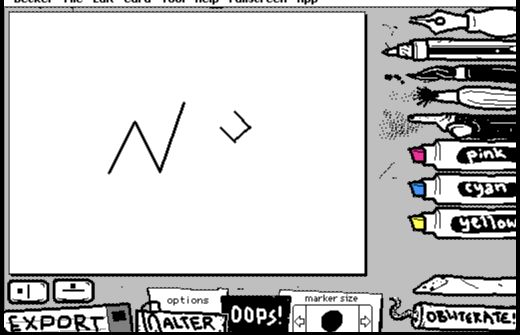
WigglyPaint हर स्ट्रोक को टाइमलाइन के बिना एनिमेट करता है और GIF या वीडियो एक्सपोर्ट करता है।
पृष्ठभूमि, क्रॉप और अलग गति वाले ब्रश एक सुव्यवस्थित स्क्रीन में मिलते हैं। ड्रॉइंग करते समय ही गति दिखती है; स्थिर चित्र को दूसरे एनीमेशन कार्यप्रवाह में ले जाने की जरूरत नहीं पड़ती, इसलिए स्टिकर और प्रतिक्रिया चित्र जल्दी बनते हैं।
किसके लिए अच्छा: चलते डूडल और तुरंत GIF
कब न चुनें: जटिल लेयर चाहिए
2. Kleki — आसान डिजिटल पेंटिंग
मुख्य जानकारी: हाँ · नेचुरल ब्रश और लेयर
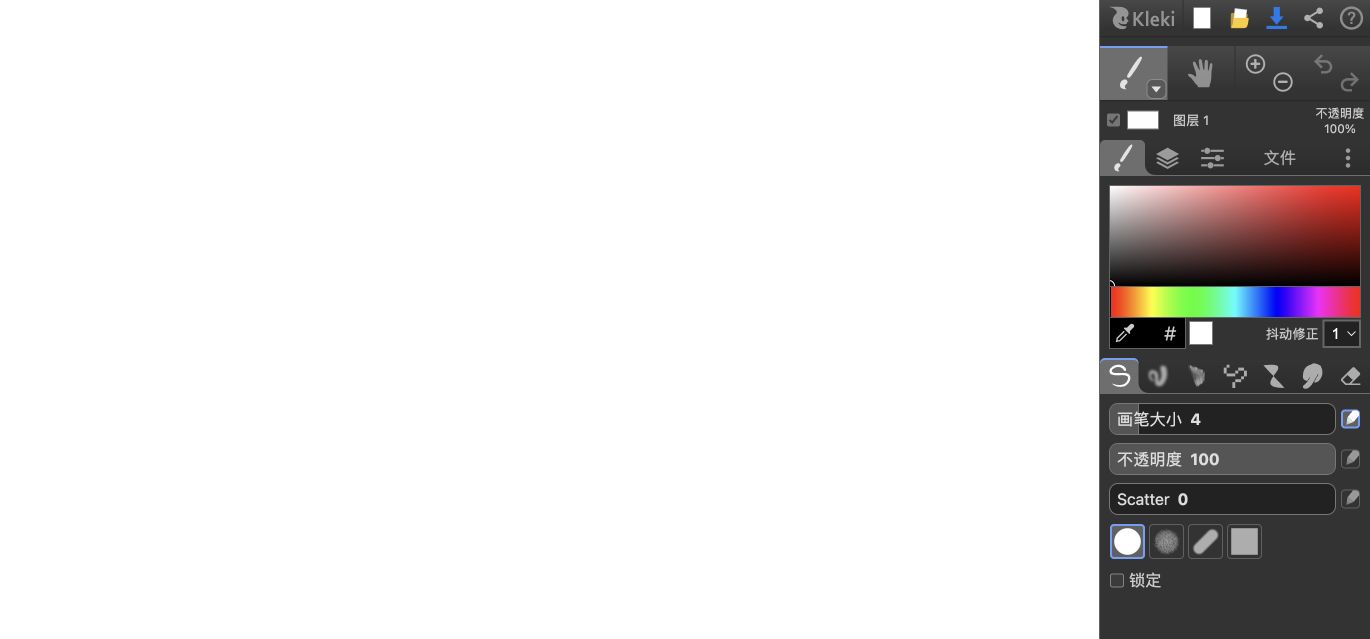
Kleki अपारदर्शिता, स्ट्रोक स्थिरता और लेयर वाला साफ कैनवस खोलता है।
स्केच, रंग और आयातित चित्र को अलग लेयर पर रखने से पूरा काम एक परत में मिलाए बिना सुधार सकते हैं। ब्राउज़र को अकेला बैकअप न मानें; जरूरी प्रोजेक्ट की संपादन योग्य और अंतिम दोनों प्रतियाँ एक्सपोर्ट करें।
किसके लिए अच्छा: आसान डिजिटल पेंटिंग
कब न चुनें: क्लाउड लाइब्रेरी चाहिए
3. KRESKA.art — नेचुरल ब्रश और संदर्भ चित्र
मुख्य जानकारी: हाँ · 180 से अधिक ब्रश
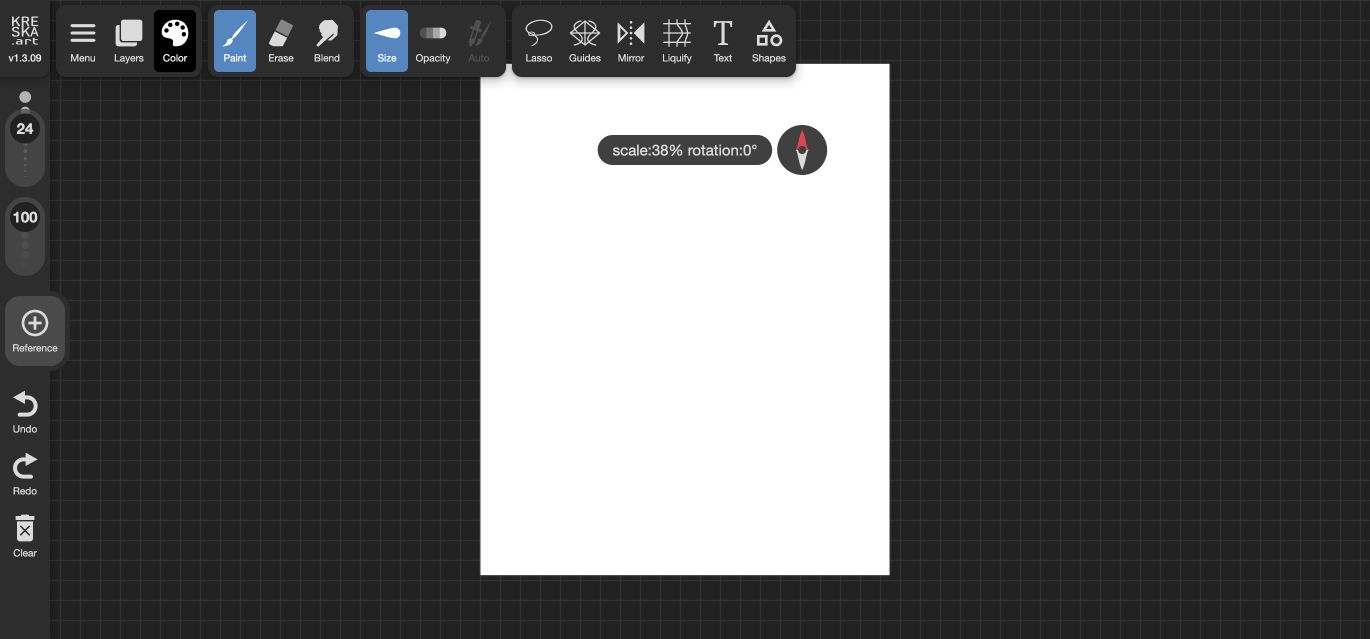
KRESKA.art जलरंग, चारकोल, स्याही, टेक्सचर और संदर्भ टूल देता है।
सममिति, गाइड, रंग मिश्रण, आकार बदलना और संदर्भ टूल इसे बुनियादी ड्राइंग बोर्ड से गहरा बनाते हैं। शुरू में बिना काम वाले पैनल बंद करके ब्रश, रंग और लेयर पर ध्यान दें।
किसके लिए अच्छा: नेचुरल ब्रश और संदर्भ चित्र
कब न चुनें: सिर्फ तुरंत डूडल करना है
4. Sketchpad — ड्राइंग, आकृतियाँ और टेक्स्ट
मुख्य जानकारी: हाँ · बहुउपयोगी एडिटर
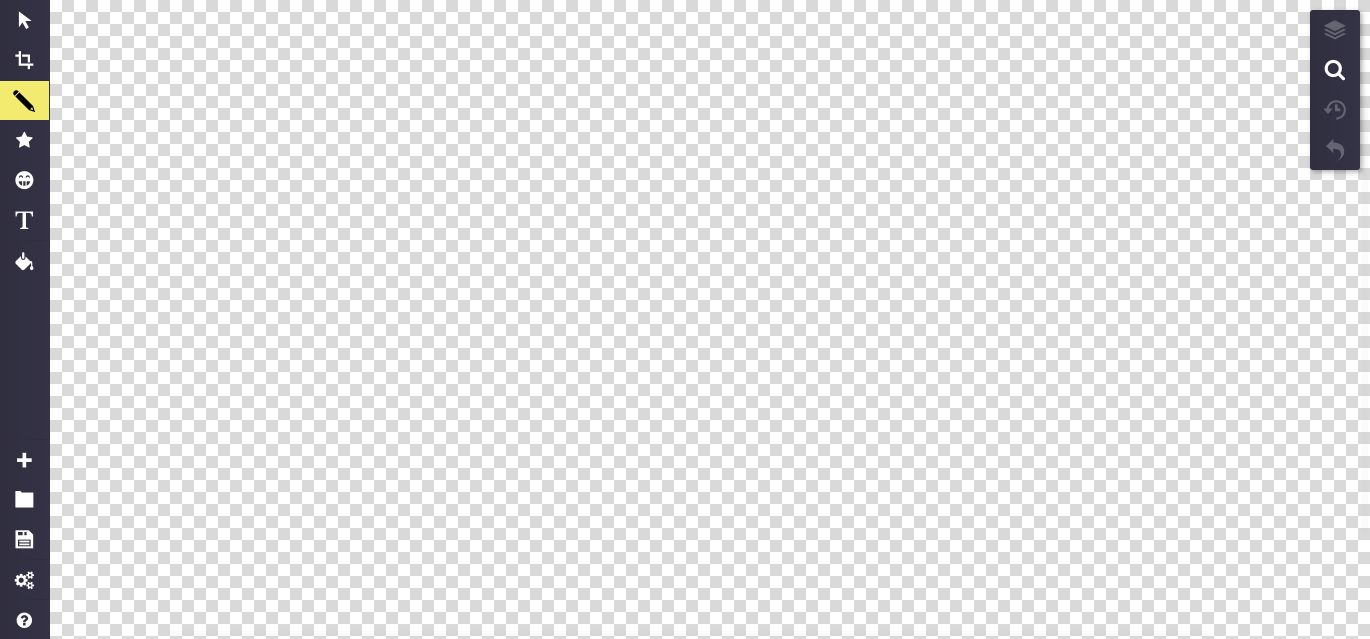
Sketchpad मुक्तहस्त रेखा, आकृतियाँ, टेक्स्ट और चित्र को एक साथ रखता है।
PNG, JPEG, SVG और PDF आउटपुट को वर्कशीट, पोस्टर या दस्तावेज़ में ले जाना आसान बनाते हैं। इसकी ताकत मुक्तहस्त ड्रॉइंग और लेआउट को जोड़ना है, सबसे यथार्थवादी पेंटिंग बनना नहीं।
किसके लिए अच्छा: ड्राइंग, आकृतियाँ और टेक्स्ट
कब न चुनें: सबसे सरल इंटरफ़ेस चाहिए
5. Magma — साथ में ड्रॉ करना
मुख्य जानकारी: सीमित गेस्ट एक्सेस · साझा लाइव कैनवस
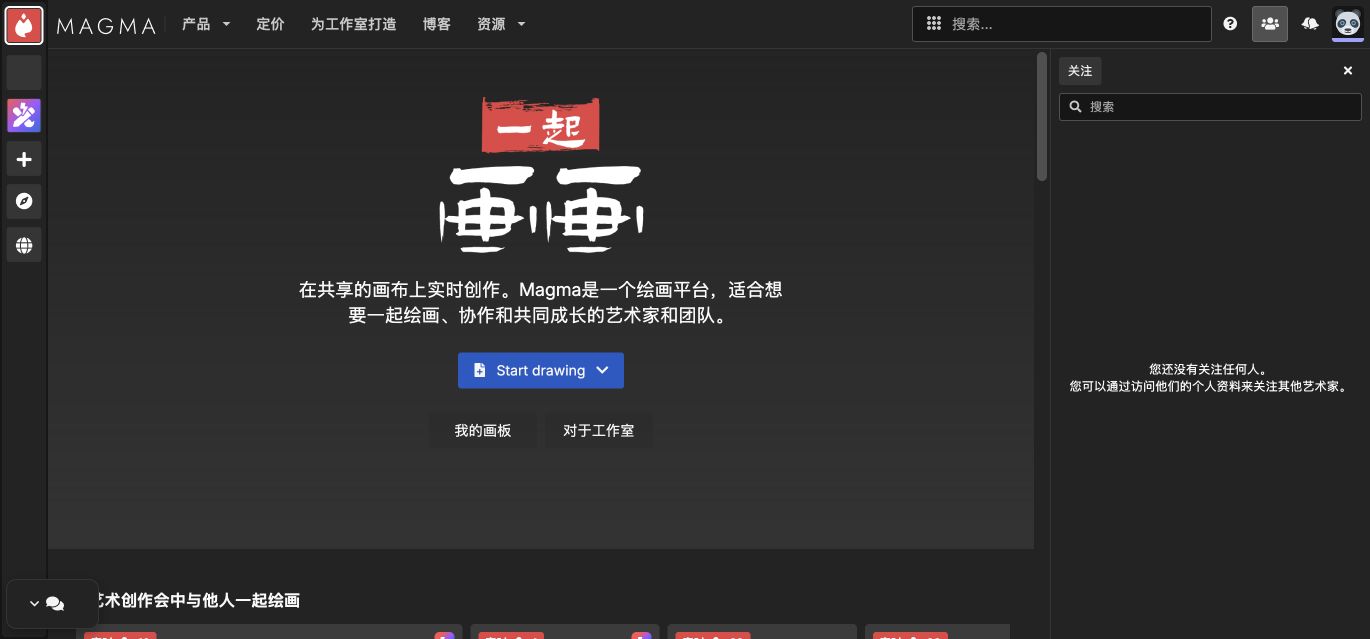
Magma कला सत्र, कक्षा और एक ही कैनवस पर प्रतिक्रिया के लिए बना है।
सभी लोग एक चित्र देखकर उसी कैनवस पर बदलाव करते हैं, इसलिए फ़ाइलें बार-बार भेजनी नहीं पड़तीं। कक्षा या सार्वजनिक सत्र से पहले कक्ष की अनुमति, निमंत्रण और सहेजने की जगह जाँचें।
किसके लिए अच्छा: साथ में ड्रॉ करना
कब न चुनें: तुरंत निजी कैनवस चाहिए
6. AutoDraw — जल्दी साफ आइकन बनाना
मुख्य जानकारी: हाँ · आकृति के स्वचालित सुझाव
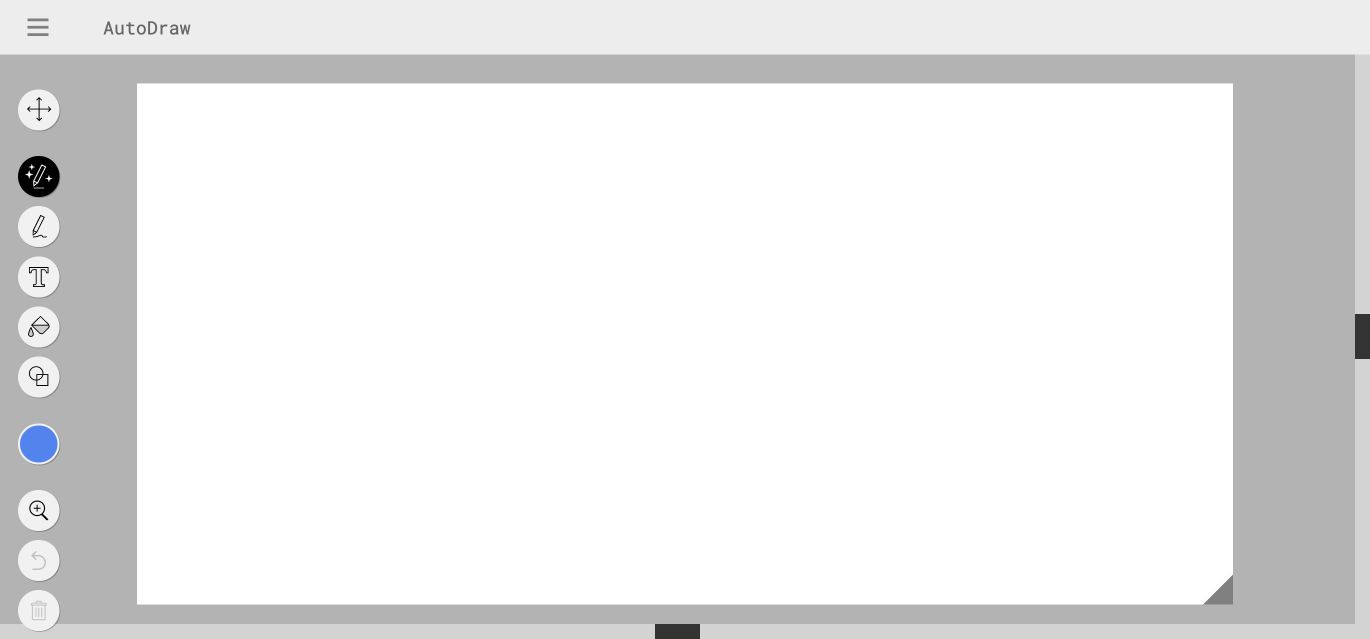
AutoDraw रफ डूडल को पहचानने योग्य आइकन में बदलता है।
आइकन सुझाव वैकल्पिक हैं; पेंसिल, टेक्स्ट, फिल और आकृतियाँ अलग भी काम करते हैं। वस्तु जल्दी समझ में आती है, लेकिन एक जैसी आइकन शैली व्यक्तिगत चित्रण की जगह नहीं लेता।
किसके लिए अच्छा: जल्दी साफ आइकन बनाना
कब न चुनें: अपनी पेंटिंग शैली चाहिए
7. Pixilart — पिक्सेल आर्ट, स्प्राइट और GIF
मुख्य जानकारी: हाँ; ऑनलाइन सेव के लिए अकाउंट · पैलेट, लेयर और फ्रेम
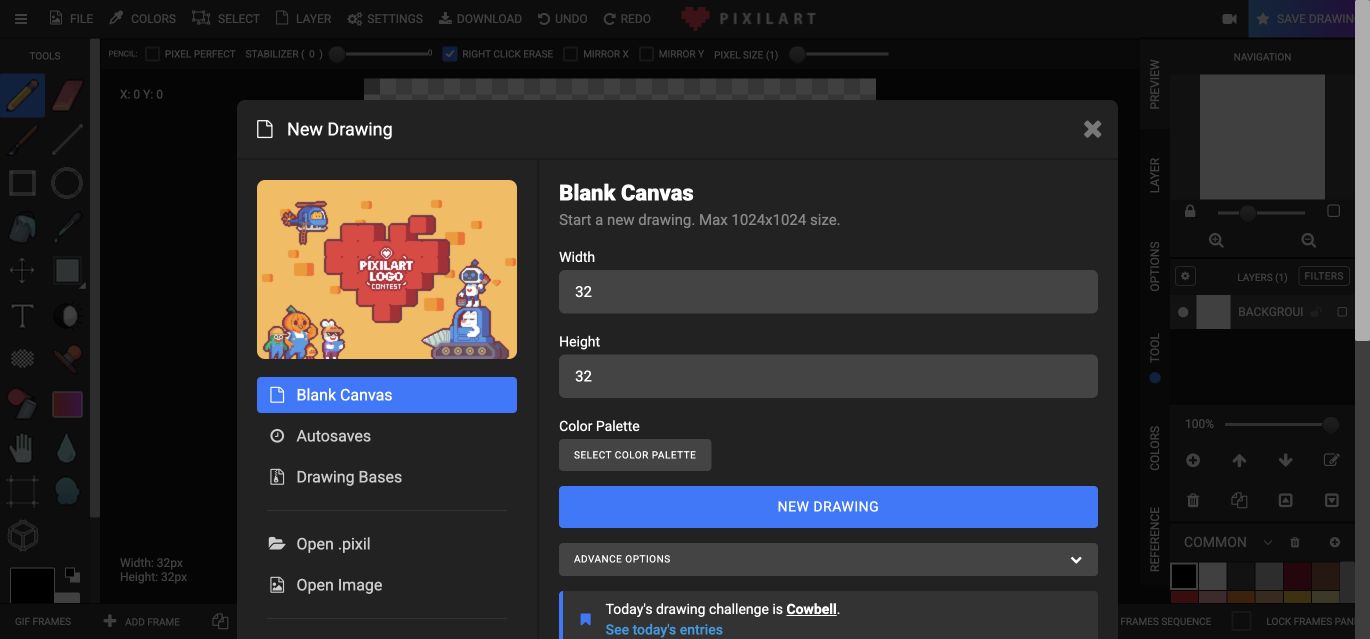
Pixilart एनीमेशन और प्रीव्यू वाला खास पिक्सेल एडिटर है।
ज़ूम, मिरर, डिथरिंग, पैलेट और फ्रेम छोटे किनारे पर नियंत्रण देते हैं। प्रीव्यू स्प्राइट का आकार एक जैसा रखता है और एक्सपोर्ट से पहले गति जाँचने देता है।
किसके लिए अच्छा: पिक्सेल आर्ट, स्प्राइट और GIF
कब न चुनें: मुलायम ब्रश चाहिए
8. Excalidraw — डायग्राम और विज़ुअल नोट्स
मुख्य जानकारी: हाँ · अनंत कैनवस और सहयोग
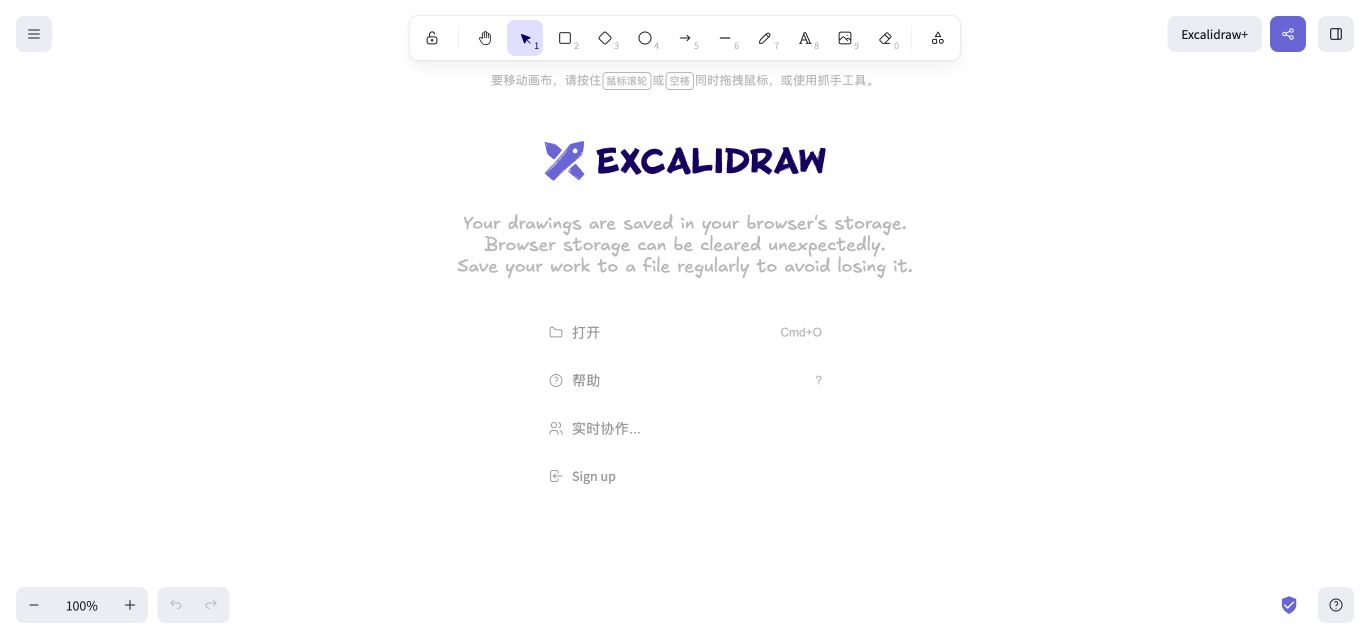
Excalidraw प्रवाह-चित्र, पाठ और वायरफ्रेम के लिए ठीक है, पेंटिंग के लिए नहीं।
आकृतियाँ और तीर जानबूझकर हाथ से बना दिखते हैं, इसलिए डायग्राम बहुत कठोर नहीं लगता। जरूरी डायग्राम को केवल ब्राउज़र स्टोरेज में न छोड़कर प्रोजेक्ट फ़ाइल भी सेव करें।
किसके लिए अच्छा: डायग्राम और विज़ुअल नोट्स
कब न चुनें: चित्रण में रंग भरना है
9. Method Draw — SVG, आइकन और वेक्टर
मुख्य जानकारी: हाँ · ब्राउज़र में SVG संपादित
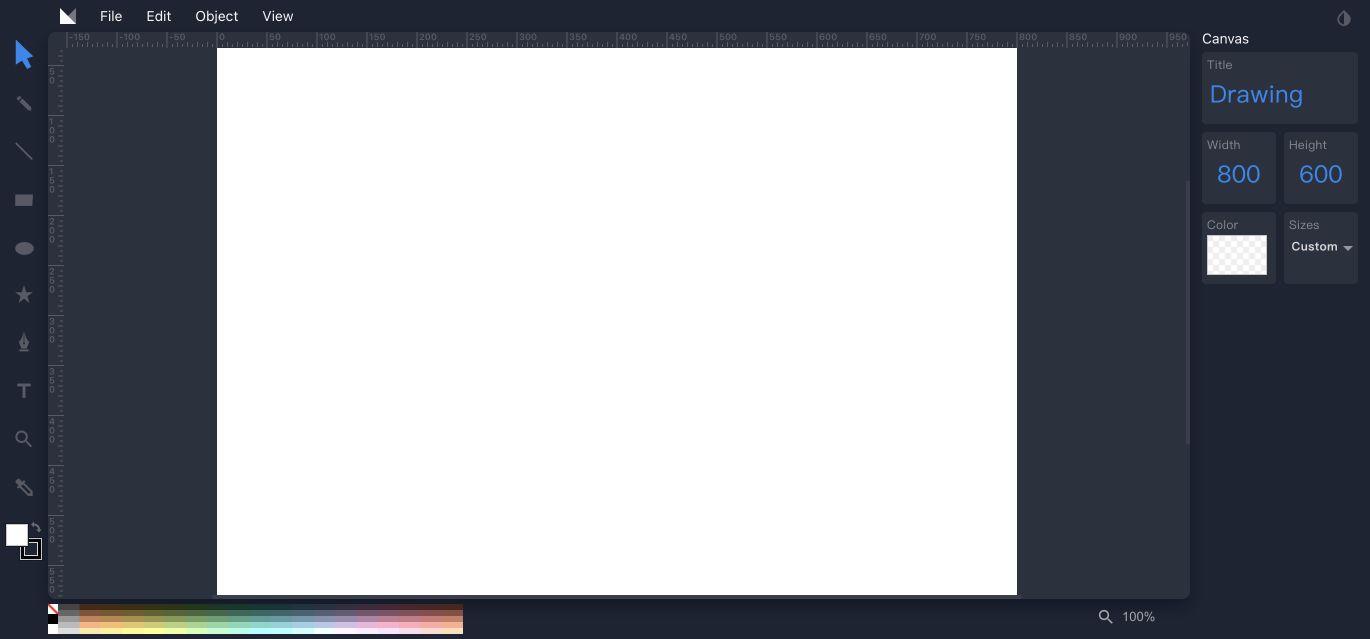
Method Draw स्केलेबल ग्राफ़िक के पाथ, फिल और स्ट्रोक संपादित करता है।
हर आकृति अलग वस्तु रहती है; स्थिति, आकार, फिल और स्ट्रोक बाद में बदल सकते हैं। यह पेंटिंग के लिए नहीं, पर स्केलेबल आइकन और वेब ग्राफ़िक्स के लिए उपयोगी है।
किसके लिए अच्छा: SVG, आइकन और वेक्टर
कब न चुनें: टेक्सचर या पिक्सेल चाहिए
10. Brush Ninja — शुरुआती फ्रेम एनीमेशन
मुख्य जानकारी: हाँ · फ्रेम पट्टी और GIF एक्सपोर्ट
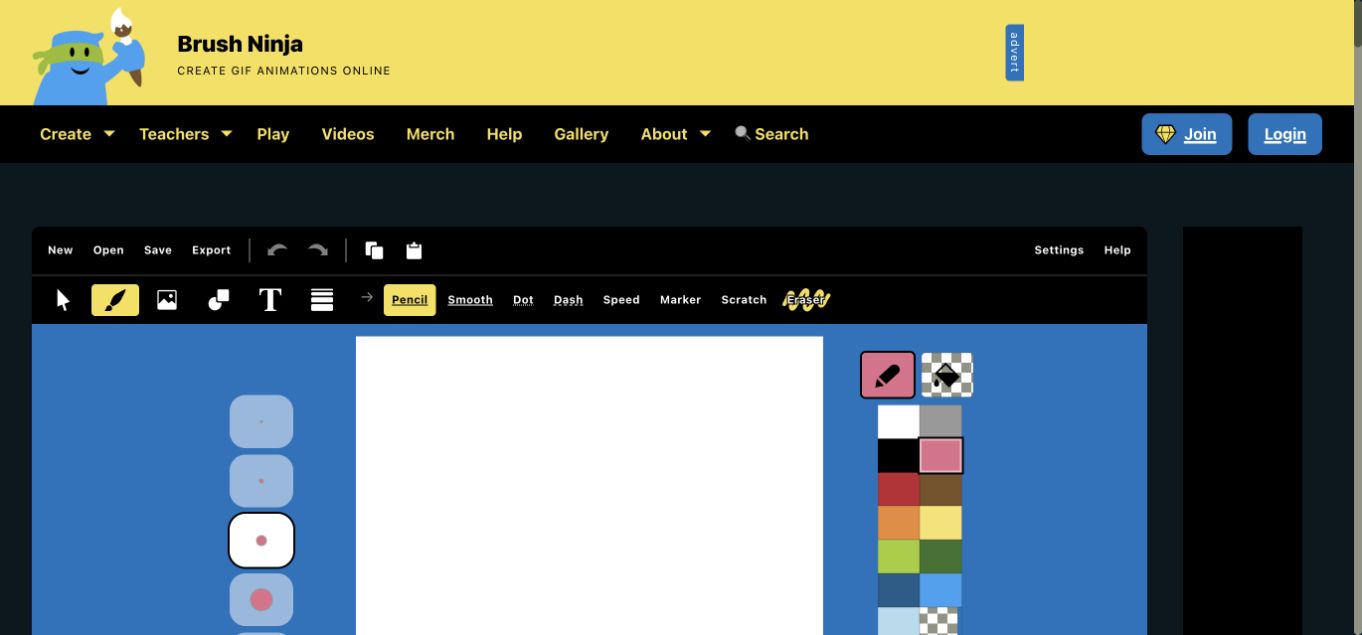
Brush Ninja ड्रॉ, नया फ्रेम, प्रीव्यू और एक्सपोर्ट का क्रम साफ दिखाता है।
लगातार थंबनेल मुद्रा का बदलाव साफ दिखाते हैं। पहले छोटा लूप बनाकर गति जाँचें, फिर अतिरिक्त फ्रेम और विवरण जोड़ें।
किसके लिए अच्छा: शुरुआती फ्रेम एनीमेशन
कब न चुनें: फ्रेम के बिना गति चाहिए
काम के अनुसार चुनाव
फीचर गिनने के बजाय बनने वाले काम के अनुसार चुनें।
- चलता डूडल: WigglyPaint.
- पेंटिंग: Kleki या KRESKA.art.
- साथ में: Magma; डायग्राम के लिए Excalidraw.
- पिक्सेल आर्ट: Pixilart.
- SVG: Method Draw.
- ड्राइंग, आकृति और टेक्स्ट: Sketchpad.
क्या जाँचना चाहिए
डिवाइस
असल डिवाइस पर पेन, ज़ूम और कैनवस जगह जाँचें।
ब्रश और लेयर
पेंटिंग, पिक्सेल और वेक्टर के लिए अलग टूल चाहिए।
सेव और फ़ॉर्मैट
महत्वपूर्ण काम PNG, SVG या GIF में डाउनलोड करें।
सहयोग या एनीमेशन
साथ संपादित करना और गति बनाना अलग कार्यप्रवाह हैं।
आम सवाल
कौन-सी मुफ्त वेबसाइट अच्छी है?
गति के लिए WigglyPaint, पेंटिंग के लिए Kleki और जल्दी आइकन के लिए AutoDraw.
क्या डाउनलोड करना पड़ता है?
नहीं, सभी दस टूल ब्राउज़र में खुलते हैं।
क्या बिना अकाउंट शुरू कर सकते हैं?
कई टूल लॉगिन से पहले बुनियादी कैनवस खोलते हैं।
किनमें लेयर हैं?
Kleki, KRESKA.art, Sketchpad और Pixilart.
साथ में कहाँ ड्रॉ करें?
कला के लिए Magma और डायग्राम के लिए Excalidraw.
पिक्सेल आर्ट के लिए क्या चुनें?
Pixilart में पैलेट, लेयर, फ्रेम और GIF प्रीव्यू है।
क्या ऑनलाइन GIF बन सकता है?
WigglyPaint lines, Brush Ninja फ्रेम और Pixilart पिक्सेल को एनिमेट करता है।
उतना ही टूल चुनें जितना काम के लिए जरूरी है
अगर लाइन बनते ही चलनी चाहिए, तो WigglyPaint खोलें और एक आसान आकृति बनाकर देखें।