

No hace falta dibujar decenas de fotogramas para que un personaje pixel art parezca vivo. En un lienzo de 32×32, subir el cuerpo un píxel, comprimir un poco la sombra y mantener la pose superior un instante ya crea una respiración convincente.
El objetivo de esta guía es concreto: terminar un ciclo de reposo de cuatro fotogramas que se repita sin saltos. La técnica sirve para sprites de videojuegos, avatares, pegatinas y GIF de pixel art.
La consistencia importa más que la cantidad de fotogramas
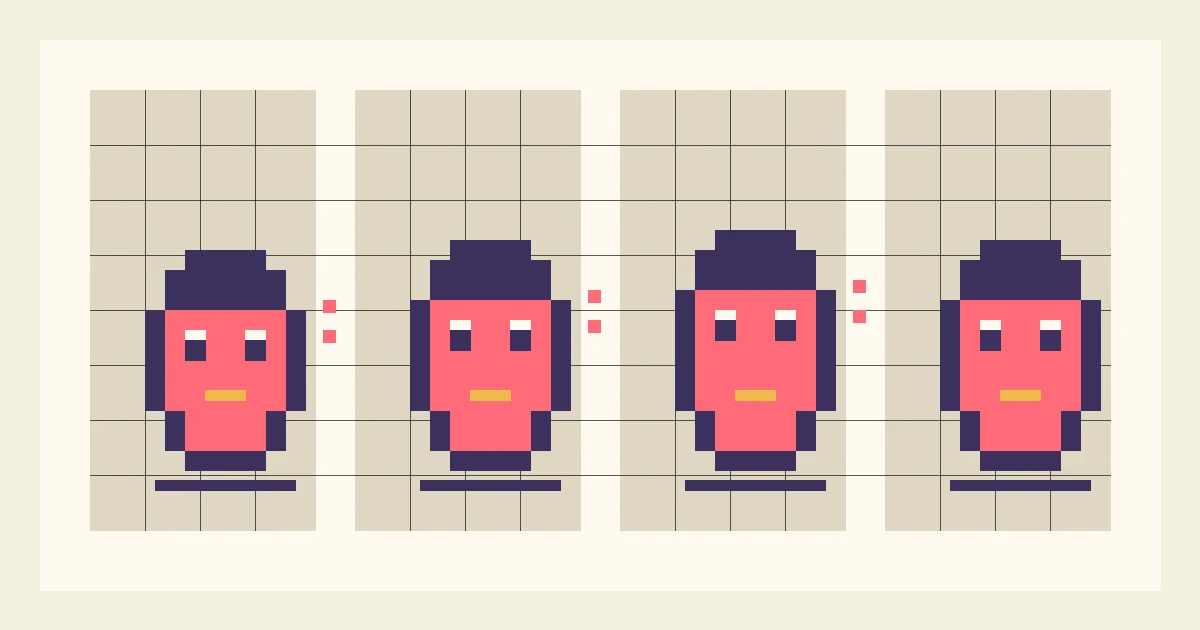
Todos los fotogramas deben compartir lienzo, posición, grosor de contorno y paleta. Solo cambia las partes que realmente se mueven. A esta escala, un píxel es una distancia grande; una desviación pequeña se convierte en temblor al reproducir el ciclo.
Antes de añadir detalle, fija una cuadrícula y un punto de anclaje. En un personaje de pie suele ser el centro de los pies; en uno flotante, el centro de la sombra.
Configuración para tu primera animación
- Lienzo: empieza con 32×32. Para un icono muy simple, prueba 16×16.
- Paleta: limita el dibujo a 4–6 colores para contorno, base, sombra y luz.
- Escala: amplía a 2×, 3× o 4× con vecino más cercano para conservar bordes duros.
- Acción: descríbela en una frase, por ejemplo «el personaje respira despacio». No mezcles salto, saludo y parpadeo a la vez.
Plan de un ciclo de reposo de cuatro fotogramas
| Fotograma | Cambio | Elemento fijo |
|---|---|---|
| 1 | Pose intermedia de referencia | Centro de los pies y tamaño del lienzo |
| 2 | Cuerpo un píxel arriba y algo más largo | Distancia entre ojos y paleta |
| 3 | Breve pausa en el punto más alto | Centro de la sombra |
| 4 | Descenso con una ligera compresión | El peso no se desplaza a los lados |
La duración no tiene que ser uniforme. Una pausa arriba transmite ligereza; una bajada rápida añade rebote.
1. Comprueba la silueta en un solo color
Oculta ojos, ropa y brillos. Mira únicamente el contorno al tamaño real de uso. Si todavía reconoces cabeza, cuerpo y pies, la silueta resistirá el movimiento.
Un slime, un robot cuadrado, una seta o una cara redonda con orejas son buenos ejercicios. Reserva los accesorios finos para el final.
2. Duplica el fotograma base
Copia el primer fotograma tres veces y mueve solo los píxeles necesarios. Redibujar cada pose cambia con facilidad el ancho de la cabeza, la separación de los ojos o el grosor de línea.
Activa la papel cebolla si está disponible. Si no, alterna rápidamente dos fotogramas para detectar bordes que parpadean.
3. Bloquea el punto de anclaje
Cuando el cuerpo sube un píxel, los pies no tienen que acompañarlo. Unos pies estables hacen que el gesto parezca respiración; si también se mueven la base y la sombra, el personaje se desliza.
Revisa las coordenadas del anclaje después de editar cada pose. Es la comprobación más rápida contra el temblor.
4. Mantén la paleta y el contorno
Usa los mismos colores en toda la secuencia. Un tono nuevo que aparece una sola vez se percibe como un destello. Para mover la luz, desplaza el brillo existente.
Amplía el dibujo y revisa el borde. Una línea de un píxel no debe convertirse en dos salvo que estés aplicando squash and stretch de forma intencional.
5. Ajusta el ritmo con la vista previa
Reproduce despacio para localizar saltos y acelera después. No existe un FPS universal: la acción debe leerse y el último fotograma debe enlazar con el primero sin golpe.
Vuelve a comprobar el archivo exportado, porque navegadores y redes sociales pueden mostrar el GIF con un ritmo ligeramente distinto.
6. Añade un solo movimiento secundario
Cuando el cuerpo funcione, elige uno: parpadeo, pelo con un fotograma de retraso, bufanda que oscila, brillo que se desplaza o sombra que cambia. Un pequeño retraso aporta peso.
No los añadas todos. En 32×32, demasiadas variaciones ocultan la acción principal.
Errores habituales y solución
- El personaje tiembla de lado: los pies o la sombra cambian de coordenadas.
- El contorno parpadea: hay píxeles borrados o grosores inconsistentes.
- El cuerpo parece derretirse: todo se deforma y no queda una zona estable.
- La acción va demasiado rápido: las poses clave duran muy poco.
- La ampliación sale borrosa: usa vecino más cercano y escala entera.
- El ciclo da un salto: el cuarto fotograma está demasiado lejos del primero.
Antes de exportar el GIF
- Revisa la animación al 100 % y ampliada.
- Déjala correr diez ciclos y observa por separado pies, ojos y contorno.
- Usa GIF para compartir y PNG para conservar fotogramas nítidos. Para un juego, organiza PNG numerados o una hoja de sprites en una herramienta específica.
- No guardes el original en JPG: la compresión ensucia los bordes.
Preguntas frecuentes
¿Cuántos fotogramas necesita un principiante?
Empieza con 2–4. Una respiración, un parpadeo o un rebote sencillo caben en ese rango. Si no se entiende, acentúa las poses clave antes de añadir más dibujos.
¿Es mejor 16×16 o 32×32?
32×32 deja espacio para la identidad del personaje y sigue siendo pequeño para aprender control píxel a píxel. Usa 16×16 cuando quieras practicar siluetas extremas.
¿La animación pixel art es solo para videojuegos?
No. También funciona en avatares, pegatinas, decoración web y GIF en bucle. Aquí nos centramos en un ciclo legible; direcciones, hitboxes y hojas de sprites pueden venir después.
Crea tu primer ciclo de cuatro fotogramas
Dibuja pequeño, mueve un píxel y previsualiza. Esta repetición corta detecta los temblores antes de que el diseño se complique.
Empezar a dibujar en WigglyPaint