

Kamu tidak perlu menggambar puluhan frame untuk membuat karakter pixel art terasa hidup. Pada kanvas 32×32, tubuh yang bergeser satu piksel, bayangan yang sedikit memipih, dan jeda singkat di posisi tertinggi sudah bisa memberi kesan bernapas.
Target tutorial ini jelas: membuat animasi idle empat frame yang berulang dengan mulus. Dasarnya dapat dipakai untuk sprite game, avatar, stiker, maupun GIF pixel art untuk media sosial.
Kunci animasi pixel art adalah konsistensi
Setiap frame harus memakai ukuran kanvas, posisi karakter, ketebalan garis tepi, dan palet yang sama. Ubah hanya bagian yang benar-benar bergerak. Dalam gambar kecil, satu piksel adalah perpindahan besar; selisih kecil akan tampak seperti getaran saat animasi diputar berulang.
Tentukan kisi dan titik acuan sebelum menambah detail. Gunakan bagian tengah telapak kaki untuk karakter berdiri, atau pusat bayangan untuk karakter melayang.
Pengaturan untuk latihan pertama
- Kanvas: mulai dari 32×32. Ikon sangat sederhana bisa memakai 16×16.
- Palet: batasi 4–6 warna untuk garis tepi, warna utama, bayangan, dan sorotan.
- Skala: perbesar 2×, 3×, atau 4× dengan nearest-neighbor agar tepi tetap tajam.
- Gerakan: tulis satu kalimat, misalnya “karakter bernapas pelan”. Jangan sekaligus menambahkan lompatan, lambaian tangan, dan kedipan.
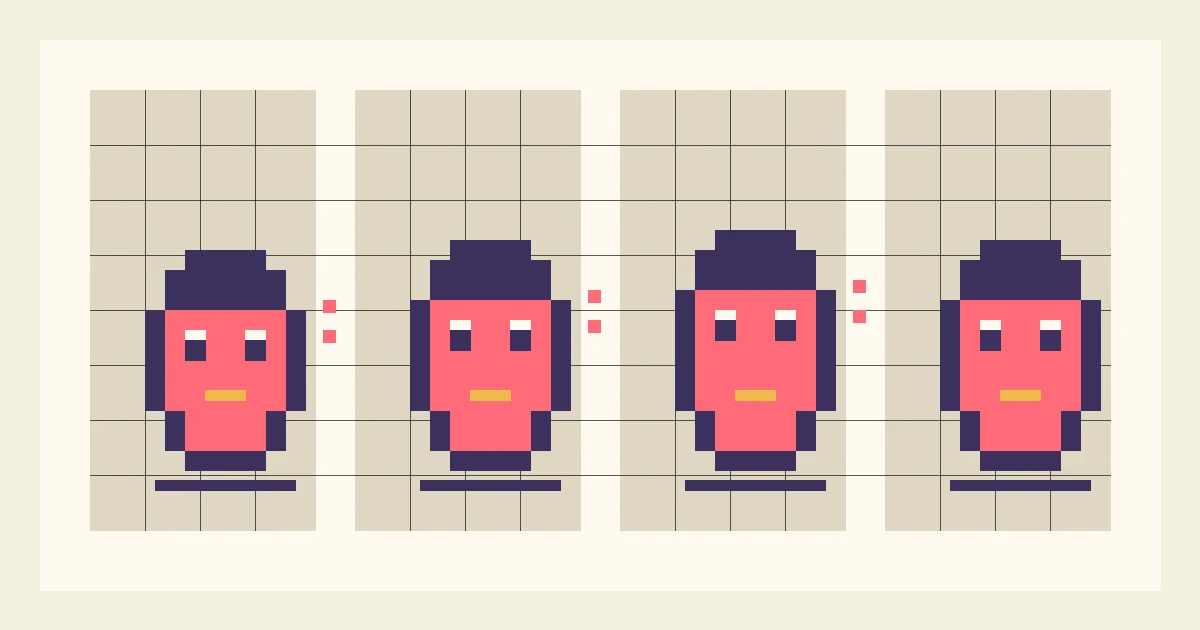
Rencana animasi idle empat frame
| Frame | Perubahan karakter | Bagian yang tetap |
|---|---|---|
| 1 | Pose tengah sebagai acuan | Pusat kaki dan ukuran kanvas |
| 2 | Tubuh naik satu piksel dan sedikit memanjang | Jarak mata dan palet |
| 3 | Tahan sebentar di titik tertinggi | Pusat bayangan |
| 4 | Turun dan sedikit memipih | Bobot tidak bergeser ke kiri atau kanan |
Durasi setiap frame tidak harus sama. Menahan titik tertinggi terasa ringan; mempercepat gerakan turun memberi kesan lentur.
Langkah 1: uji siluet satu warna
Sembunyikan mata, pola pakaian, dan highlight. Lihat bentuk luar pada ukuran tampilan sebenarnya. Jika kepala, badan, dan kaki masih terbaca, siluet itu cukup kuat untuk dianimasikan.
Slime, robot kotak, jamur, atau wajah bulat bertelinga cocok sebagai latihan pertama. Simpan aksesori kecil sampai gerakan utama sudah stabil.
Langkah 2: duplikasikan frame acuan
Salin frame pertama tiga kali, lalu pindahkan piksel yang memang perlu berubah. Menggambar ulang setiap frame mudah mengubah lebar kepala, jarak mata, atau ketebalan garis.
Aktifkan tampilan transparan frame sebelumnya jika tersedia. Jika tidak, bolak-baliklah cepat antara dua frame untuk menemukan garis tepi yang berkedip atau bergeser tanpa sengaja.
Langkah 3: kunci titik acuan
Ketika tubuh naik satu piksel, kaki tidak harus ikut naik. Kaki yang stabil membuat gerakan terbaca sebagai napas. Jika kaki dan bayangan ikut bergeser, seluruh karakter terlihat meluncur.
Periksa kembali koordinat titik acuan setelah mengedit setiap frame. Langkah sederhana ini paling efektif menghilangkan getaran.
Langkah 4: jaga palet dan garis tepi
Gunakan warna yang sama pada semua frame. Warna baru yang hanya muncul sekali akan terlihat seperti kilatan. Bila ingin memindahkan cahaya, geser highlight yang sudah ada.
Periksa garis tepi saat diperbesar. Garis satu piksel tidak boleh tiba-tiba menjadi dua piksel, kecuali untuk efek tekan dan regang yang memang disengaja.
Langkah 5: atur tempo melalui pratinjau
Putar perlahan lebih dulu untuk menemukan lompatan antar-frame, lalu tambah kecepatan. Tidak ada satu FPS yang wajib. Gerakan harus terbaca dan frame terakhir harus kembali ke frame pertama tanpa sentakan.
Cek ulang sesudah ekspor karena browser dan platform sosial dapat memutar GIF dengan ritme yang sedikit berbeda.
Langkah 6: tambahkan satu gerakan sekunder
Setelah tubuh terasa benar, pilih satu tambahan: kedipan, ujung rambut yang terlambat satu frame, syal bergoyang, highlight bergeser, atau bayangan berubah. Keterlambatan satu frame bisa memberi kesan bobot.
Jangan menambahkan semuanya. Pada 32×32, terlalu banyak perubahan akan menutupi aksi utama.
Kesalahan umum dan perbaikannya
- Karakter bergetar ke samping: koordinat kaki atau bayangan berubah.
- Outline berkedip: sebagian garis terhapus atau ketebalannya tidak konsisten.
- Tubuh seperti meleleh: semua bagian berubah tanpa area yang stabil.
- Gerakan terlalu cepat: pose utama tidak tampil cukup lama.
- Hasil perbesaran buram: gunakan nearest-neighbor dan skala bilangan bulat.
- Loop tersentak: perbedaan frame keempat dan pertama terlalu jauh.
Daftar periksa sebelum ekspor GIF
- Tonton pada ukuran 100% dan ukuran besar.
- Putar setidaknya sepuluh kali sambil memeriksa kaki, mata, lalu garis tepi.
- Gunakan GIF untuk berbagi dan PNG untuk frame tajam. Untuk game, susun PNG berurutan atau sprite sheet dengan alat khusus.
- Jangan menyimpan master pixel art sebagai JPG karena kompresinya merusak tepi.
Tanya jawab
Berapa frame untuk animasi pertama?
Mulai dari 2–4 frame. Napas, kedipan, dan pantulan kecil bisa terbaca tanpa lebih banyak frame. Jika gerakan belum jelas, perkuat key pose sebelum menambah frame.
Lebih baik 16×16 atau 32×32?
32×32 memberi ruang untuk ciri karakter tetapi tetap cukup kecil untuk belajar perubahan satu piksel. Cobalah 16×16 saat ingin berlatih siluet yang lebih ketat.
Apakah animasi pixel art hanya untuk game?
Tidak. Animasi ini juga cocok untuk avatar, stiker, dekorasi web, dan GIF loop. Tutorial ini fokus pada gerak yang jelas; arah gerak, hitbox, dan sprite sheet bisa dipelajari pada tahap berikutnya.
Buat loop empat frame pertamamu
Gambar dalam ukuran kecil, pindahkan satu piksel, lalu lihat pratinjau. Siklus singkat ini memperlihatkan getaran sebelum detail menjadi rumit.
Mulai menggambar di WigglyPaint