

Non servono decine di disegni per dare vita a un personaggio in pixel art. Su una tela 32×32 basta alzare il corpo di un pixel, schiacciare leggermente l’ombra e fermarsi un istante nella posa più alta per suggerire il respiro.
L’obiettivo di questa guida è completare un ciclo di attesa di quattro fotogrammi senza scatti. La stessa base è utile per sprite di gioco, avatar, adesivi e GIF pixel art.
La coerenza conta più del numero di fotogrammi
Ogni fotogramma deve conservare dimensioni, posizione, spessore del contorno e palette. Modifica solo le parti che si muovono davvero. In un’immagine piccola, un pixel è uno spostamento importante; un errore minimo diventa tremolio durante il loop.
Prima dei dettagli, stabilisci una griglia e un punto di ancoraggio. Per un personaggio in piedi usa il centro dei piedi; per uno sospeso usa il centro dell’ombra.
Impostazioni per il primo esercizio
- Tela: inizia con 32×32. Per un’icona semplice puoi usare 16×16.
- Palette: limita il disegno a 4–6 colori tra contorno, base, ombra e luce.
- Scala: ingrandisci di 2×, 3× o 4× con interpolazione al vicino più prossimo.
- Azione: descrivila in una frase, per esempio “il personaggio respira lentamente”. Non unire salto, saluto e battito di ciglia.
Piano del ciclo di attesa in quattro fotogrammi
| Fotogramma | Cambiamento | Elemento fisso |
|---|---|---|
| 1 | Posa intermedia di riferimento | Centro dei piedi e tela |
| 2 | Corpo un pixel più in alto e leggermente allungato | Distanza degli occhi e palette |
| 3 | Breve pausa nel punto più alto | Centro dell’ombra |
| 4 | Discesa con una lieve compressione | Peso senza deriva laterale |
La durata può variare. Trattenere la posa alta dà leggerezza; una discesa rapida aggiunge elasticità.
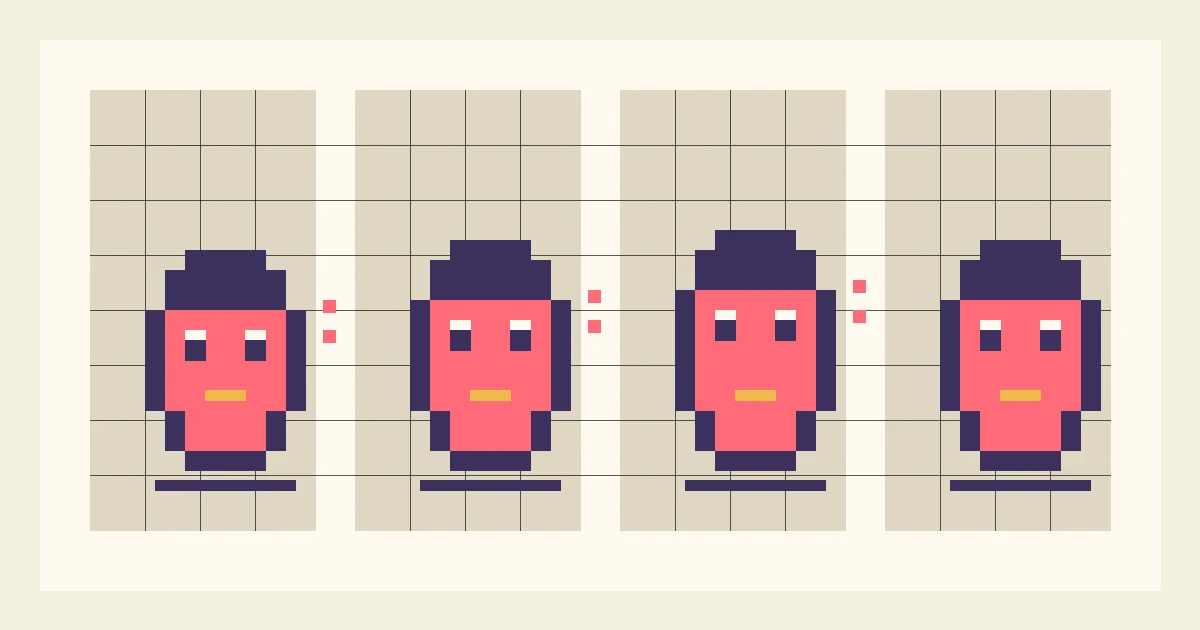
1. Controlla la silhouette in un colore
Nascondi occhi, texture e riflessi. Guarda solo la forma alla dimensione reale. Se testa, corpo e piedi restano riconoscibili, la silhouette funzionerà anche in movimento.
Uno slime, un robot quadrato, un fungo o un viso rotondo con orecchie sono soggetti adatti. Lascia gli accessori sottili per la fine.
2. Duplica il fotogramma base
Copia il primo fotogramma tre volte e sposta solo i pixel necessari. Ridisegnare ogni posa può cambiare larghezza della testa, distanza degli occhi e spessore delle linee.
Attiva l’visualizzazione semitrasparente del fotogramma precedente quando disponibile. Altrimenti alterna rapidamente due fotogrammi per trovare bordi che lampeggiano.
3. Blocca il punto di ancoraggio
Quando il corpo sale di un pixel, i piedi possono restare fermi. Piedi stabili fanno leggere il respiro; se anche piedi e ombra scorrono, il personaggio slitta sulla tela.
Controlla le coordinate dell’ancora dopo ogni modifica. È il test più rapido contro il tremolio.
4. Mantieni palette e contorno
Usa gli stessi colori in tutta la sequenza. Una tonalità nuova presente in un solo fotogramma sembra un lampo. Per muovere la luce, sposta il riflesso esistente.
Ingrandisci e verifica che una linea di un pixel non diventi due, tranne nei punti di compressione o allungamento voluti.
5. Regola il ritmo nell’anteprima
Riproduci lentamente per vedere gli scatti, poi aumenta la velocità. Non esiste un FPS unico: l’azione deve essere leggibile e l’ultimo fotogramma deve tornare al primo senza urti.
Controlla anche il file esportato, perché browser e social possono mostrare il GIF con un ritmo leggermente diverso.
6. Aggiungi un solo movimento secondario
Quando il corpo funziona, scegli un dettaglio: battito di ciglia, punta dei capelli in ritardo, sciarpa, riflesso o ombra. Un ritardo di un fotogramma aggiunge peso.
Su 32×32 troppi dettagli mobili nascondono l’azione principale. Aggiungine uno e verifica prima di continuare.
Errori comuni e soluzioni
- Il personaggio trema lateralmente: piedi o ombra cambiano coordinate.
- Il contorno lampeggia: mancano pixel o lo spessore varia.
- Il corpo sembra sciogliersi: tutto si deforma e manca una zona stabile.
- Il gesto è troppo rapido: le pose chiave restano troppo poco.
- L’ingrandimento è sfocato: usa il vicino più prossimo e una scala intera.
- Il loop salta: il quarto fotogramma è troppo diverso dal primo.
Controlli prima dell’esportazione
- Guarda al 100% e ingrandito.
- Riproduci dieci cicli osservando piedi, occhi e contorno separatamente.
- Usa GIF per condividere e PNG per i fotogrammi nitidi. Per un gioco, prepara PNG numerati o uno foglio sprite in uno strumento dedicato.
- Non conservare l’originale in JPG: la compressione sporca i bordi.
Domande frequenti
Quanti fotogrammi per iniziare?
Parti da 2–4. Respiro, battito di ciglia e piccolo rimbalzo rientrano in questo limite. Se il movimento non è chiaro, rafforza le pose chiave prima di aggiungere fotogrammi.
Meglio 16×16 o 32×32?
32×32 conserva l’identità del personaggio e resta piccolo per imparare il controllo del singolo pixel. Usa 16×16 per esercitarti con silhouette ancora più essenziali.
L’animazione pixel art serve solo nei giochi?
No. Funziona anche per avatar, adesivi, elementi Web e GIF in loop. Qui curiamo la leggibilità; direzioni, aree di collisione e foglio sprite possono venire dopo.
Crea il tuo primo loop di quattro fotogrammi
Disegna piccolo, sposta un pixel e guarda l’anteprima. Questo ciclo rapido trova i tremolii prima che i dettagli aumentino.
Inizia a disegnare in WigglyPaint